

安装 AppServ
先到 AppServ 官方网站下载安装档案
安装档案下载连结
https://www.appserv.org/en/download/
或是从这里下载(推荐,速度较快)
https://xiaomi.shxj.pw/files/serversite/appserv-x64-9.3.0.exe
点击这个大大的 Download 即可下载

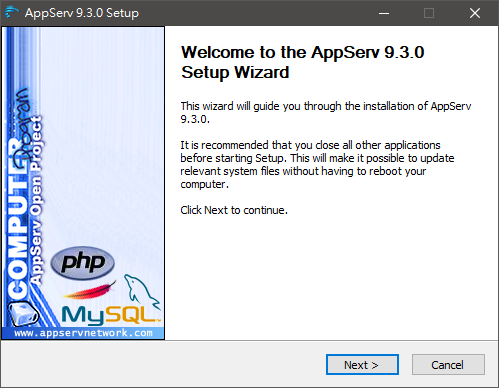
下载好后安装这个档案,初始安装画面长这样
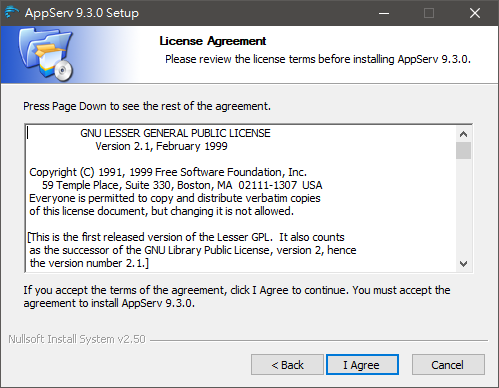
同意免责声明
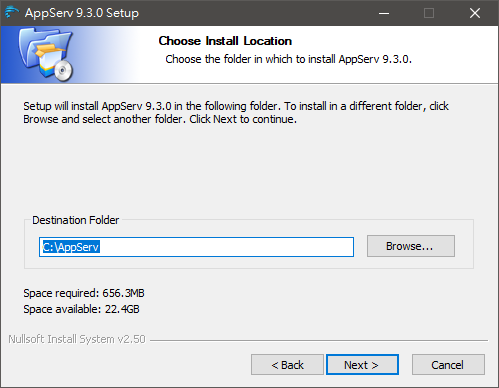
将它安装在 C 槽
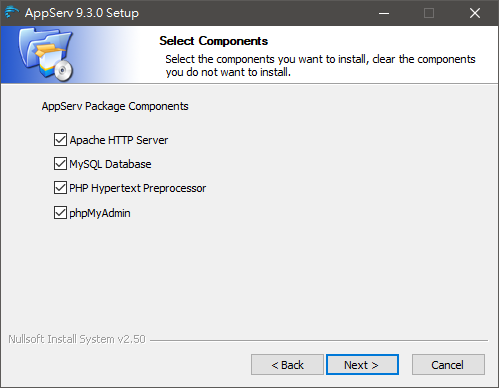
四个全部打勾
Apache 设定保持预设就可以
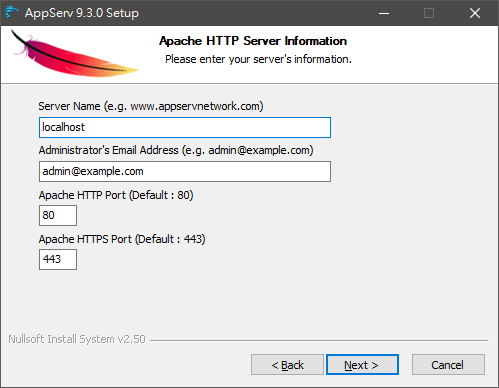
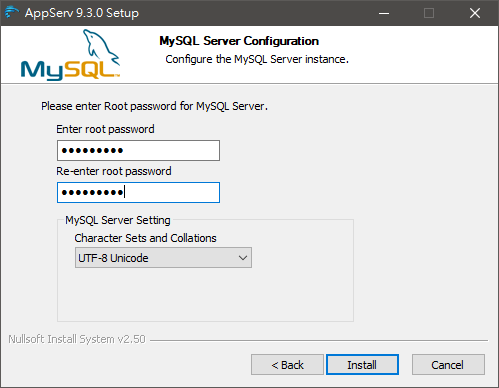
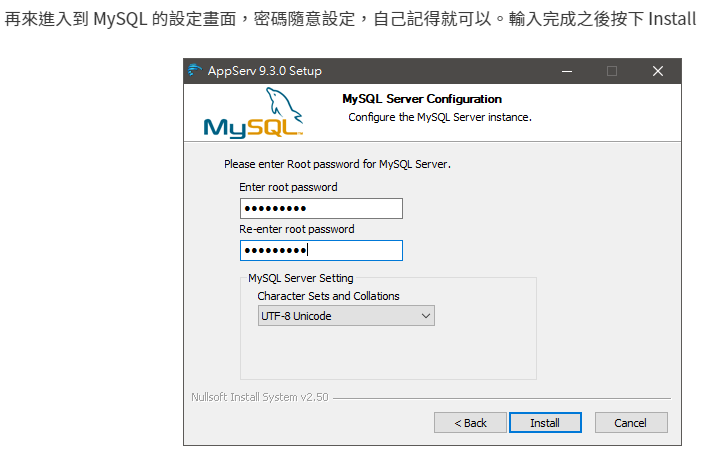
再来进入到 MySQL 的设定画面,密码随意设定,自己记得就可以。输入完成之后按下 Install
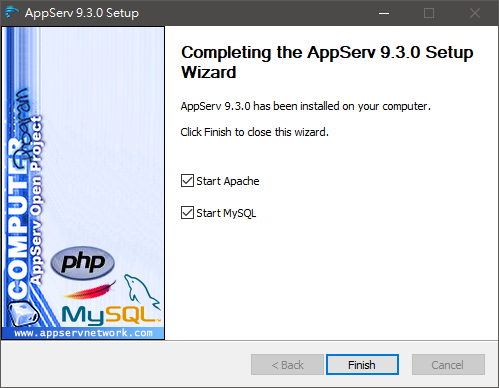
安装完成,保持两个都打勾,按下 Finish
Apache
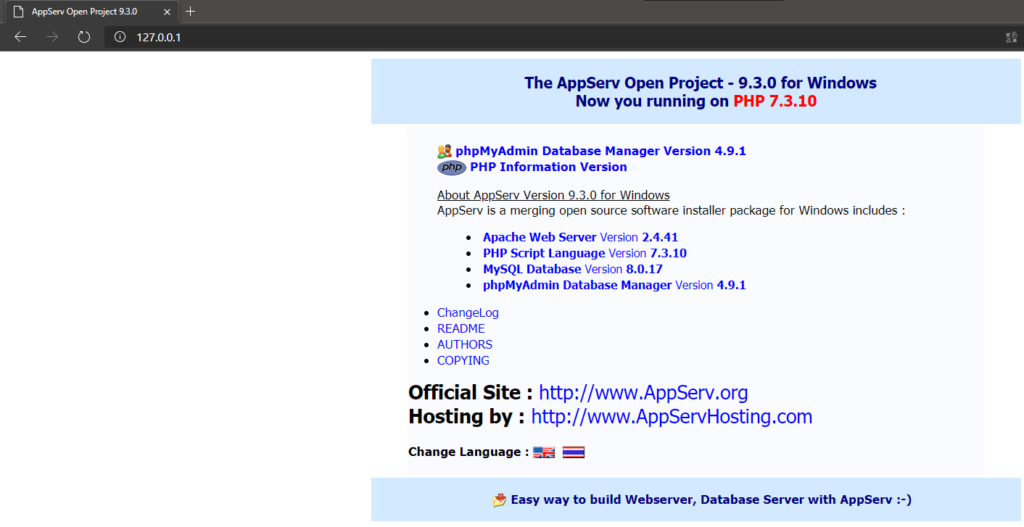
到此已经装完所有基本的套件了,先从 Apache 开始吧,开启浏览器输入以下网址
如果能成功开启以下画面表示安装成功
PHP
如果能进入上面那个网页表示网页伺服器已经安装成功了,再来下一步要验证 PHP 有没有安装成功
再来进入电脑的路径 C:\AppServ 底下会有这些资料夹以及档案
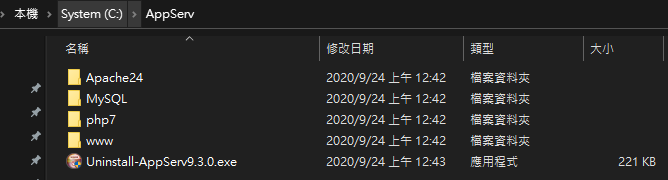
- Apache24 – Apache 网页伺服器 (设定档)
- MySQL – 资料库 (设定档)
- php7 – PHP 的安装资料夹
- www – 网页的根目录,即 root (/)
- Uninstall-AppServv9.3.0.exe – 解除安装 AppServ 的程式
好,那现在要测试 PHP 的正常与否,进入 www 资料夹
新增一个档案 test.php,打入以下程式码
<?php
	phpinfo();
?>
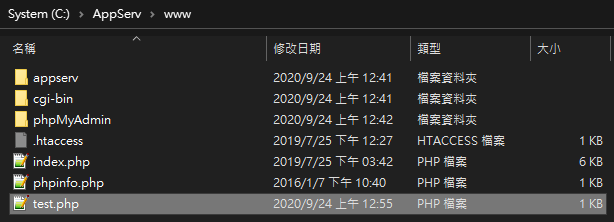
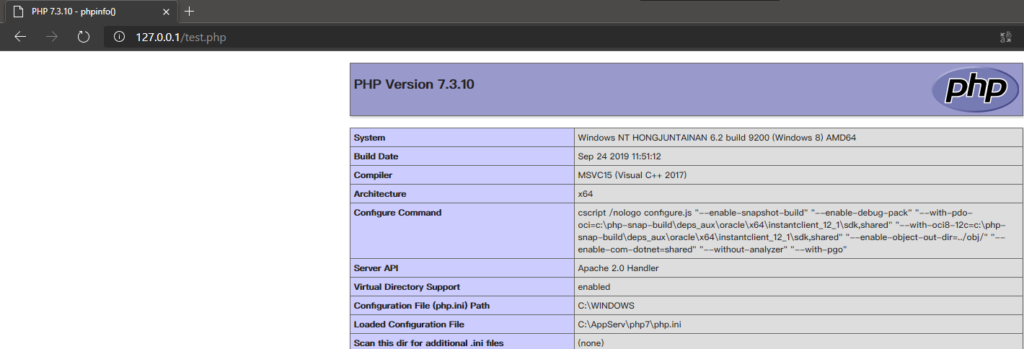
开启浏览器,输入网址 http://127.0.0.1/test.php,看下以下画面即表示 PHP 安装成功
MySQL & phpMyAdmin
好了,检查完 Apache 以及 PHP 后,表示基础的服务都已经安装完成了
再来要确认与网页也密不可分的服务 – 资料库 (Database)
开启浏览器输入网址 http://127.0.0.1/phpmyadmin ,会看到这个画面
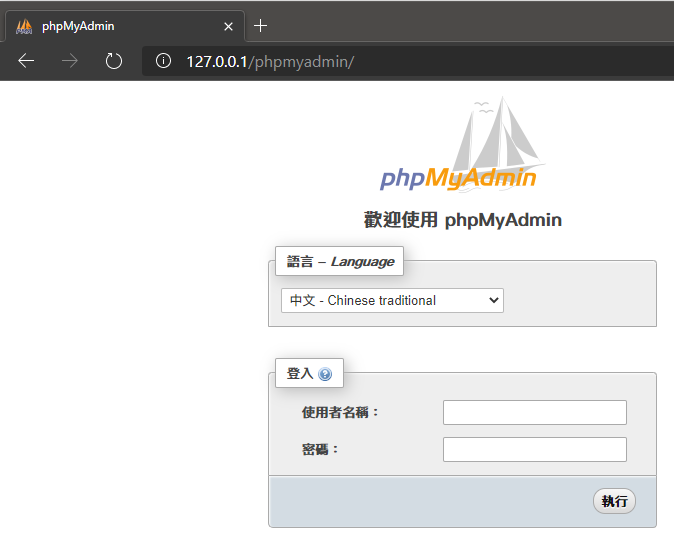
使用者名称的部分输入 root ,密码就是你刚刚在安装的时候设定的密码
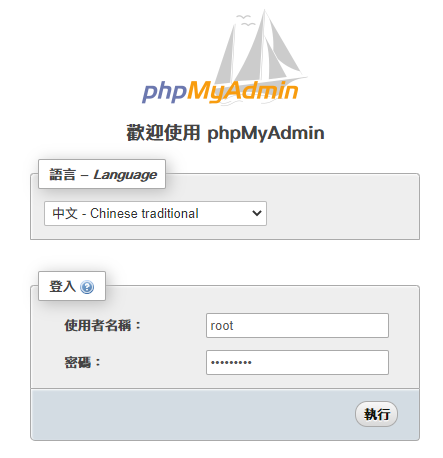
输入完成之后按下执行,会进入到 MySQL 的管理页面
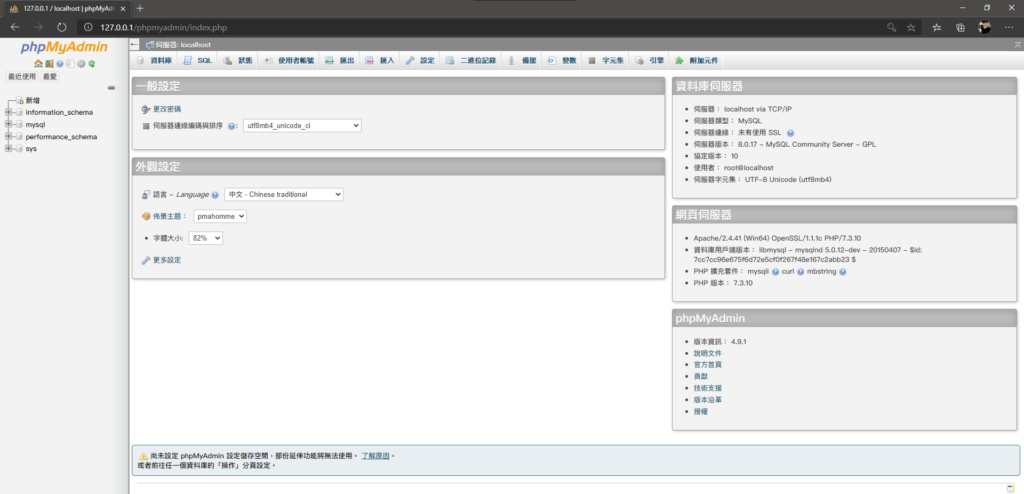
成功进来之后即表示安装成功。
文字编辑器
Notepad++ 下载网址
https://github.com/notepad-plus-plus/notepad-plus-plus/releases/download/v7.8.8/npp.7.8.8.Installer.exe
一直按下一步,安装完即可使用
教材的部分请接续下一页>

资工系所硕二毕
-
车牌回来了
但是现在汽门漏气,维修ing...
-
车牌回来了
但是现在汽门漏气,维修ing...
Latest posts by SHXJ (see all)
- 受保护的内容: NAS 版 Mathbot 管理网站与 Linebot 启动方法 - 2024 年 11 月 15 日
- Realtime 啥鬼的 - 2021 年 6 月 15 日
- nodejs 数学游戏 - 2021 年 6 月 8 日
页次: 1 2