
名词解释
型态 = 形式 = 型别 = 档案系统 = File System = Type
分区表 = 分割表 = Partition
※注:如果装置只有一个分割区,则不会询问要选择哪一个分区
判别系统硬体
进入 root 权限
su -首先先不要插上随身碟,输入以下指令
dmesg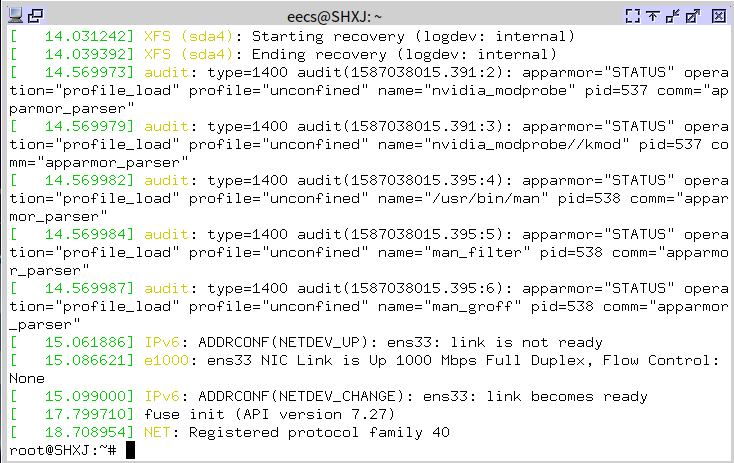
之后插上随身碟,等待五秒钟再次输入以下指令
dmesg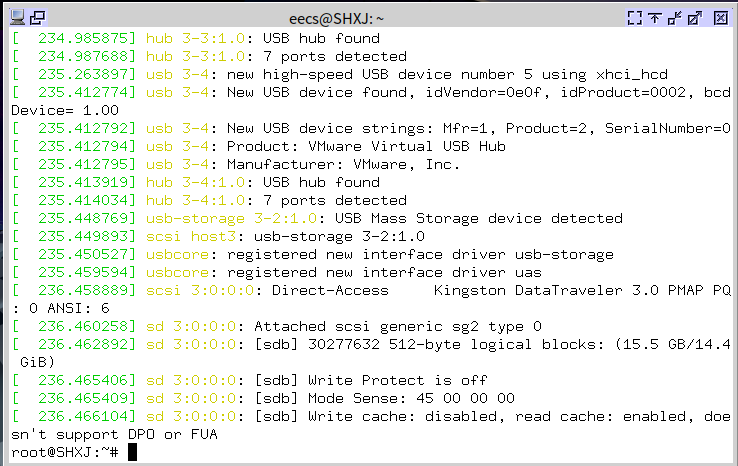
判别目前系统中的硬碟分割资讯
blkid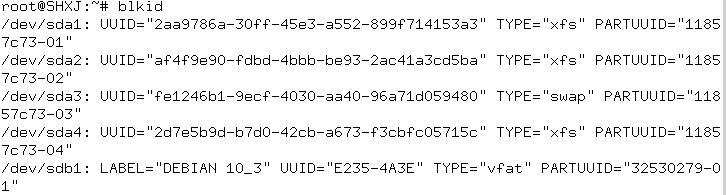
再来进入 fdisk 对这支随身碟进行管理
fdisk /dev/sdb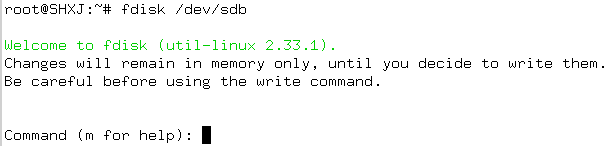
fdisk 功能详解
查看所有可用的指令
m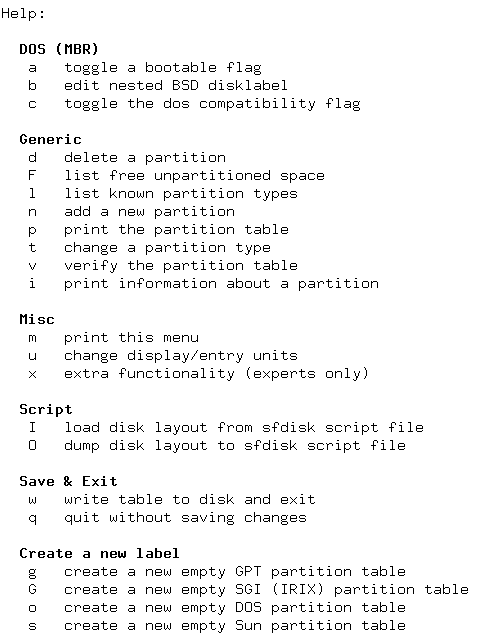
常用的功能(大小写有别)
- d 删除一个分区
- F 查看未分区的空间
- l 列出已知的分区型态(File System,档案系统)
- n 新增一个分区
- p 列出分区表
- t 变更分区型态(File System,档案系统)
- v 验证分区表
- i 列出分区资讯
- m 列出帮助资讯
- w 写入变更到分割表并退出
- q 不储存直接退出
- g 建立一张空白的 GPT 分割表
- o 建立一张空白的 MBR 分割表
查看即将要分割的装置相关资讯(列出分割表)
p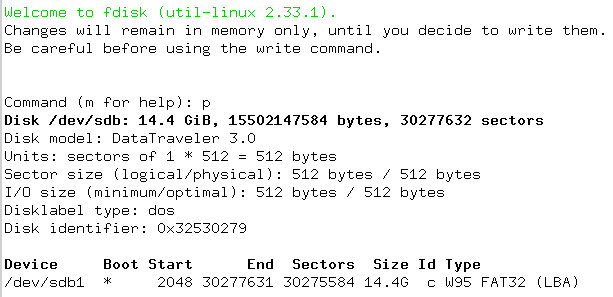
列出已知的分区型态(File System,档案系统)
l
变更分区型态(File System,档案系统)
t首先会问你要变更哪一个分割区,这次选 1
1
然后会询问你要变更成什么型态的档案系统,要变更成 b FAT32
b
变更成功,查看一下是否正确套用
p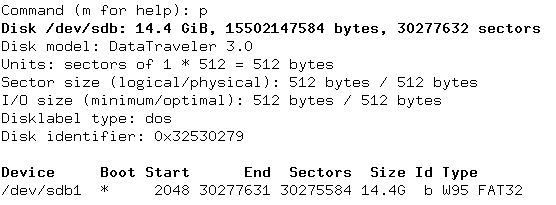
列出分区资讯
查看分区的资讯
i
询问你要列印哪一个分割区的资讯,选择第一个
1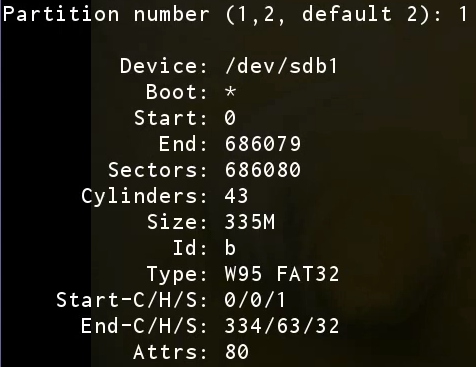
分区大小 335 MB,Id 是 b,档案系统是 W95 FAT32
不储存直接退出
假设直接退出不储存,则分割表不会有任何的变动
q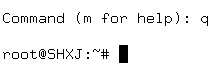
再次进入 fdisk,并且查看分区表资讯
fdisk /dev/sdb
p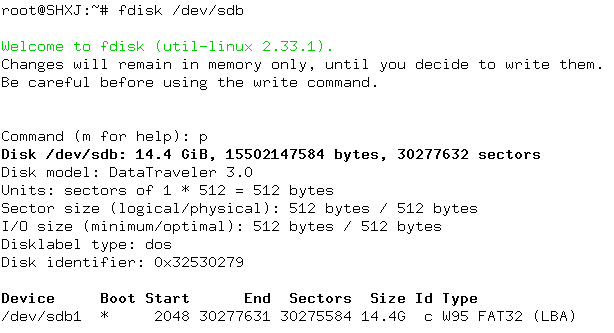
写入变更到分割表并退出
重作一次「变更分区型态(File System,档案系统)」环节,这次要储存
w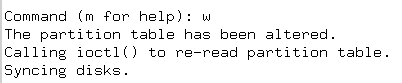
再次进入 fdisk 并且查看分区资讯
fdisk /dev/sdb
p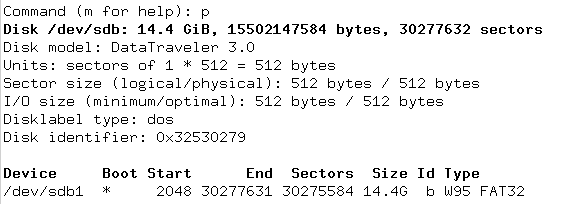
分割表资讯
常用的分割表有两种格式,分别为 MBR 与新的 GPT
旧的 MBR 分割表不支援容量大于 2.2 TB 的硬碟
嵌入式系统容量不会太大
所以都用 MBR 分割表就好

资工系所硕二毕
-
车牌回来了
但是现在汽门漏气,维修ing...
-
车牌回来了
但是现在汽门漏气,维修ing...
Latest posts by SHXJ (see all)
- 受保护的内容: NAS 版 Mathbot 管理网站与 Linebot 启动方法 - 2024 年 11 月 15 日
- Realtime 啥鬼的 - 2021 年 6 月 15 日
- nodejs 数学游戏 - 2021 年 6 月 8 日
在〈fdisk 操作说明〉中有 3 则留言