
MIT App Inventor 2
http://ai2.appinventor.mit.edu/
首先建立一個專案
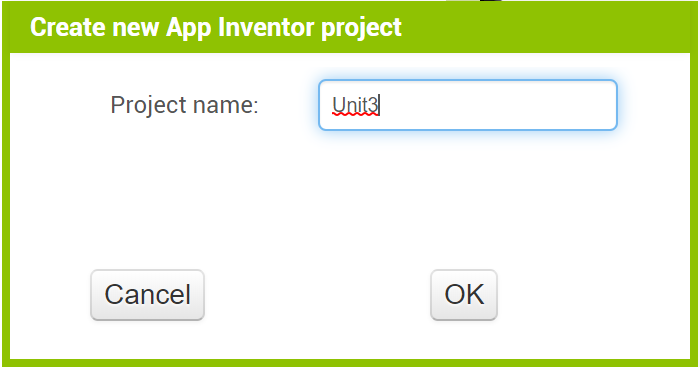
全域變數
在畫面上拉一個 Label 跟一個 Button
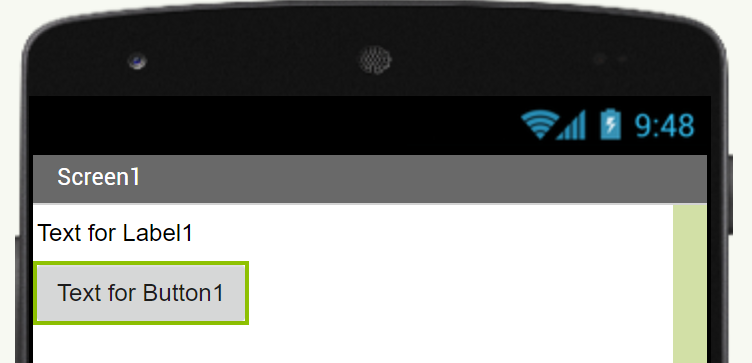
重複一次上述的操作
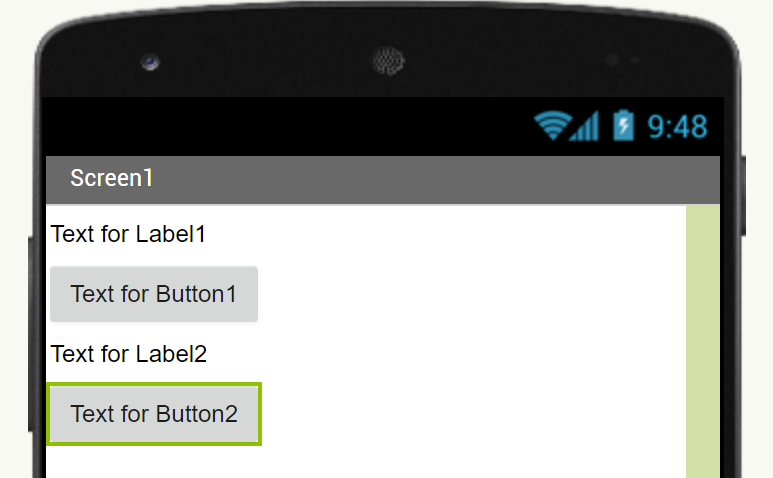
再一次
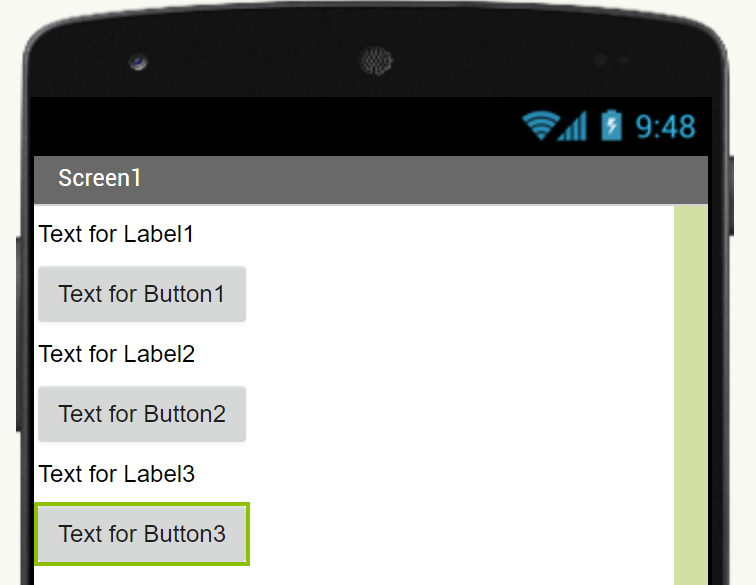
最下面再拉一個 Button
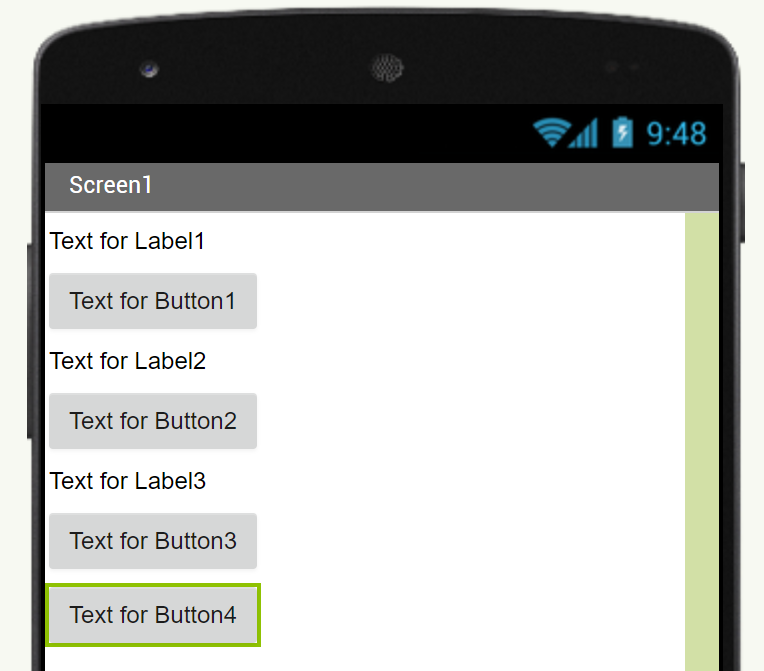
將所有的 Label 文字改為「0」
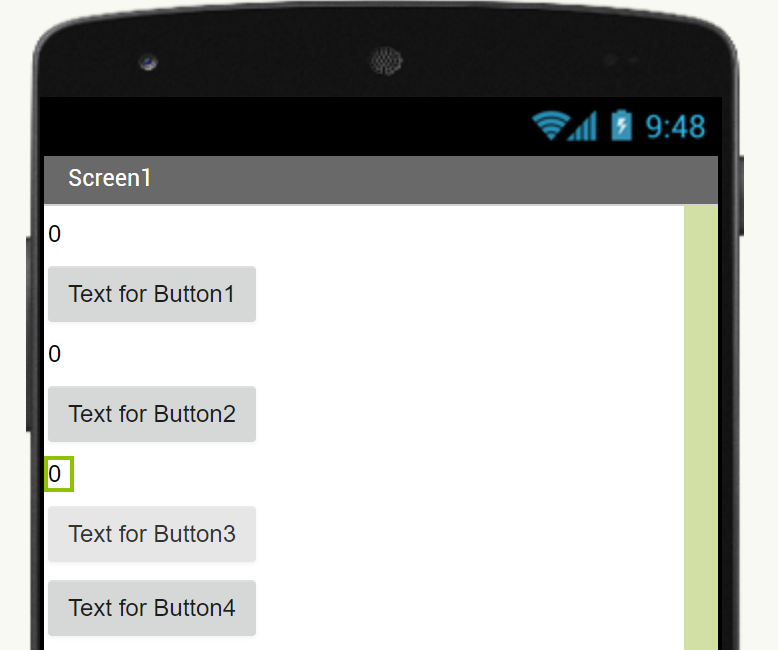
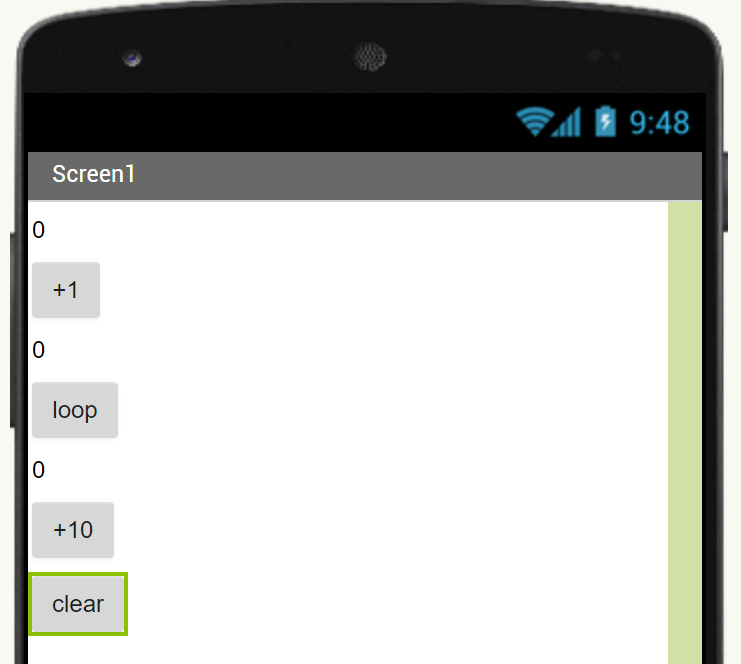
將四個 Button 的文字依序改為「+1」「loop」「+10」「clear」
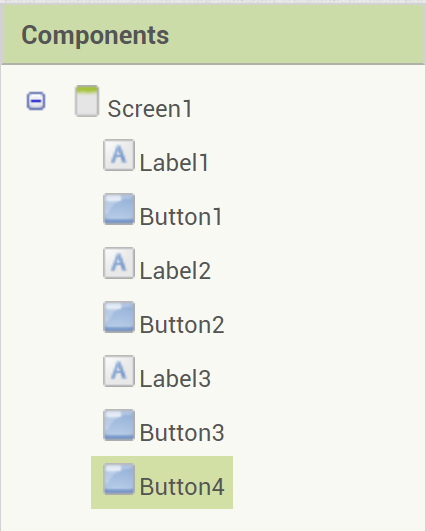
元件結構
Blocks / 程式碼部分
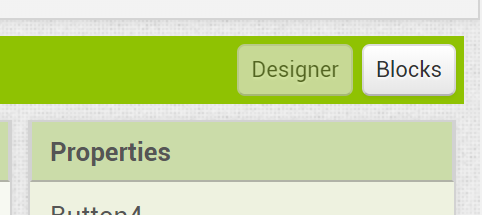
點擊右上角的 Blocks 切換到區塊部分
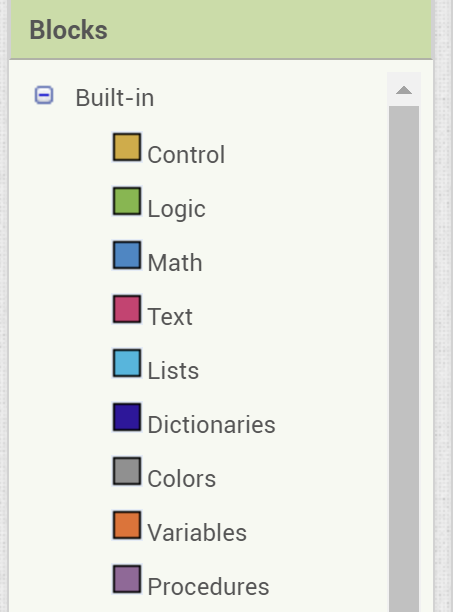
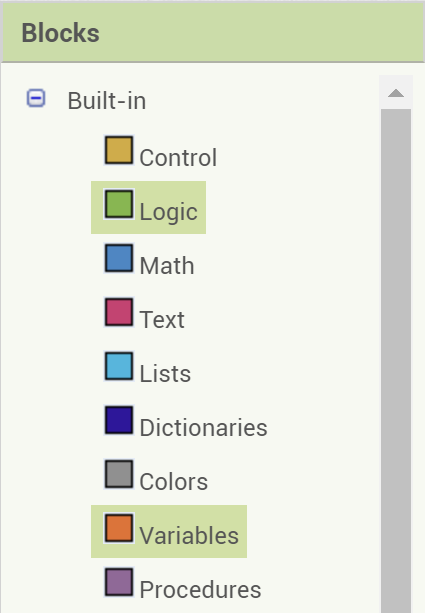
點選 Variables (變數)
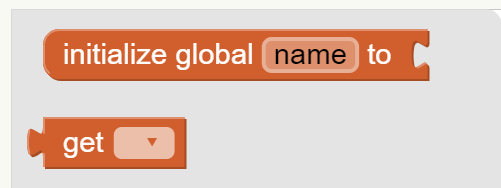
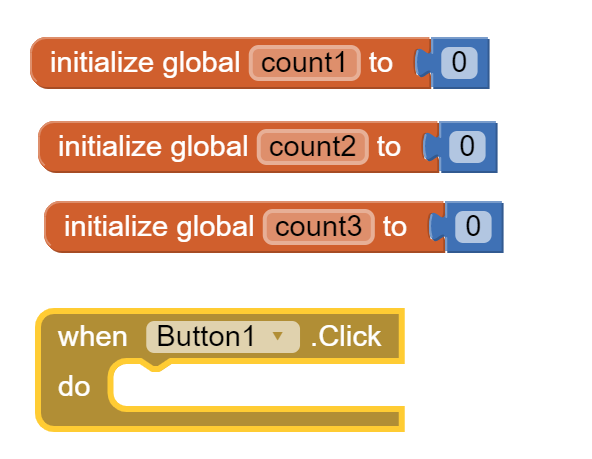
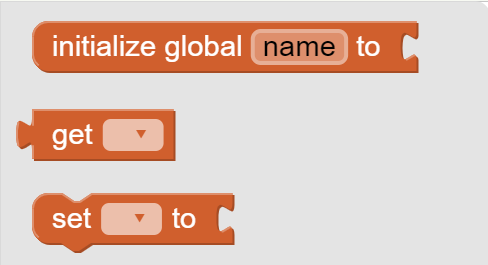
選擇 initialize global name to (初始化全域變數)
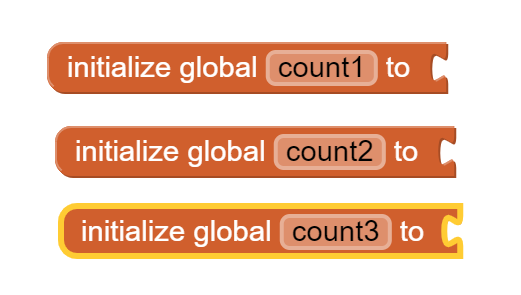
放三個到螢幕上
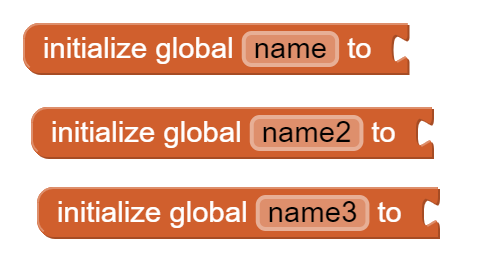
將三個變數的名稱改為「count1」「count2」「count3」
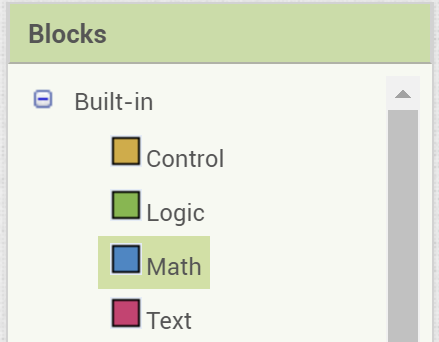
點擊 Math
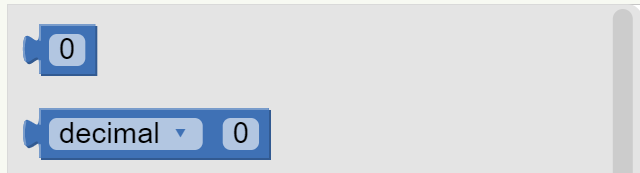
找到 0
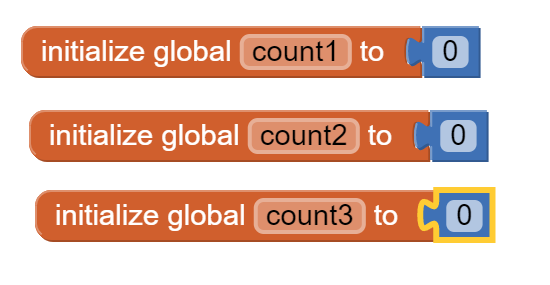
放到三個全域變數的後面
選擇 Button1 事件 (when Button1.Click) 放到螢幕上
點選左邊 Variables (變數)
選擇 set ” ” to
放到 Button1.Click 的事件裡面
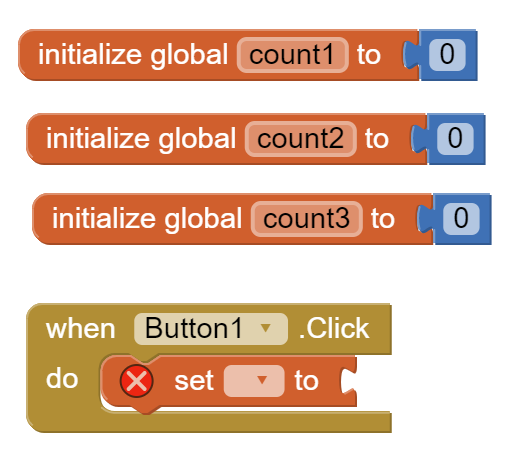
裡面的下拉式選單選擇 global count1
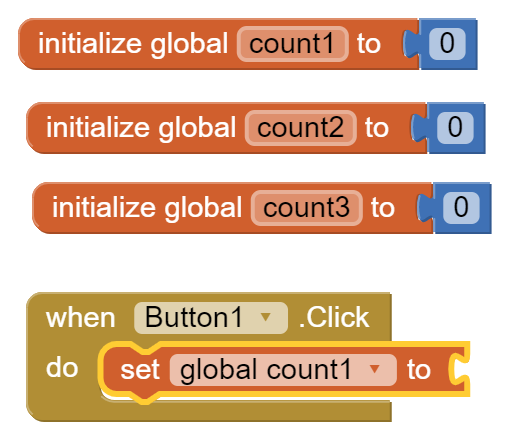
選擇 Math 放入一個數學運算式 +
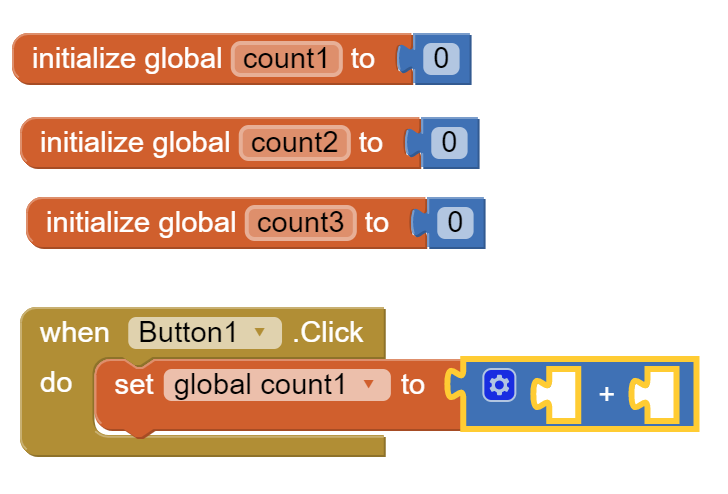
選擇 Variables 放入一個 get “” 到運算式 + 的第一個格子裡面
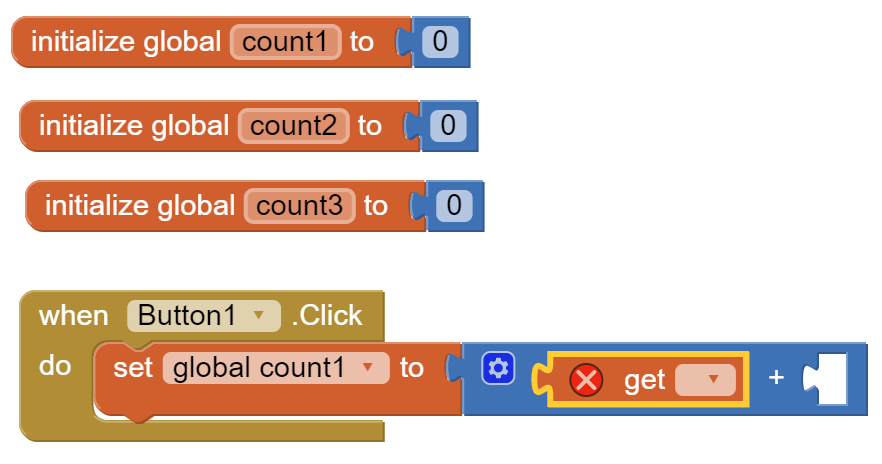
下拉式選單選擇 global count1
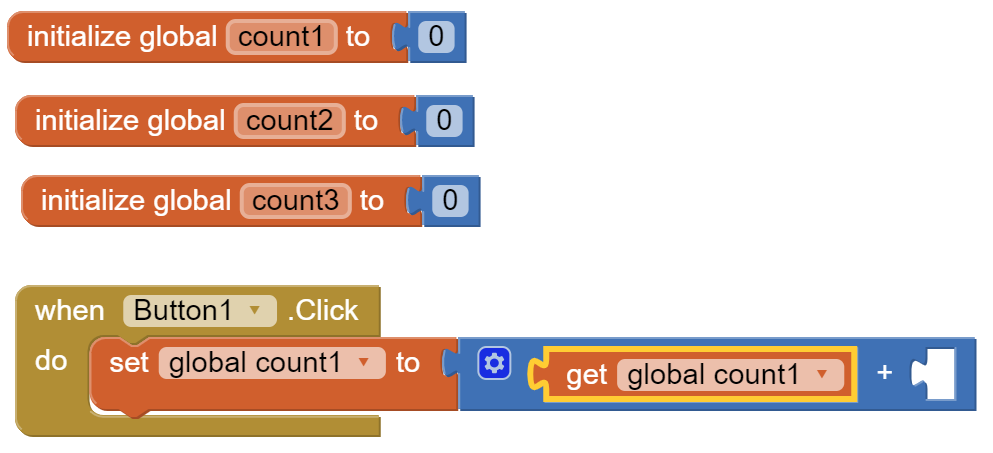
選擇 Math 放入一個數字 0 到數學運算式 + 的第二個格子,並將數字改成 1
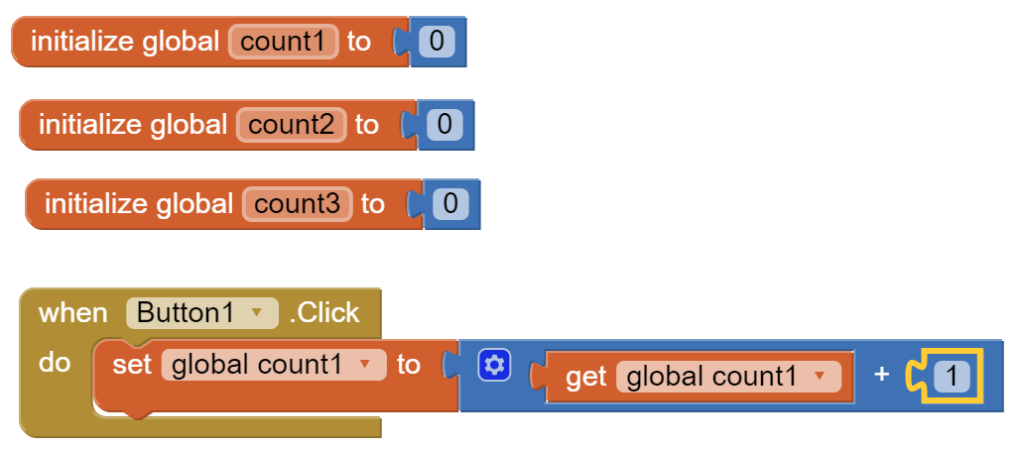
選擇 Label1 將 set Label1.Text to 放進 Button1.Click 事件裡面
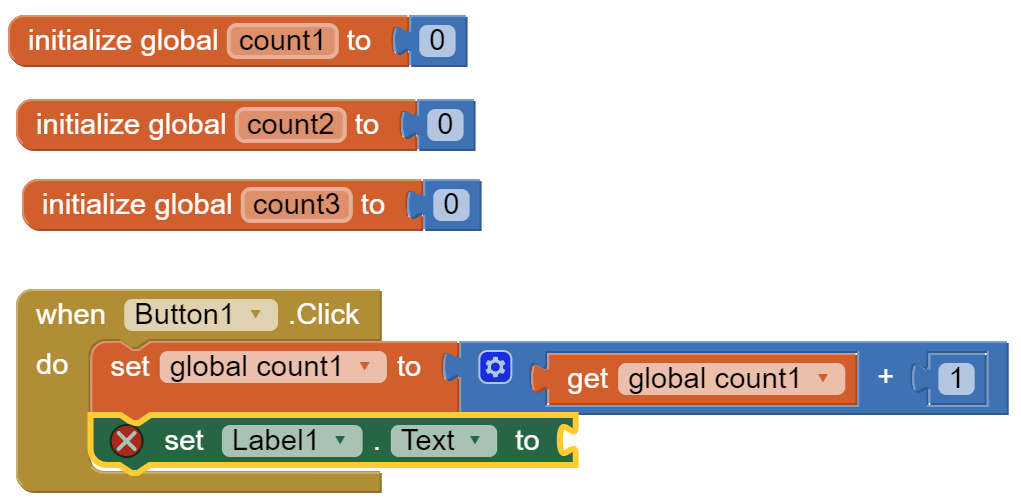
選擇 Variables 將 get “” 放到 set Label1.Text 裡面,下拉式選單選擇 global count1
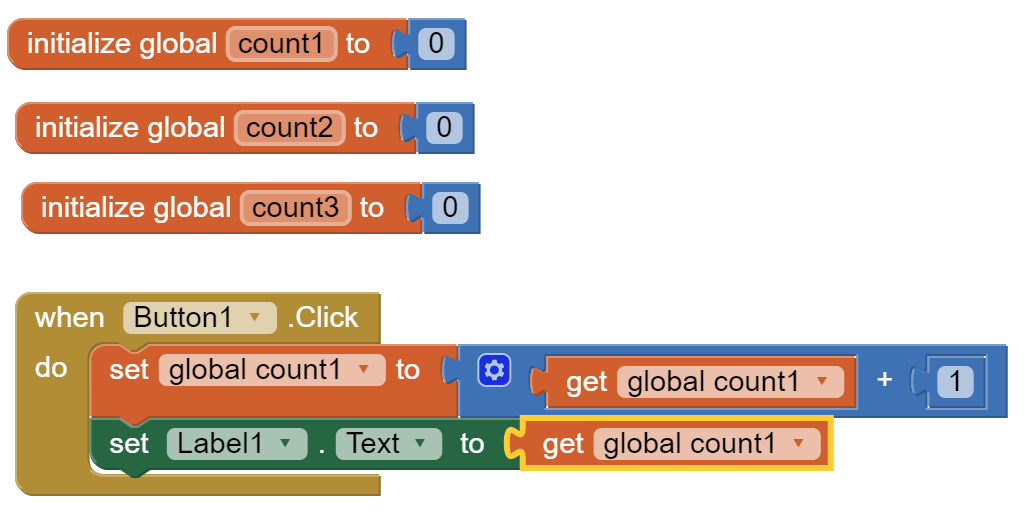
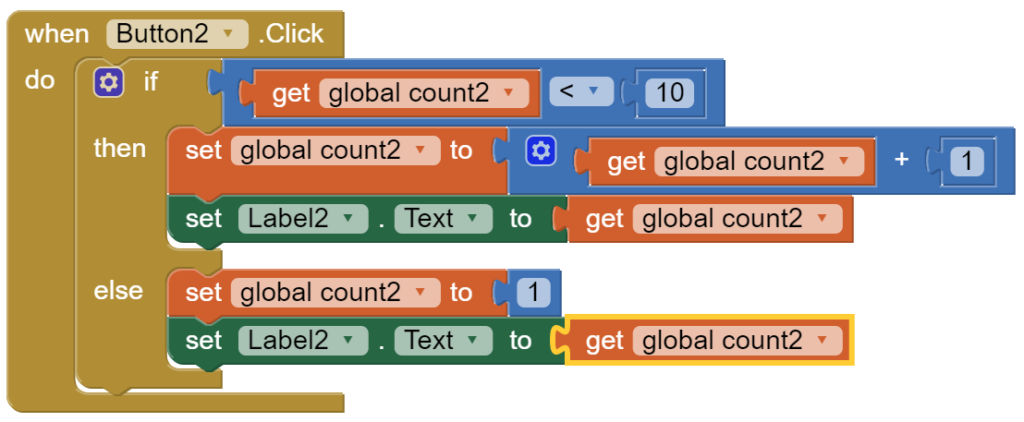
選擇一個 Button2 將 when Button2.Click 放到螢幕
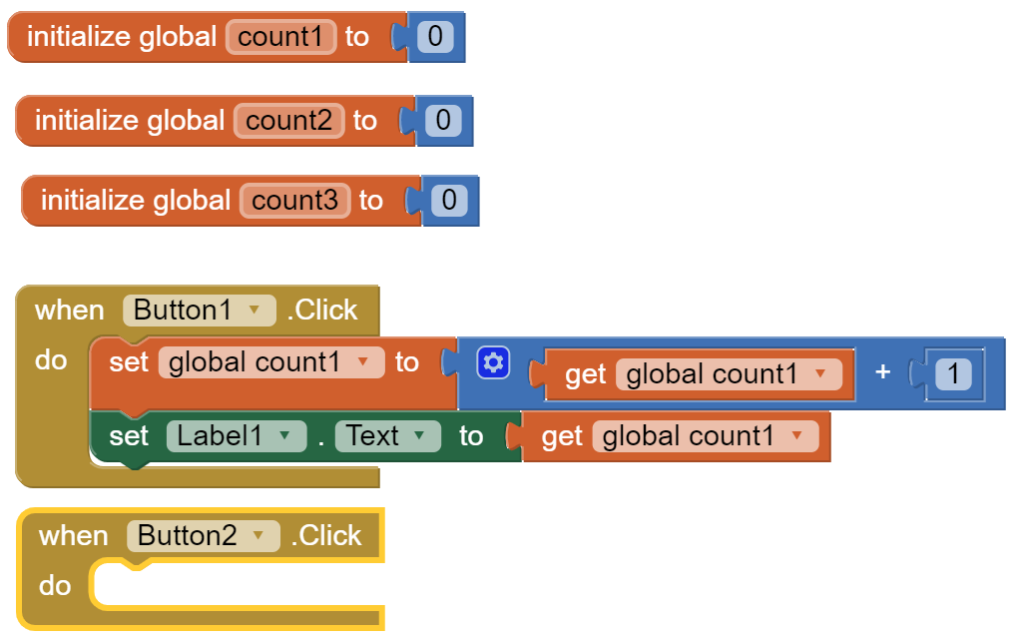
點擊 Control 選擇 if then 放到 Button2.Click 事件裡面
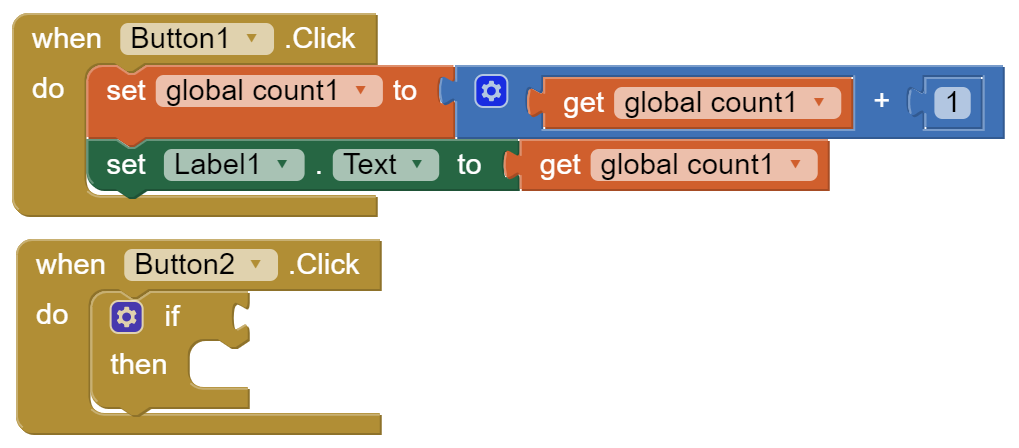
點擊那個藍色齒輪
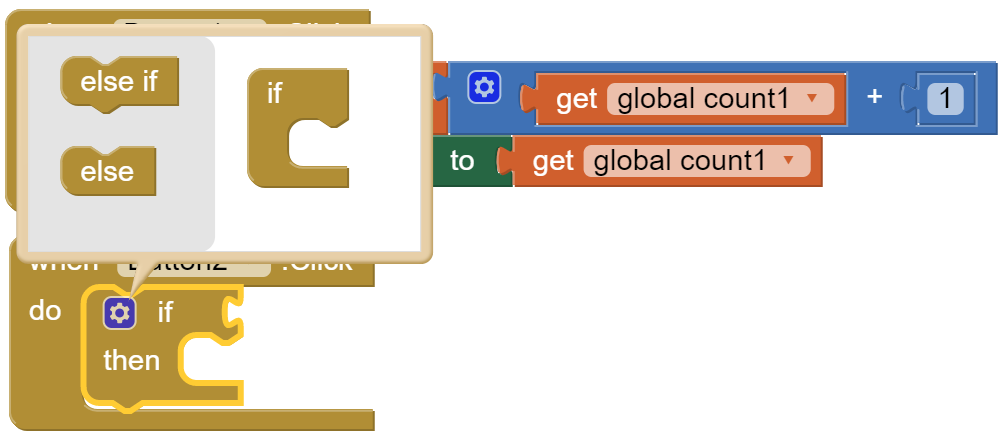
選擇 else 放到框框裡面
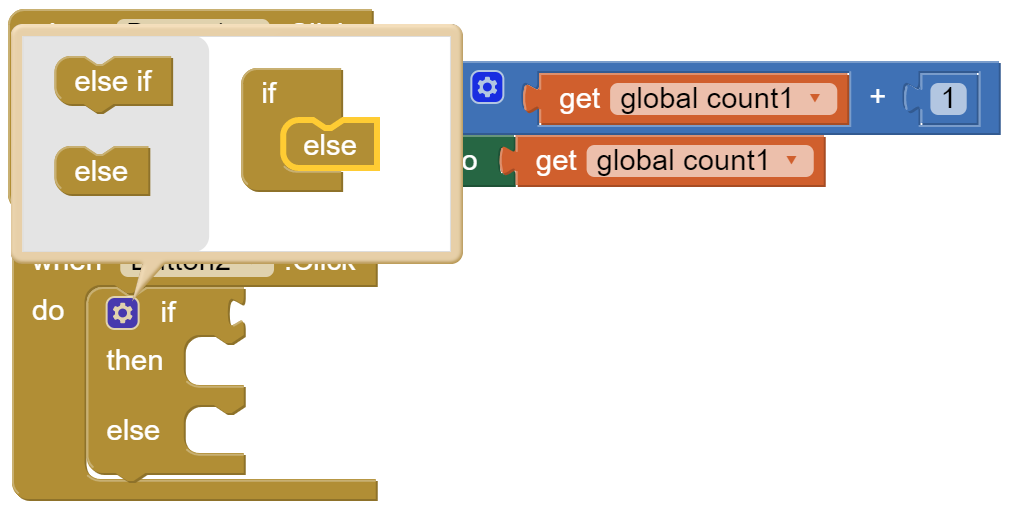
選擇 Math 放入一個邏輯運算式 = 到 if 後面,將 = 改成 <
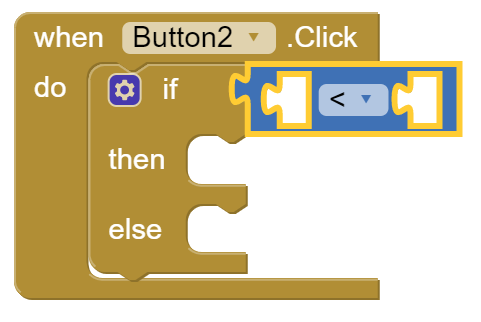
選擇 Variables 底下的 get “” 放到邏輯運算式 < 的第一個格子,下拉式選單選擇 global count2
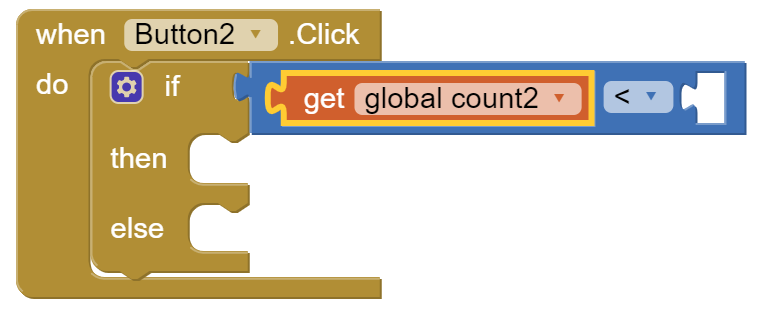
選擇 Math 拉一個數字 0 到第二個格子,數字改成 10
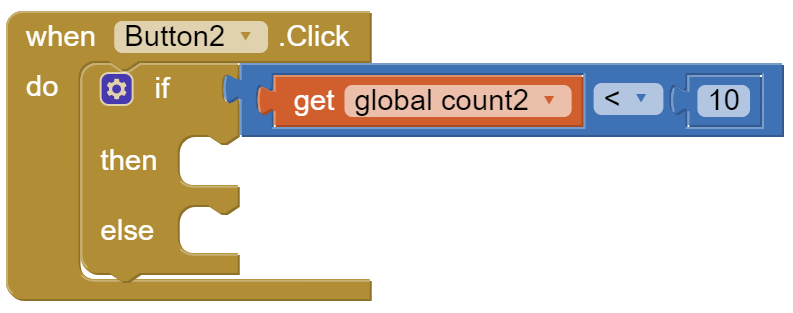
選擇 Variables 將 set “‘ to 放到 then 跟 else 後面,下拉式選單選擇 global count2
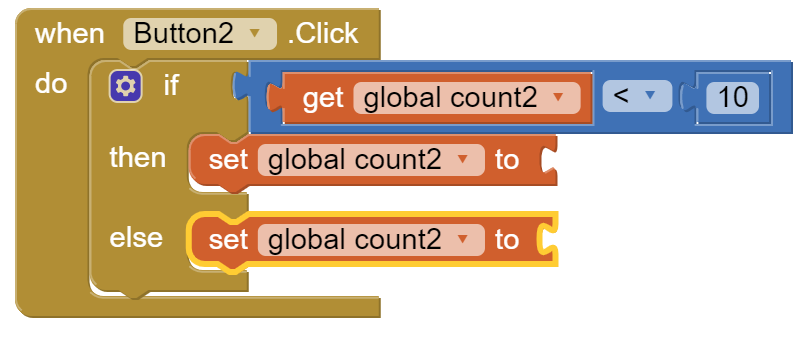
在 then 後面放入一個數學運算式 +
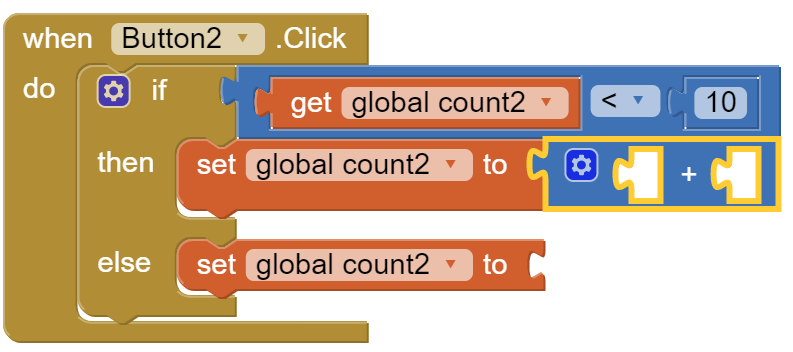
裡面分別放入 get global count2 to 以及 數字 1
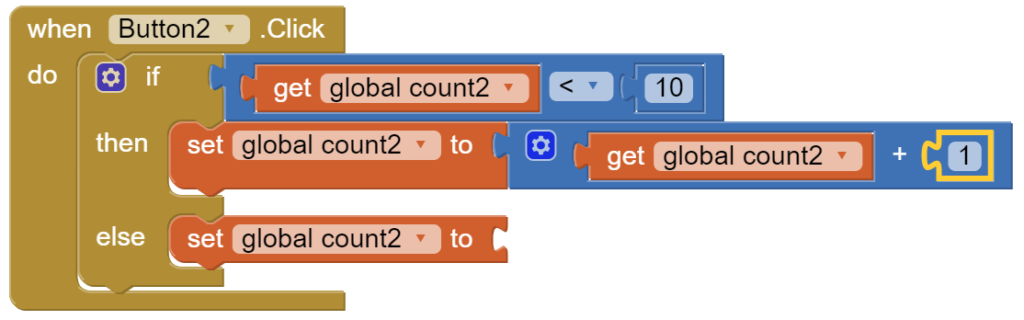
then 後面再增加一個 set Label2.Text to
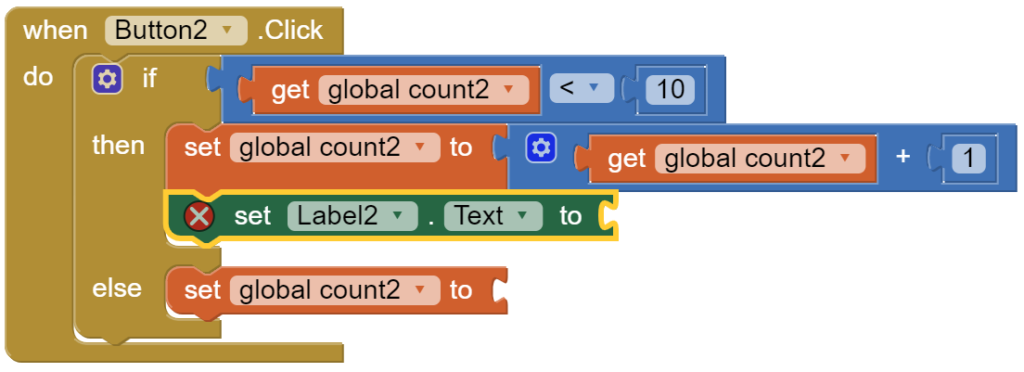
set Label2.Text to 後面放入 get global count2
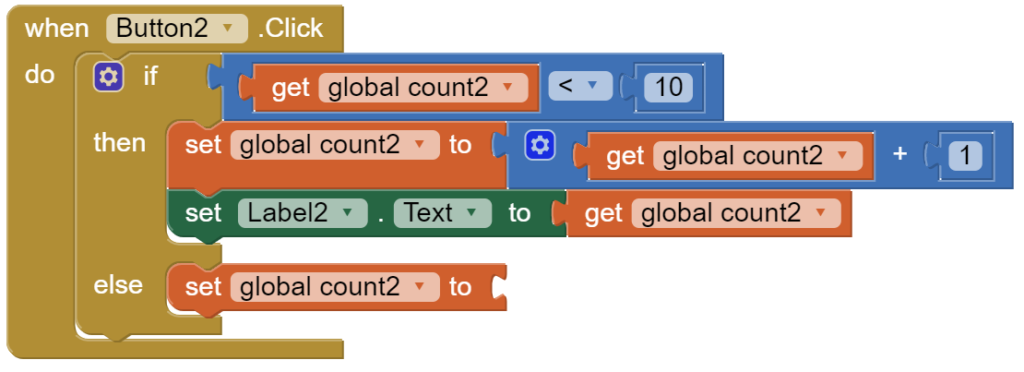
else 後面放入 數字1
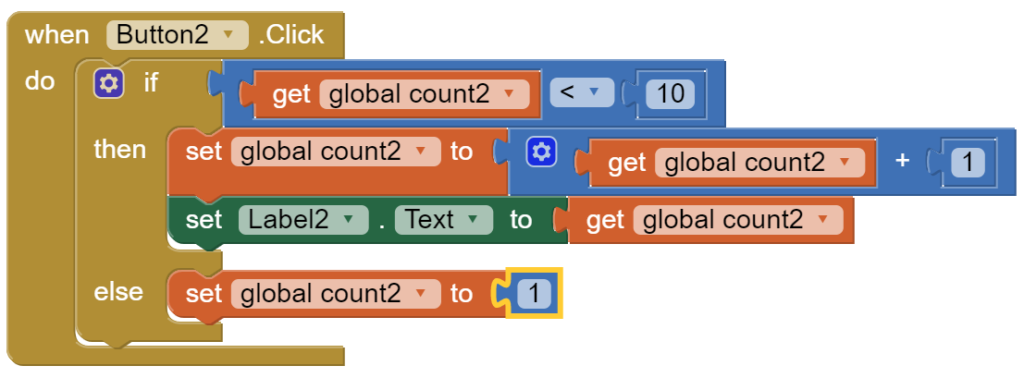
else 下面再放入一個 set Label2.Text to get global count2
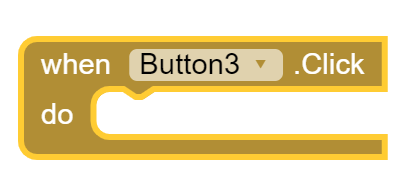
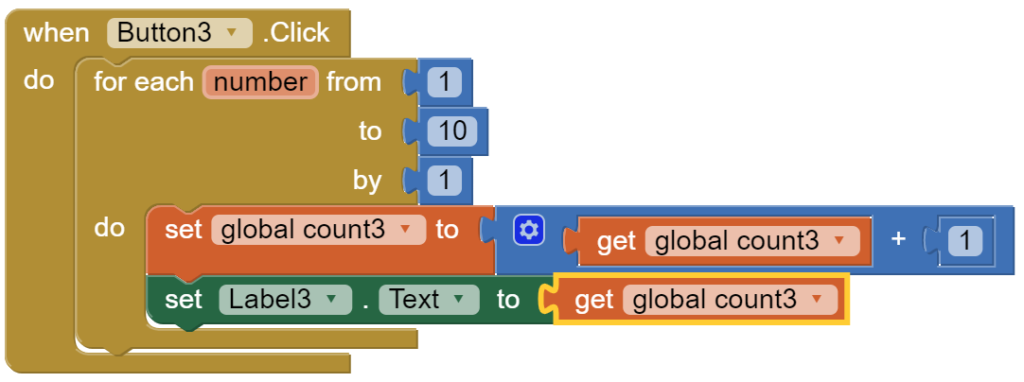
放入一個 when Button3.Click 到螢幕上
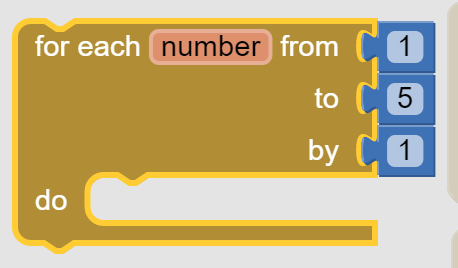
按 Control 選擇 for each 放到 when Button3.Click 裡面
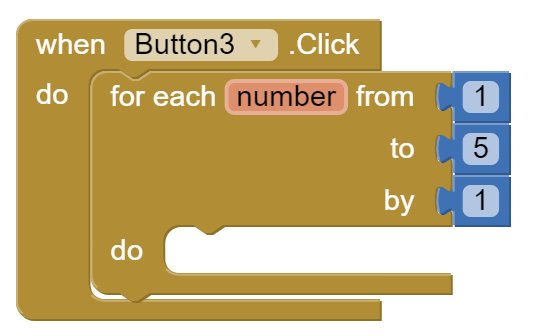
把 to 後面的數字改為 10
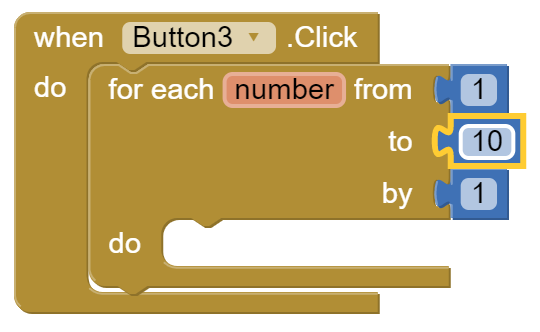
點選 Variables 將 set global count3 to 放到 do 裡面
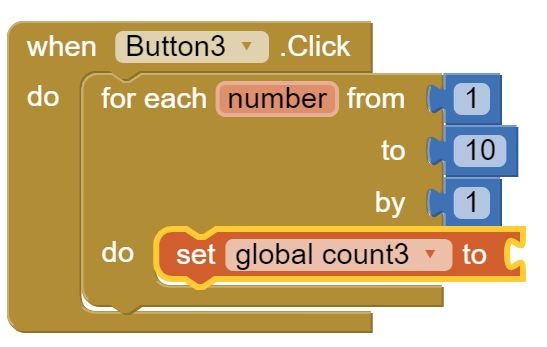
在 set global count3 to 放入 數學運算式+
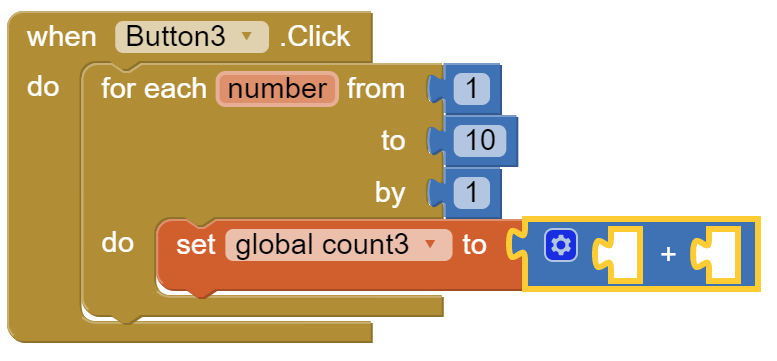
兩個格子放入 get global count3 以及 數字1
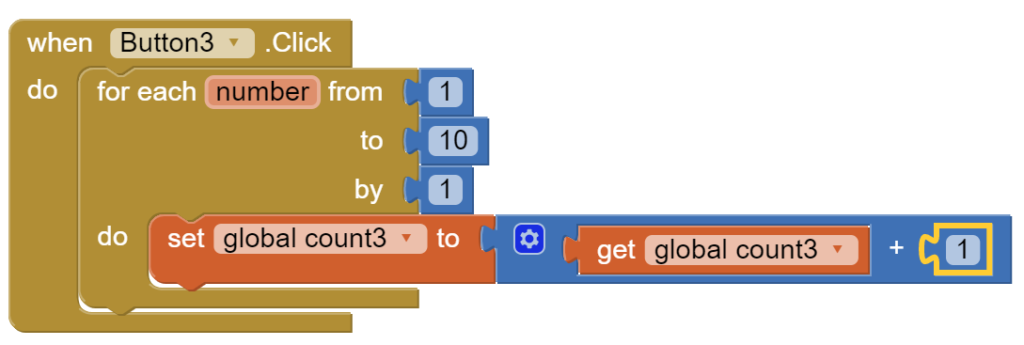
do 下面放入 set Label3.Text to get global count3
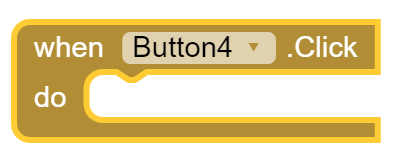
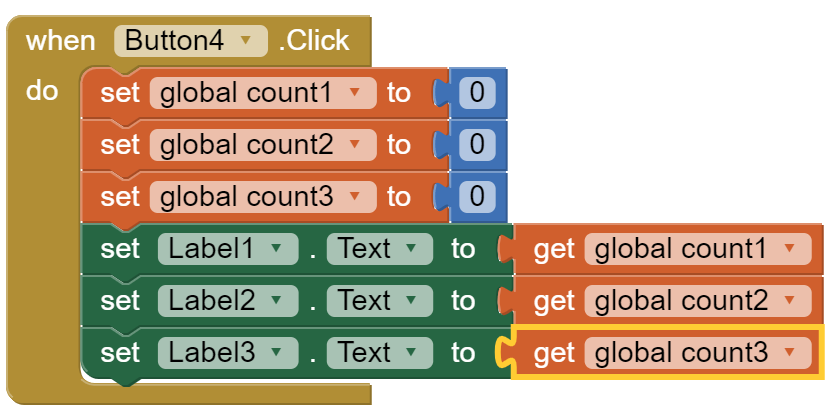
選擇 Button4 放入一個 when Button4.Click 事件
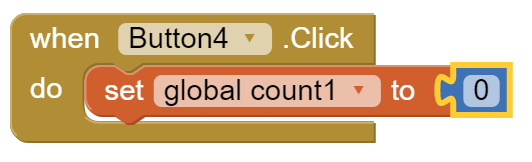
在 do 裡面放入 set global count1 to 0
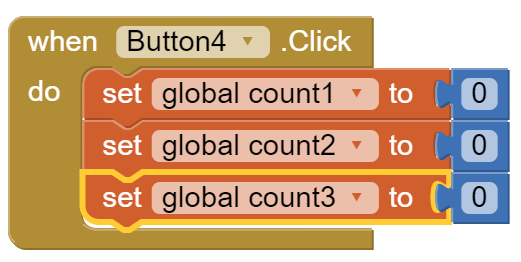
再來放入 count2 以及 count3 的,一樣設定 0
再來放入 set Label1.Text to get global count1
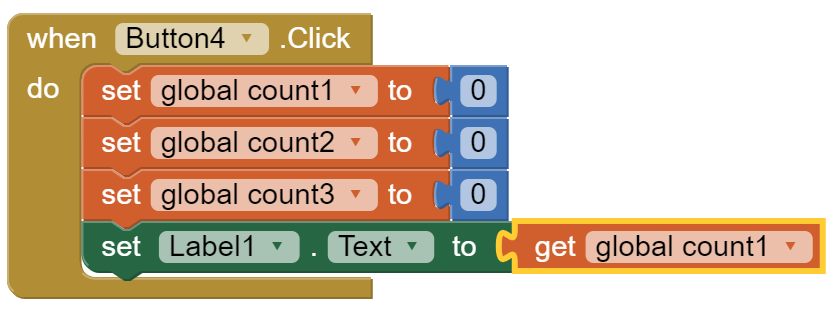
再來 Label2.Text 以及 Label3.Text 也放進去
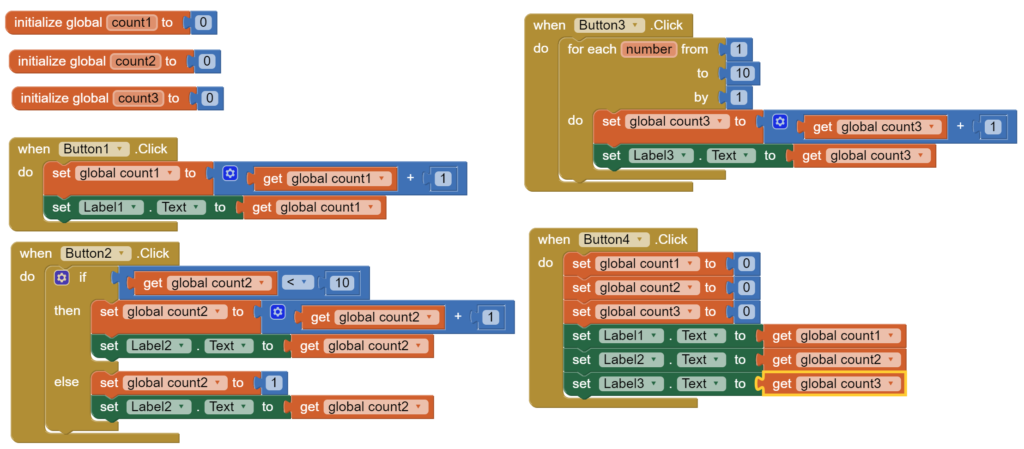
以下是完整程式碼
完成,將 APK 檔案打包匯出到手機安裝。
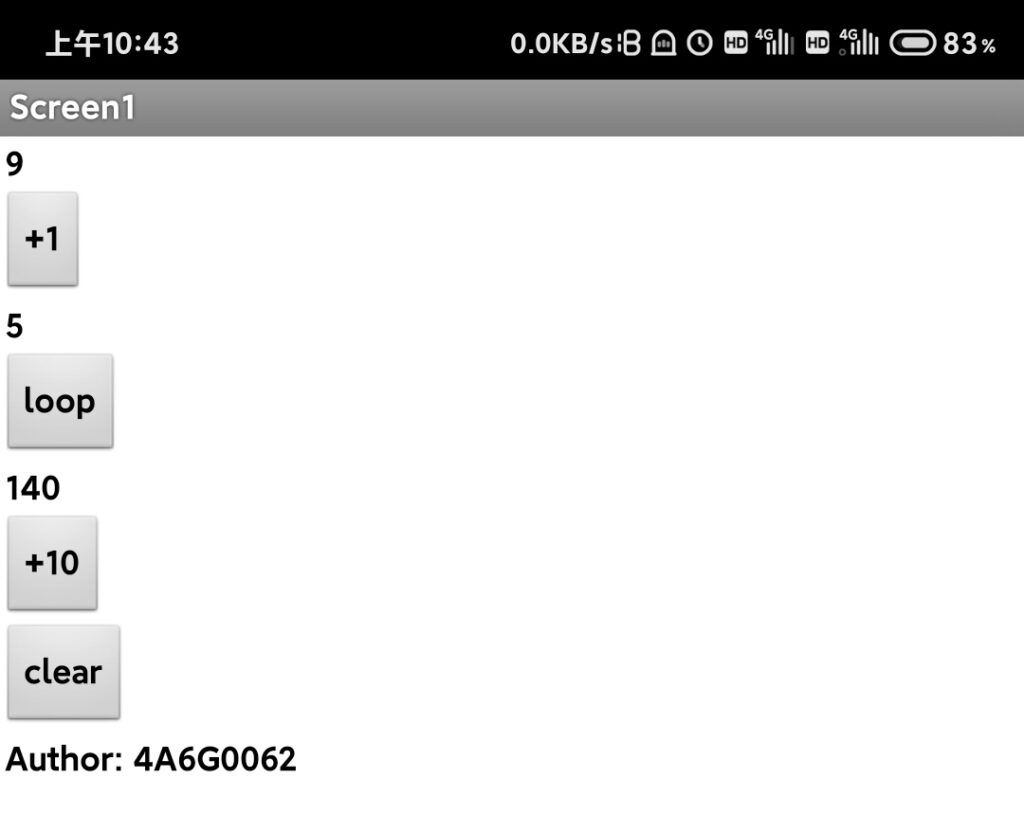
手機安裝畫面
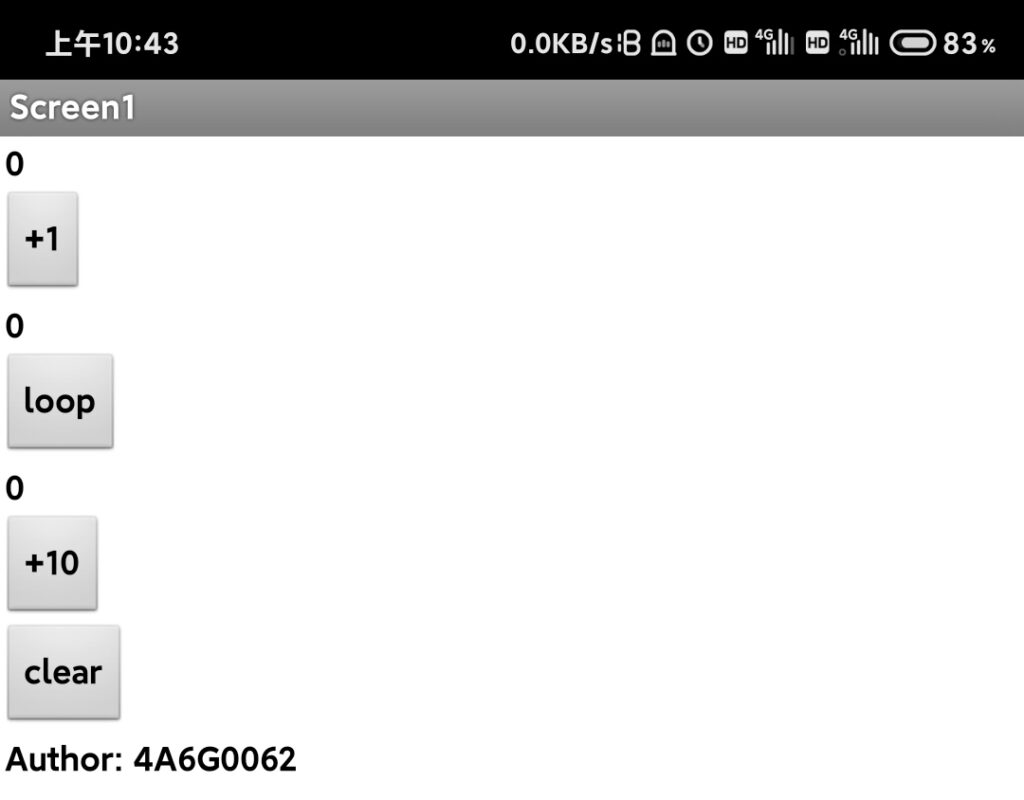
按鈕動作
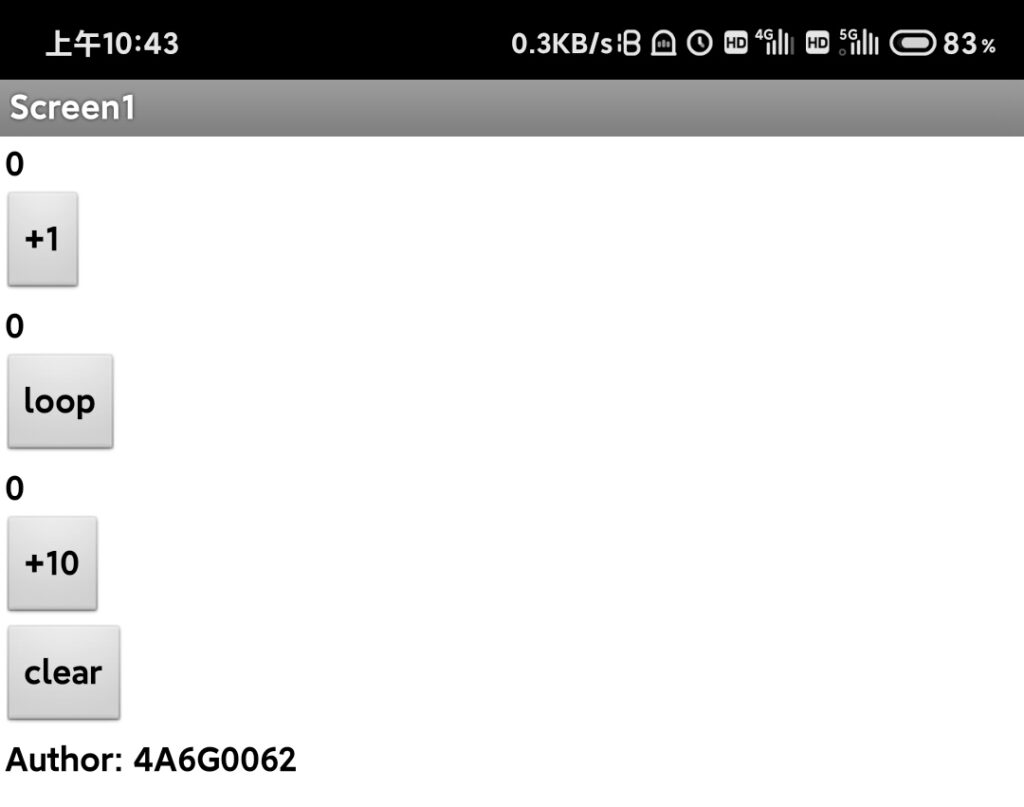
清除按鈕
範例檔案下載:點我下載

-
車牌回來了
但是現在汽門漏氣,維修ing...
- 受保護的內容: NAS 版 Mathbot 管理網站與 Linebot 啟動方法 - 2024 年 11 月 15 日
- Realtime 啥鬼的 - 2021 年 6 月 15 日
- nodejs 數學遊戲 - 2021 年 6 月 8 日