
建立一个显示图片的框框
MIT App Inventor 2
http://ai2.appinventor.mit.edu/
首先建立一个专案
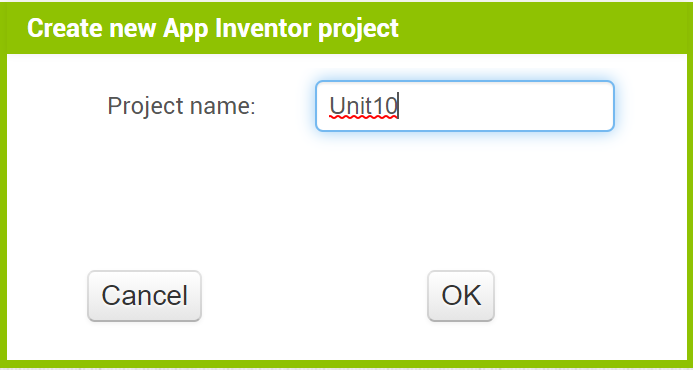
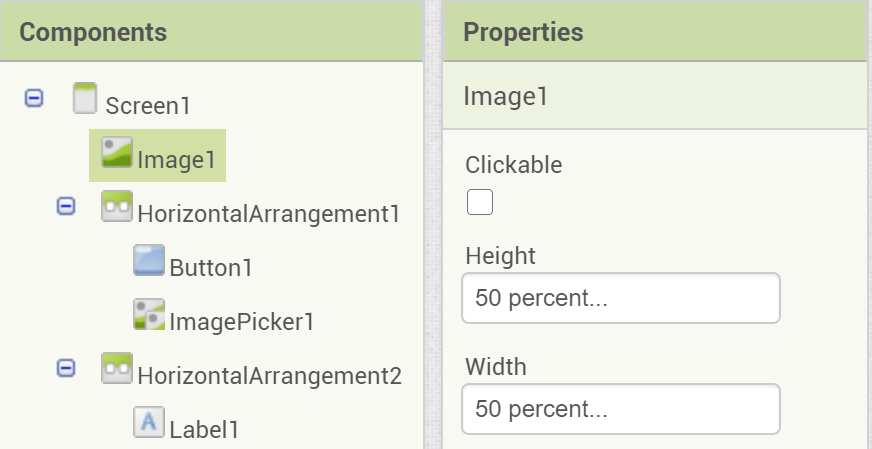
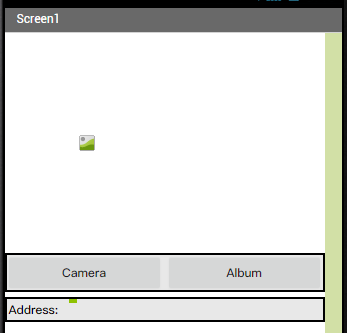
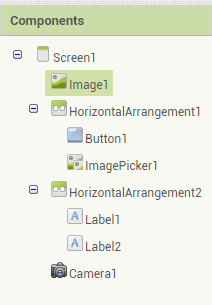
放一个 Image 到画面上

放两个 HorizontalArrangement 到画面上
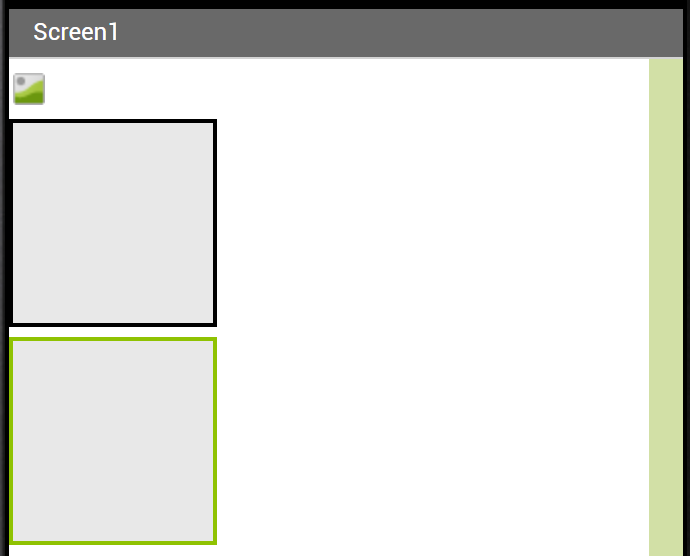
第一个格子放入一个 Button 一个 ImagePicker 第二个格子放入两个 Label
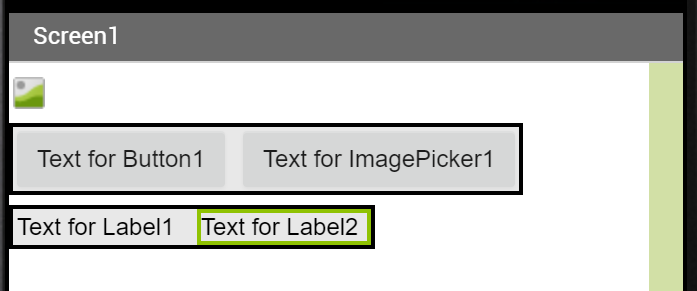
放入一个 Camera 元件到画面上
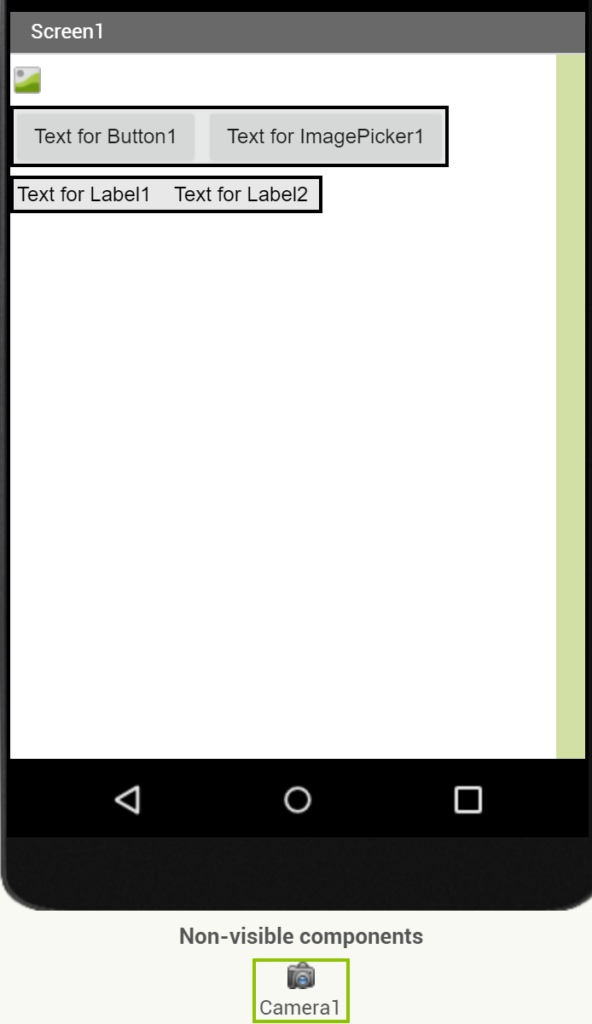
选到 Image 将长宽改为 50%
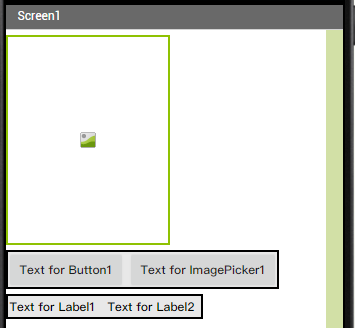
将 HorizontalArrangement1 以及 HorizontalArrangement2、Button1、ImagePicker1 的宽度 (Width) 都改为 Fill parent
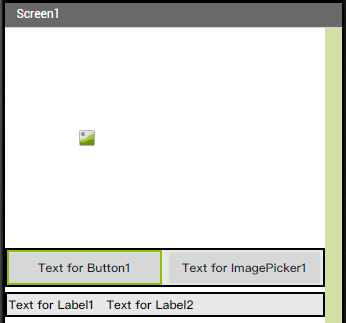
将 Button1 的文字改为 Camera、ImagePicker1 的文字改为 Album
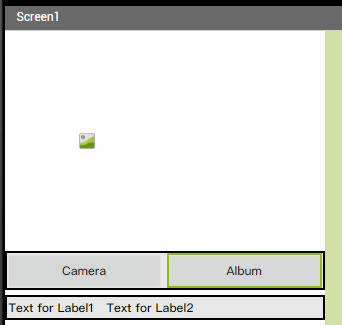
将 Label1 的文字改为 Address:,Label2 的文字改为 “” (空白)
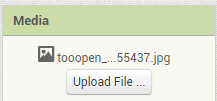
按下右下角 Media 的 Upload File…

随便上传一张图片
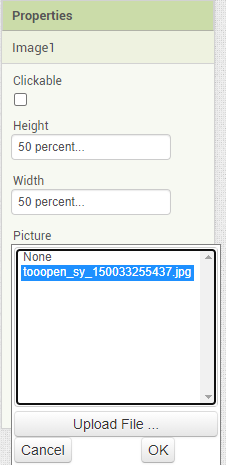
将 Image1 的图片改成上传的图片
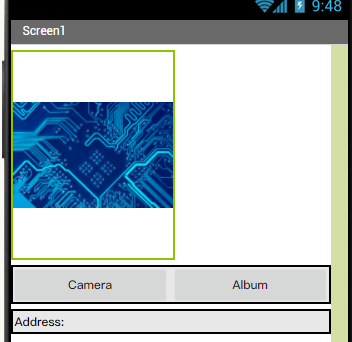
元件结构
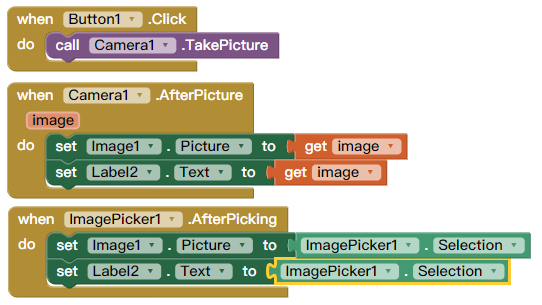
Blocks / 程式码部分
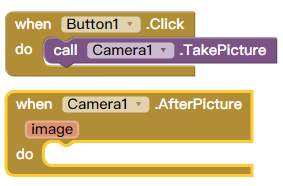
放入一个 when Button1.Click do call Camera1.TakePicture 到画面上

放入一个 when Camera1.AfterPicture image 到画面上
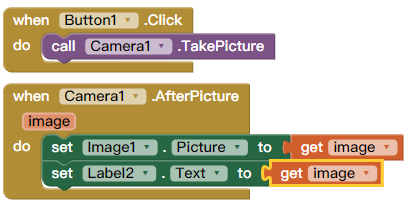
放入 set Image1.Picture to get image 以及 set Label2.Text to get image 到里面
放入 when ImagePicker1.AfterPicking 到画面上
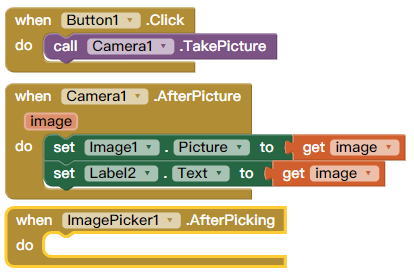
再来自己看图片,懒得打字ㄌ
手机安装画面
范例档案下载:点我下载

资工系所硕二毕
-
车牌回来了
但是现在汽门漏气,维修ing...
-
车牌回来了
但是现在汽门漏气,维修ing...
Latest posts by SHXJ (see all)
- 受保护的内容: NAS 版 Mathbot 管理网站与 Linebot 启动方法 - 2024 年 11 月 15 日
- Realtime 啥鬼的 - 2021 年 6 月 15 日
- nodejs 数学游戏 - 2021 年 6 月 8 日