
作业需求
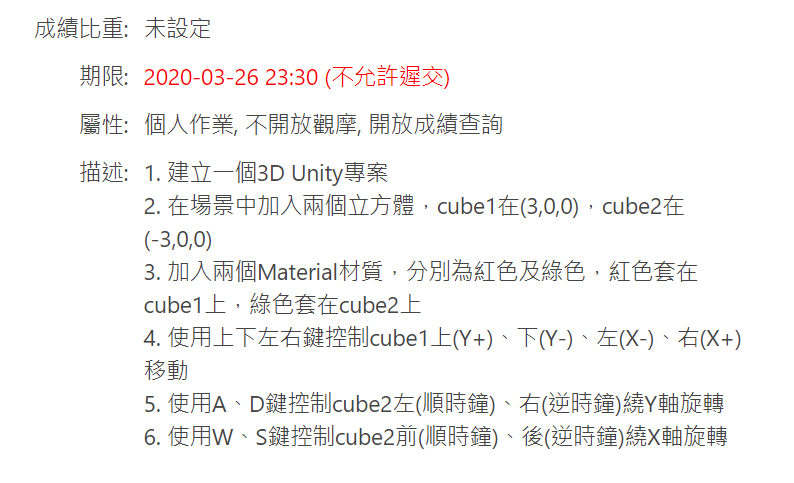
事前作业
使用 Unity 版本:2019.3.7f1
※点击图片可以放大
※脚本、材质名称都可以随个人喜好修改
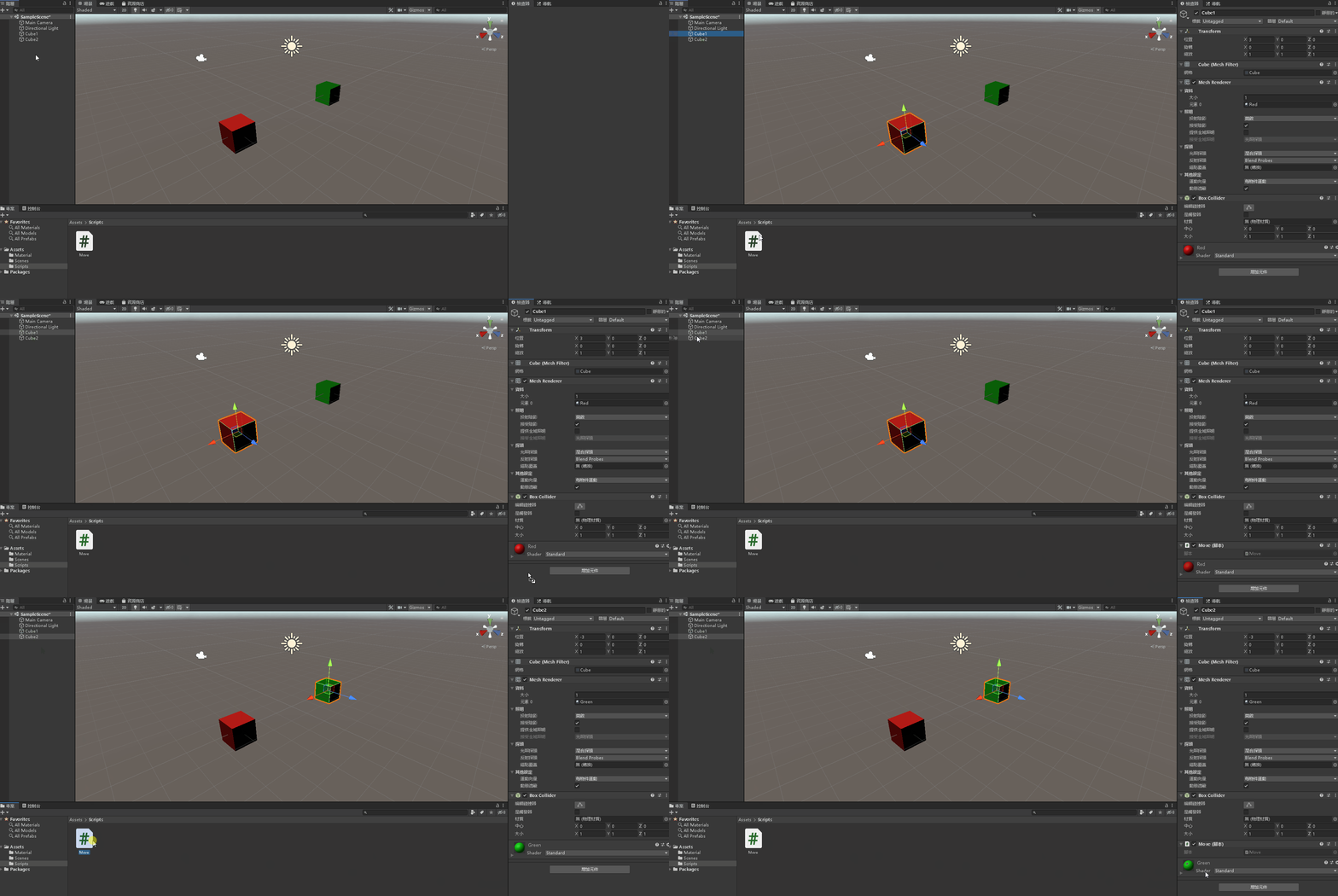
1. 2. 建立两个立方体在指定位置
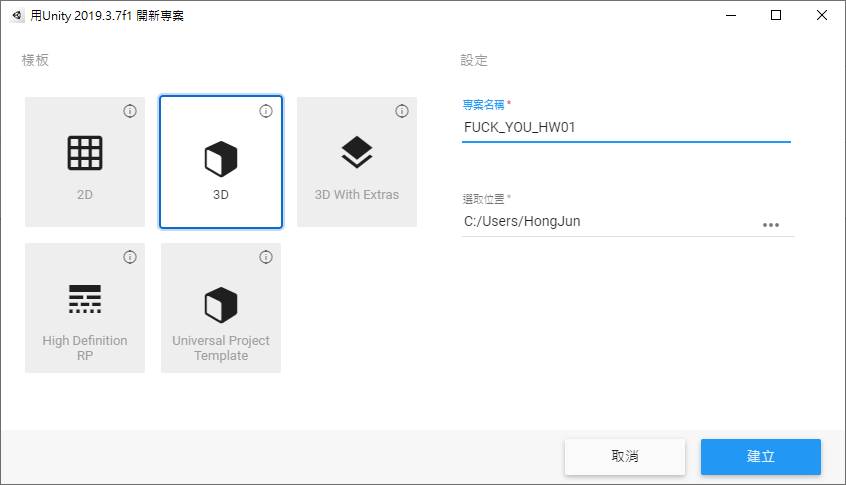
开启一个新专案 (3D专案)
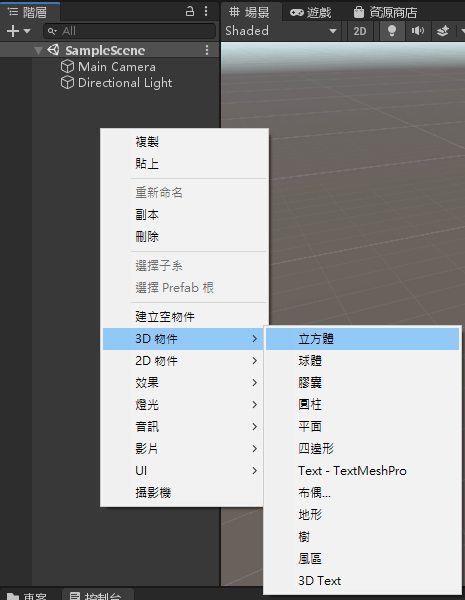
在「阶层」视窗按下右键,「3D 物件」→「立方体」
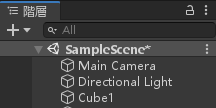
按下F2,重新命名为「Cube1」
如法炮制再新增一个「Cube2」
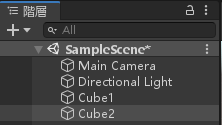
对「Cube1」这个物件设定位置属性 (3, 0, 0)
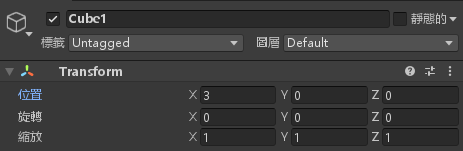
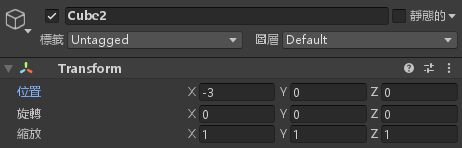
对「Cube2」这个物件设定位置属性 (-3, 0, 0)
完成
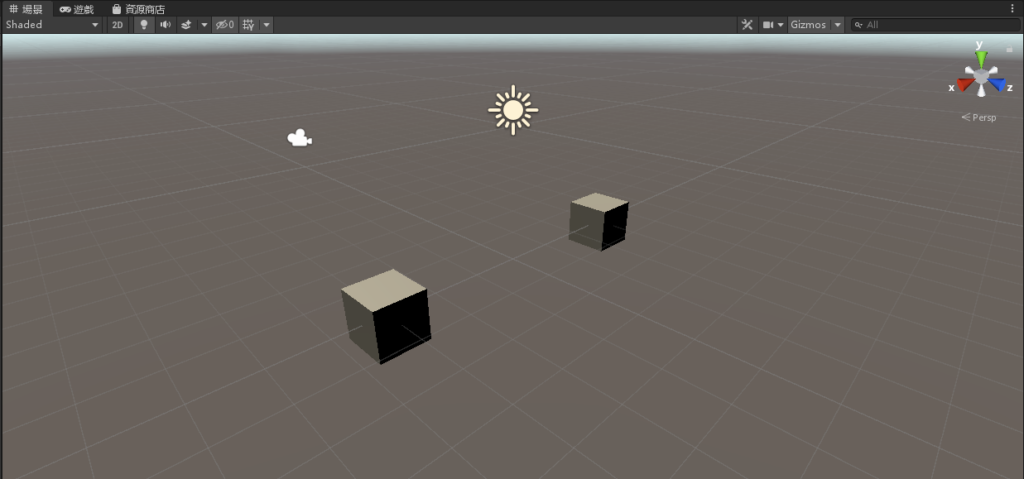
3. 建立红、绿两个材质 (Material) 并加入物件
下方资源浏览器按下右键「建立」→「资料夹」
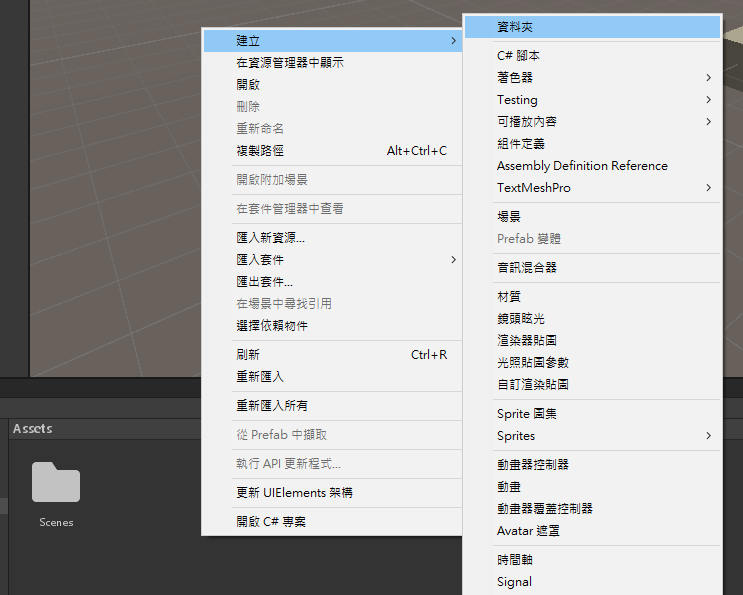
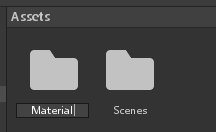
输入名称「Material」用以存放资源档案
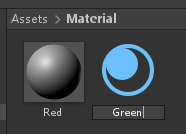
进入资料夹内,按下右键「建立」→「材质」命名为 「Red」
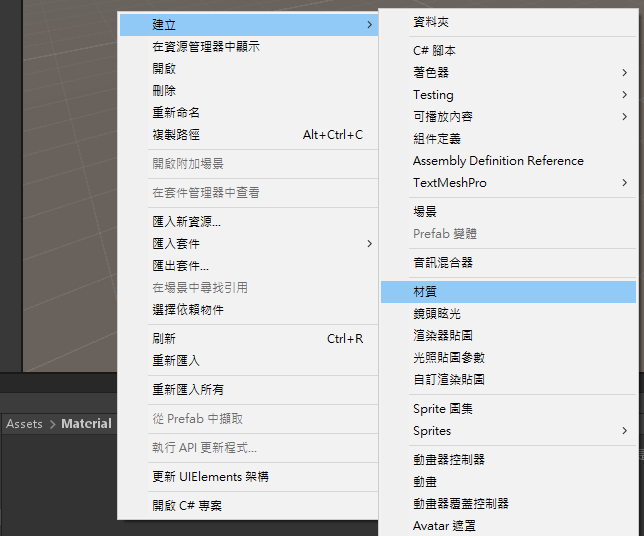
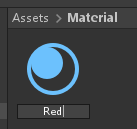
再次使用相同方法建立一个「Green」材质
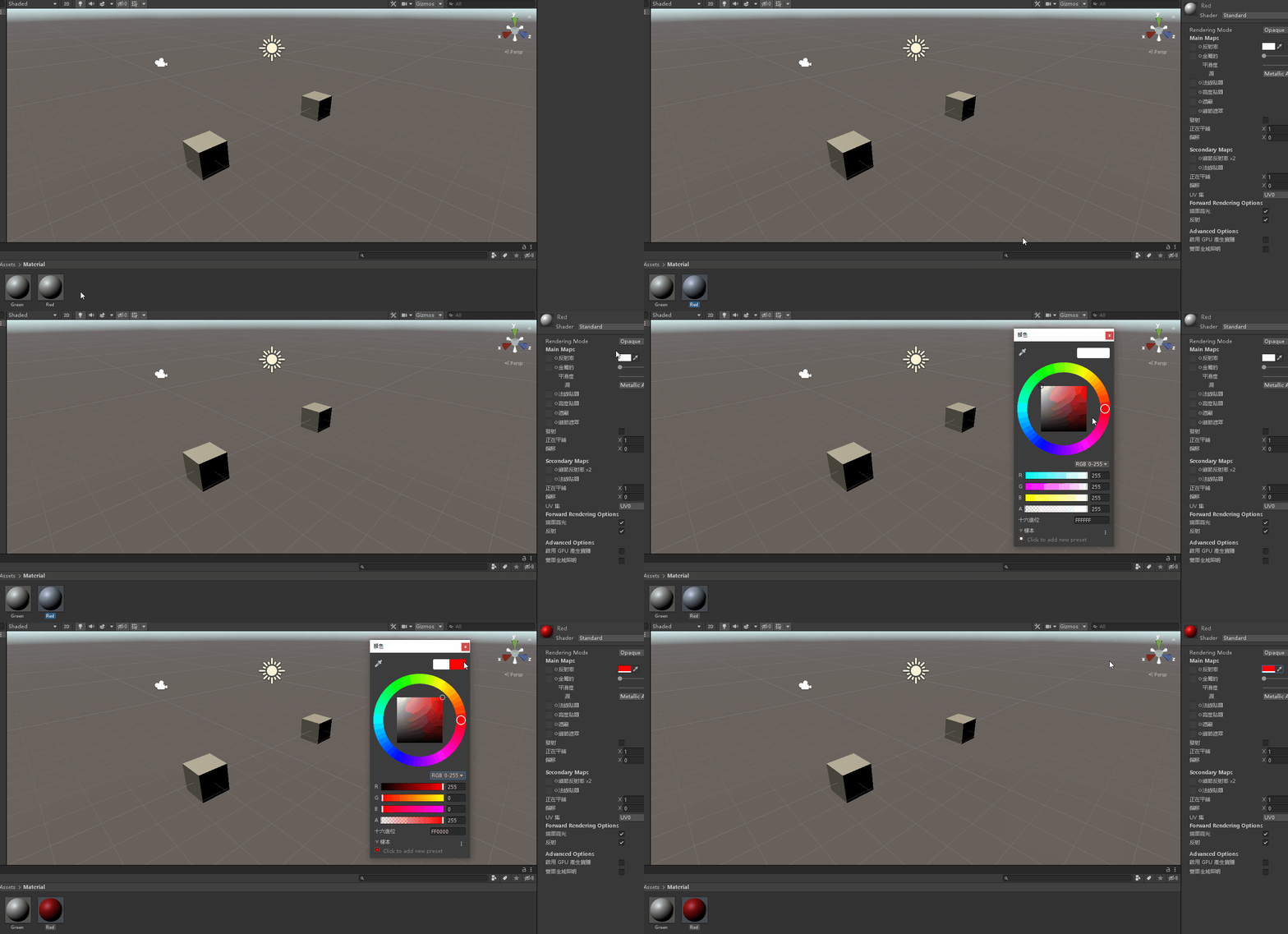
将「Red」材质设定为红色
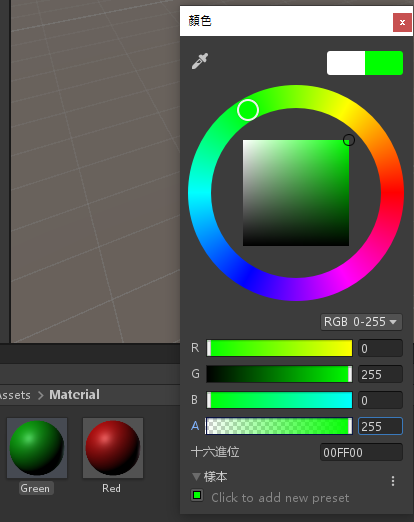
再接再励!把「Green」材质设定为绿色吧!
再来要把材质放到 Cube 上
首先「Cube1」是红色、再来「Cube2」是绿色
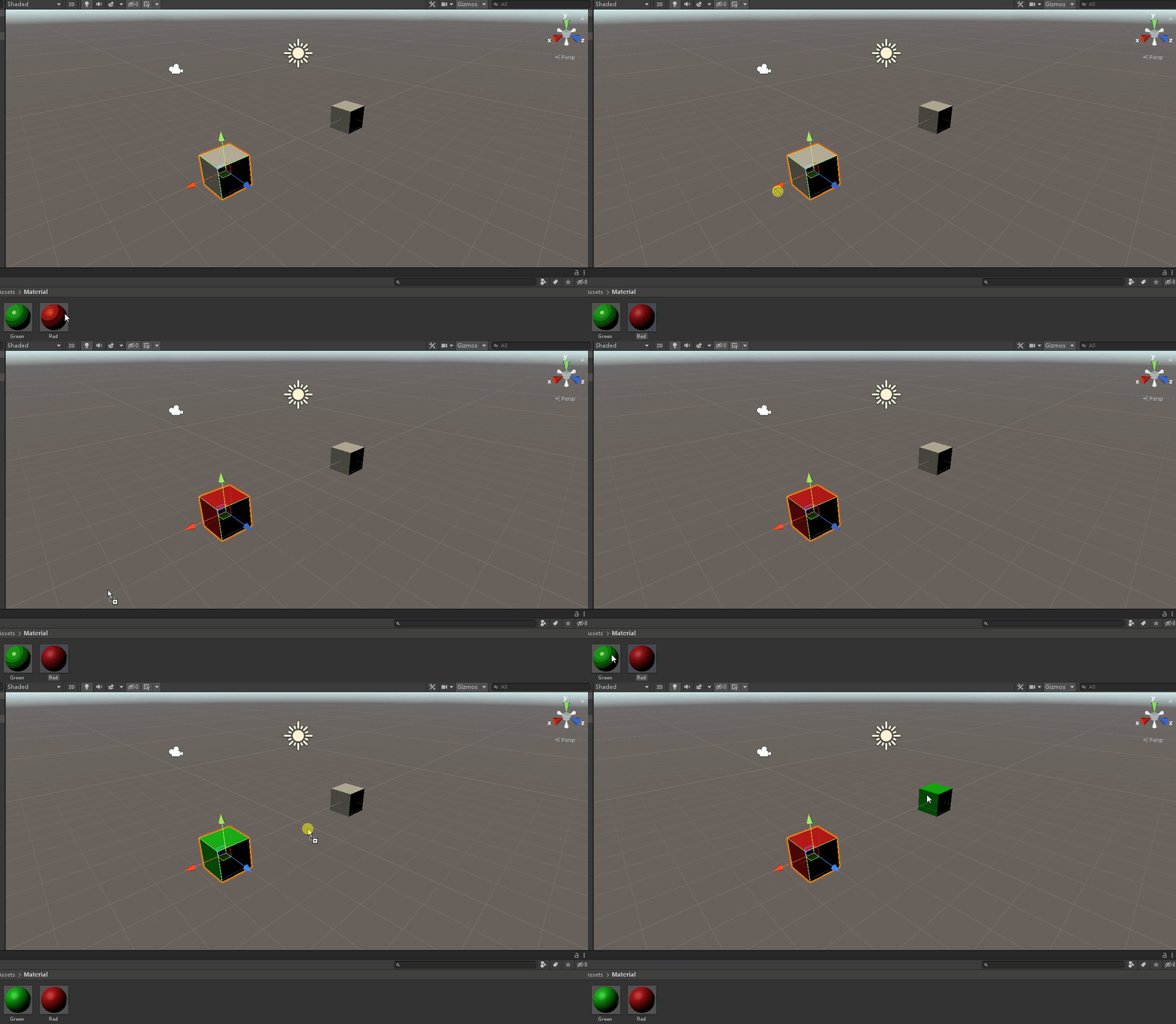
完成
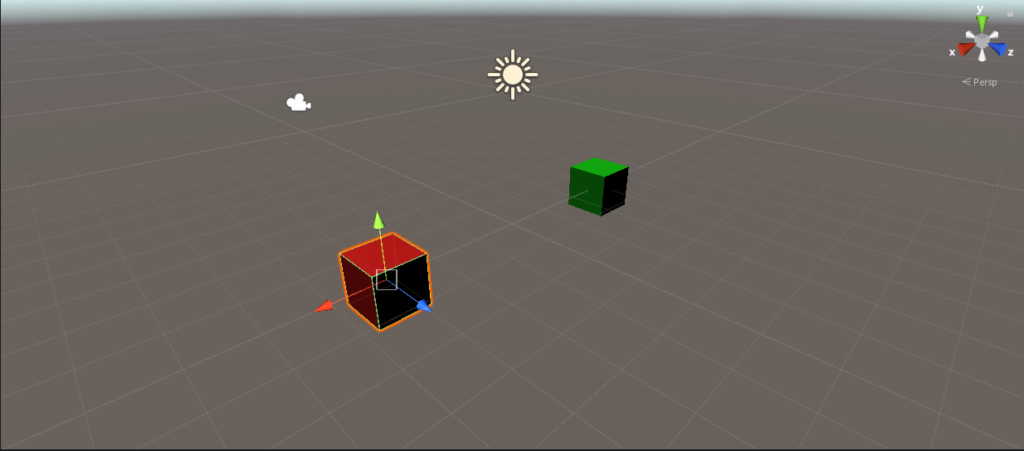
4. 5. 6. 使用上下左右以及 WASD 控制 Cube 移动
同样先建立一个资料夹,名称「Scripts」用来存放脚本档案
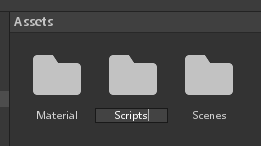
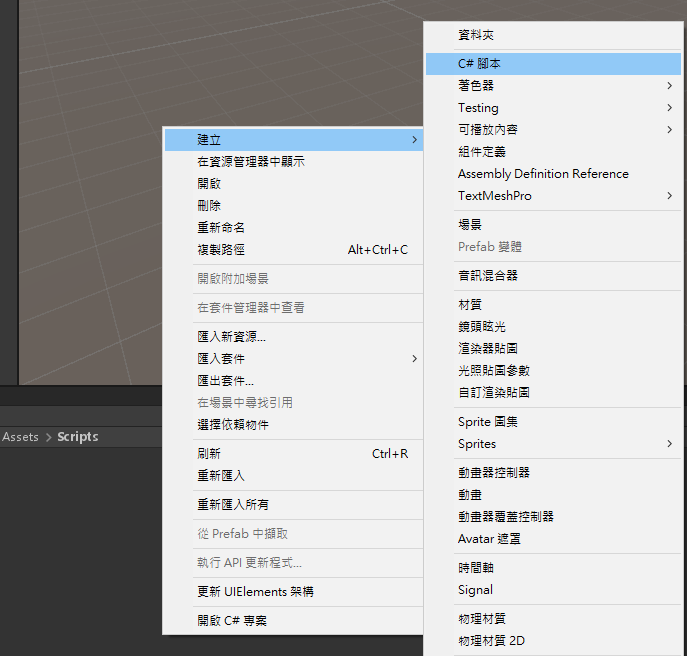
进入资料夹内,按下右键「建立」→「C# 脚本」命名为 「Move」
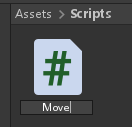
点两下 Move 档案,进入 Visual Studio 编辑脚本
在 void Update() 处加入以下程式码
if (Input.GetKey(KeyCode.UpArrow))
    GameObject.Find("Cube1").transform.Translate(0, 0.01f, 0);
else if (Input.GetKey(KeyCode.DownArrow))
    GameObject.Find("Cube1").transform.Translate(0, -0.01f, 0);
else if (Input.GetKey(KeyCode.RightArrow))
    GameObject.Find("Cube1").transform.Translate(0.01f, 0, 0);
else if (Input.GetKey(KeyCode.LeftArrow))
    GameObject.Find("Cube1").transform.Translate(-0.01f, 0, 0);

if (Input.GetKey(KeyCode.W))
    GameObject.Find("Cube2").transform.Rotate(1, 0, 0);
else if (Input.GetKey(KeyCode.S))
    GameObject.Find("Cube2").transform.Rotate(-1, 0, 0);
else if (Input.GetKey(KeyCode.A))
    GameObject.Find("Cube2").transform.Rotate(0, 1, 0);
else if (Input.GetKey(KeyCode.D))
    GameObject.Find("Cube2").transform.Rotate(0, -1, 0);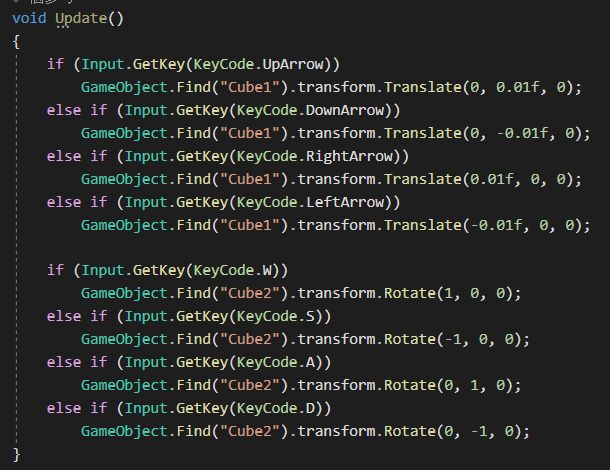
编辑完成后按下 Ctrl + S 储存脚本档案
将 Move 脚本拖曳进「Cube1」以及「Cube2」物件内
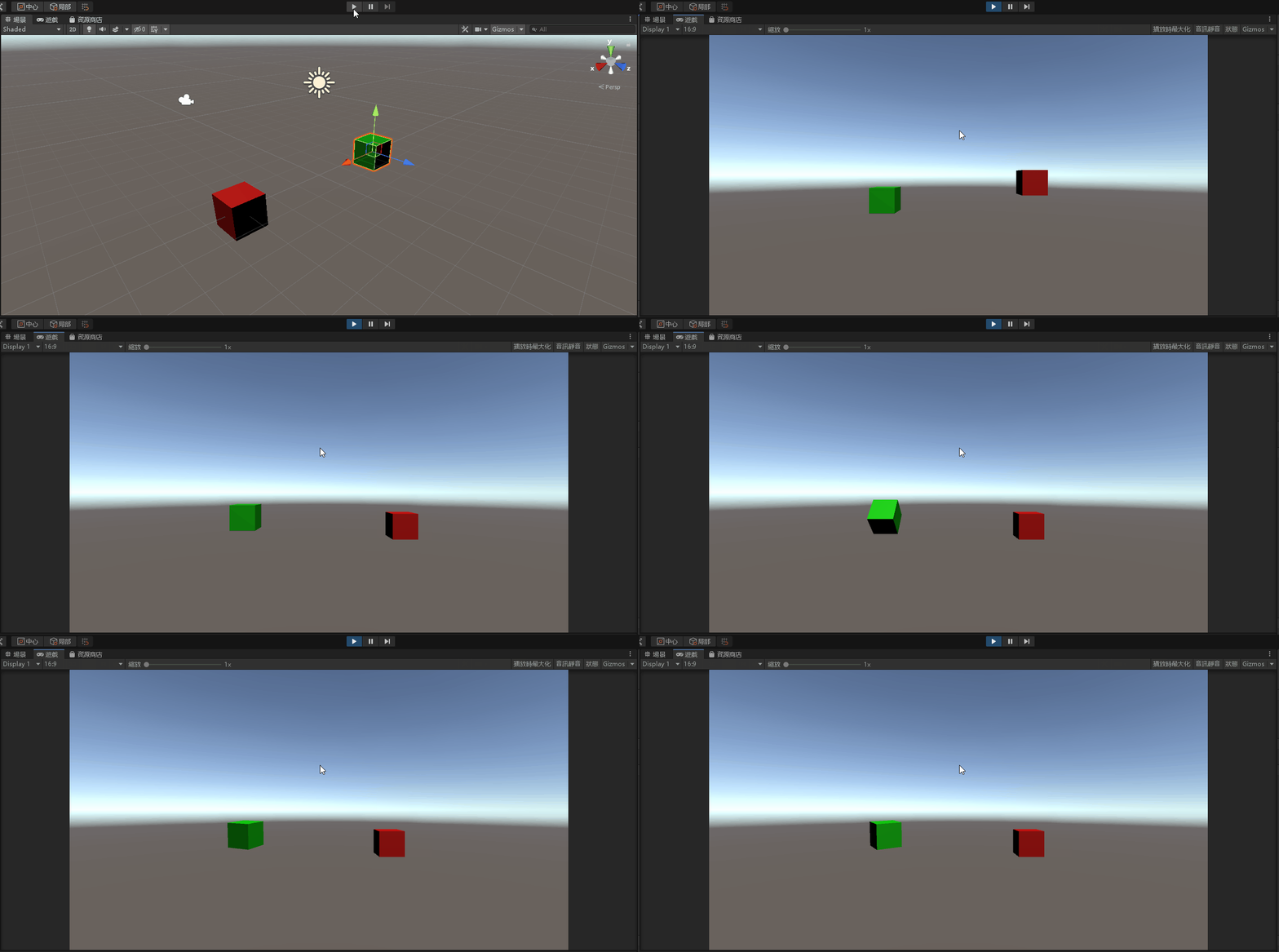
作业完成,看看效果吧!

资工系所硕二毕
-
车牌回来了
但是现在汽门漏气,维修ing...
-
车牌回来了
但是现在汽门漏气,维修ing...
Latest posts by SHXJ (see all)
- 受保护的内容: NAS 版 Mathbot 管理网站与 Linebot 启动方法 - 2024 年 11 月 15 日
- Realtime 啥鬼的 - 2021 年 6 月 15 日
- nodejs 数学游戏 - 2021 年 6 月 8 日