

安裝 AppServ
先到 AppServ 官方網站下載安裝檔案
安裝檔案下載連結
https://www.appserv.org/en/download/
或是從這裡下載(推薦,速度較快)
https://xiaomi.shxj.pw/files/serversite/appserv-x64-9.3.0.exe
點擊這個大大的 Download 即可下載

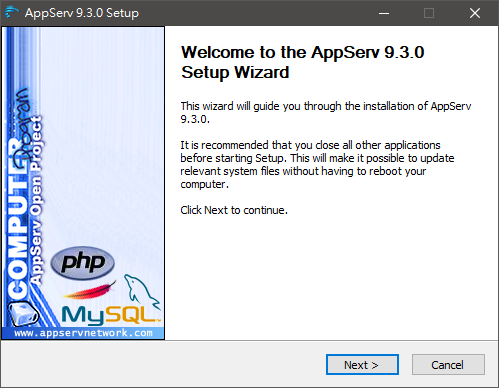
下載好後安裝這個檔案,初始安裝畫面長這樣
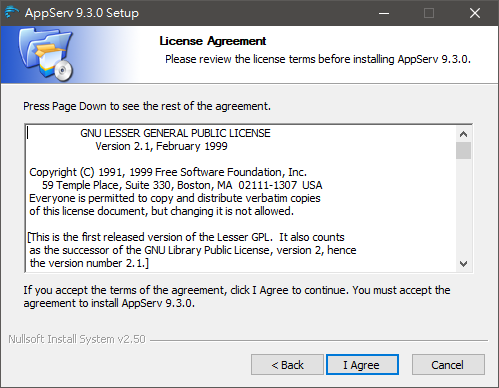
同意免責聲明
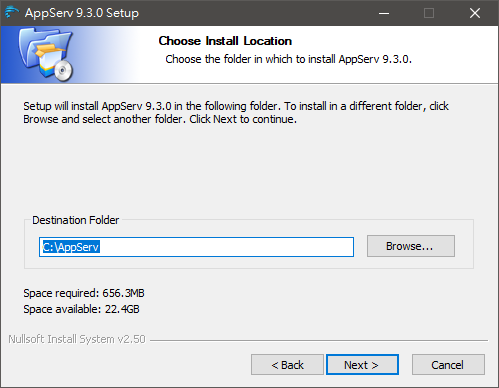
將它安裝在 C 槽
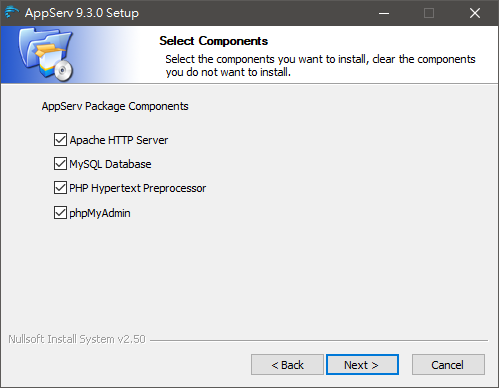
四個全部打勾
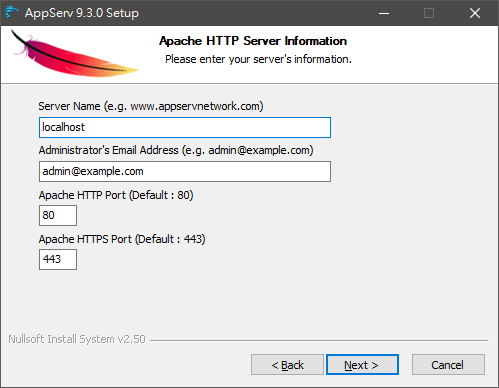
Apache 設定保持預設就可以
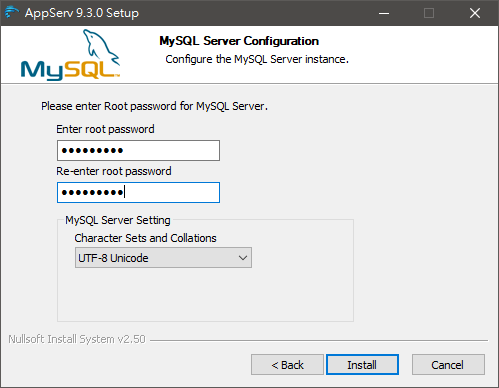
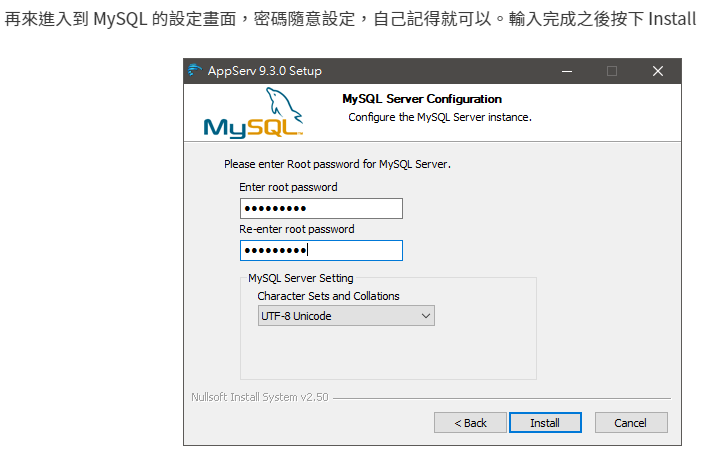
再來進入到 MySQL 的設定畫面,密碼隨意設定,自己記得就可以。輸入完成之後按下 Install
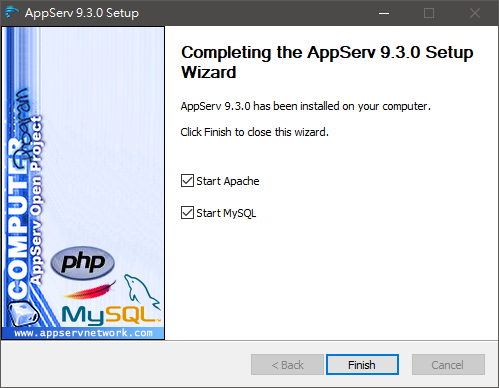
安裝完成,保持兩個都打勾,按下 Finish
Apache
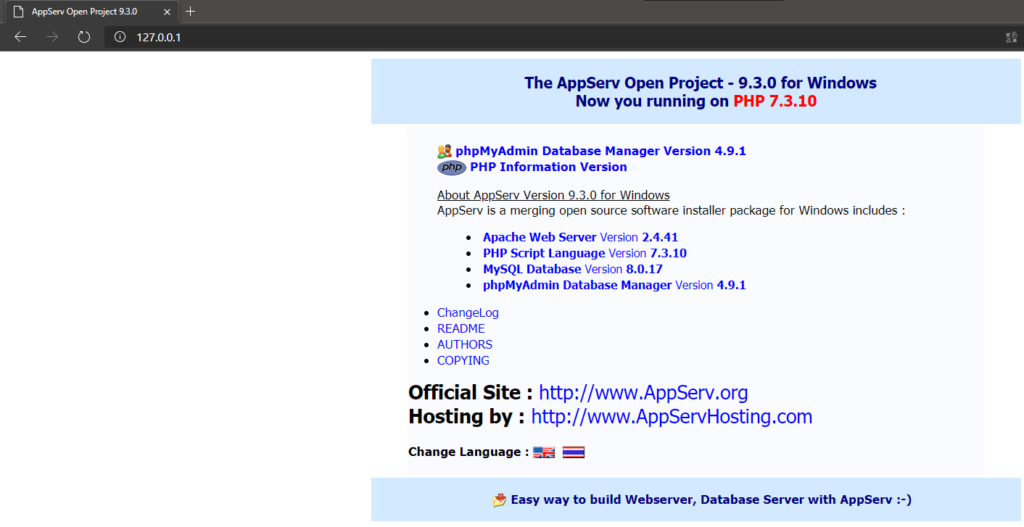
到此已經裝完所有基本的套件了,先從 Apache 開始吧,開啟瀏覽器輸入以下網址
如果能成功開啟以下畫面表示安裝成功
PHP
如果能進入上面那個網頁表示網頁伺服器已經安裝成功了,再來下一步要驗證 PHP 有沒有安裝成功
再來進入電腦的路徑 C:\AppServ 底下會有這些資料夾以及檔案
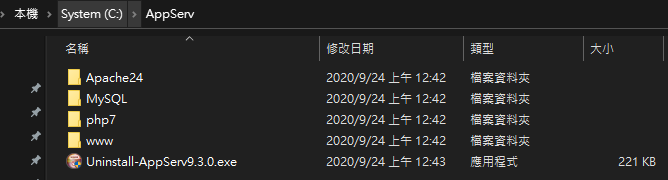
- Apache24 – Apache 網頁伺服器 (設定檔)
- MySQL – 資料庫 (設定檔)
- php7 – PHP 的安裝資料夾
- www – 網頁的根目錄,即 root (/)
- Uninstall-AppServv9.3.0.exe – 解除安裝 AppServ 的程式
好,那現在要測試 PHP 的正常與否,進入 www 資料夾
新增一個檔案 test.php,打入以下程式碼
<?php
	phpinfo();
?>
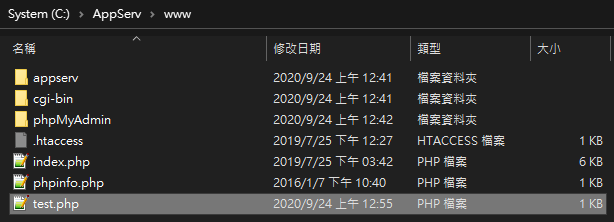
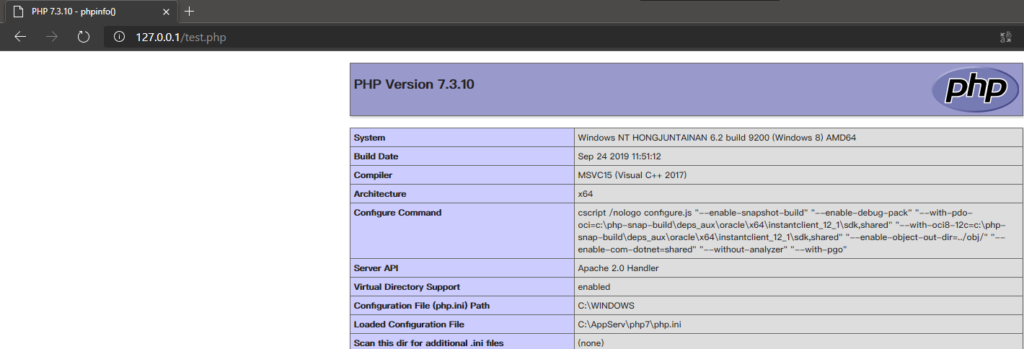
開啟瀏覽器,輸入網址 http://127.0.0.1/test.php,看下以下畫面即表示 PHP 安裝成功
MySQL & phpMyAdmin
好了,檢查完 Apache 以及 PHP 後,表示基礎的服務都已經安裝完成了
再來要確認與網頁也密不可分的服務 – 資料庫 (Database)
開啟瀏覽器輸入網址 http://127.0.0.1/phpmyadmin ,會看到這個畫面
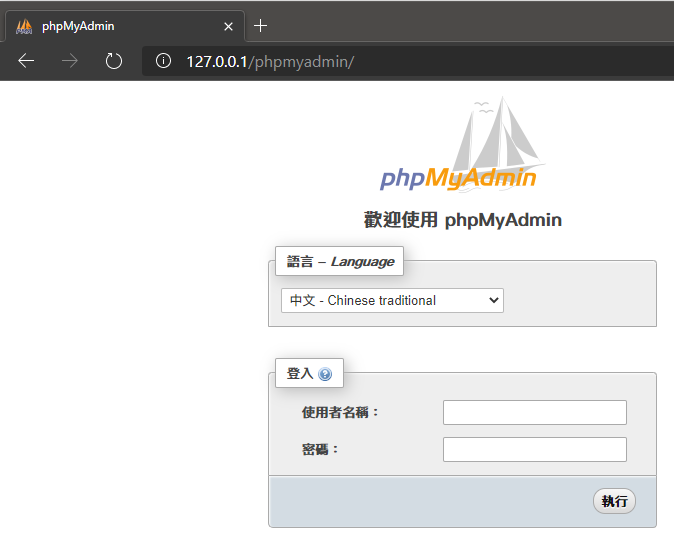
使用者名稱的部分輸入 root ,密碼就是你剛剛在安裝的時候設定的密碼
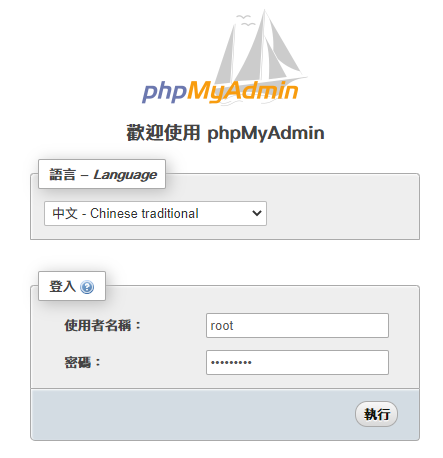
輸入完成之後按下執行,會進入到 MySQL 的管理頁面
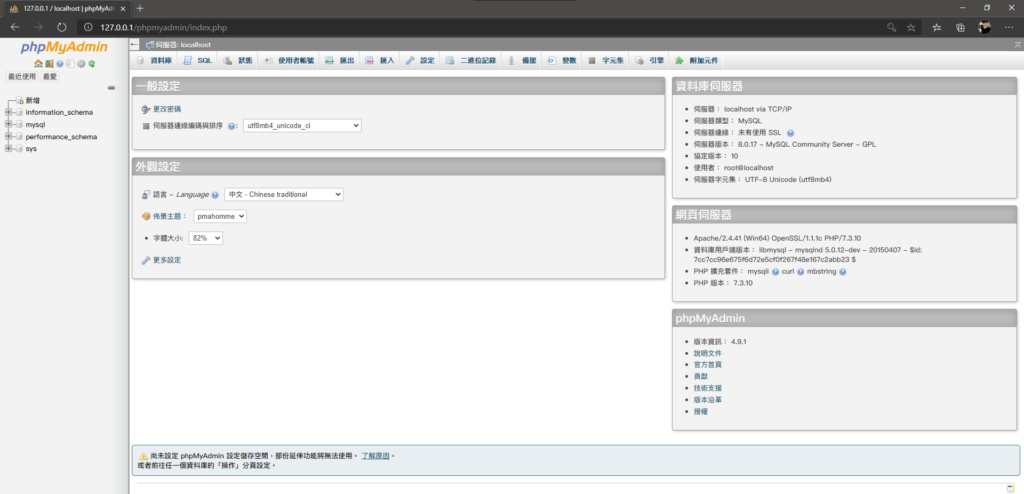
成功進來之後即表示安裝成功。
文字編輯器
Notepad++ 下載網址
https://github.com/notepad-plus-plus/notepad-plus-plus/releases/download/v7.8.8/npp.7.8.8.Installer.exe
一直按下一步,安裝完即可使用
教材的部分請接續下一頁>

資工系所碩二畢
-
車牌回來了
但是現在汽門漏氣,維修ing...
-
車牌回來了
但是現在汽門漏氣,維修ing...
Latest posts by SHXJ (see all)
- 受保護的內容: NAS 版 Mathbot 管理網站與 Linebot 啟動方法 - 2024 年 11 月 15 日
- Realtime 啥鬼的 - 2021 年 6 月 15 日
- nodejs 數學遊戲 - 2021 年 6 月 8 日
頁次: 1 2