

笔者这边是 macOS (妹渴不渴破)
某些步骤可能不太一样,大致上大同小异 (单纯纪录过程,不深入探讨程式)
下载 Week08 范例专案
下载之后解压缩

删除 Week08 下档案及资料夹

开启终端机进入当前目录,并用 Vscode 开启此资料夹(备用)

接着切到终端机执行以下命令
npm init
指令这里就不讲解了,自己去理解吧
过程中若不想对相关设定 ( 维持 Default )
就持续按Enter

由于一开始我们删除了套件也重新初始化
所以须重新安装专案用到的套件
在终端机输入
npm install express morgan mongoose ejs

接着到浏览器端打开 MongoDB ( 注册就不用我教了吧 )
按下New Project 按钮

取个你爽的专案名子
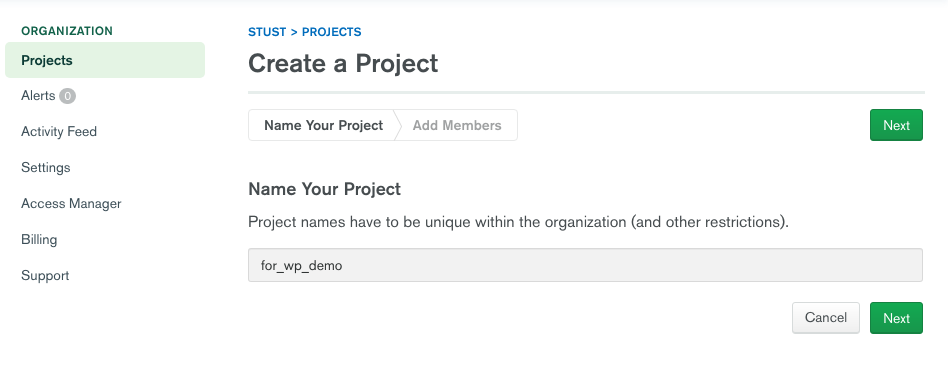
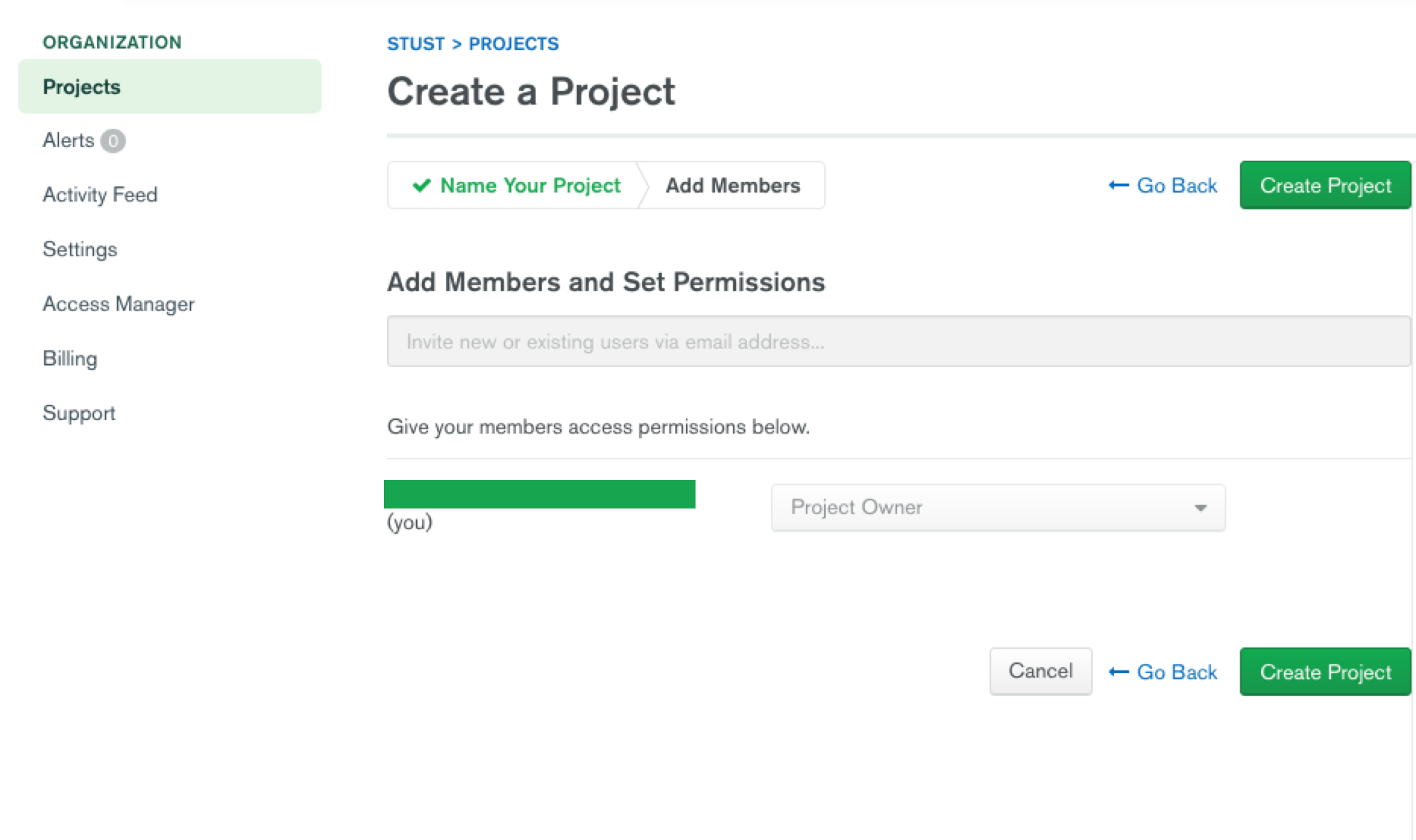
若没有要调整相关授权就直接按下 Create Project 按钮
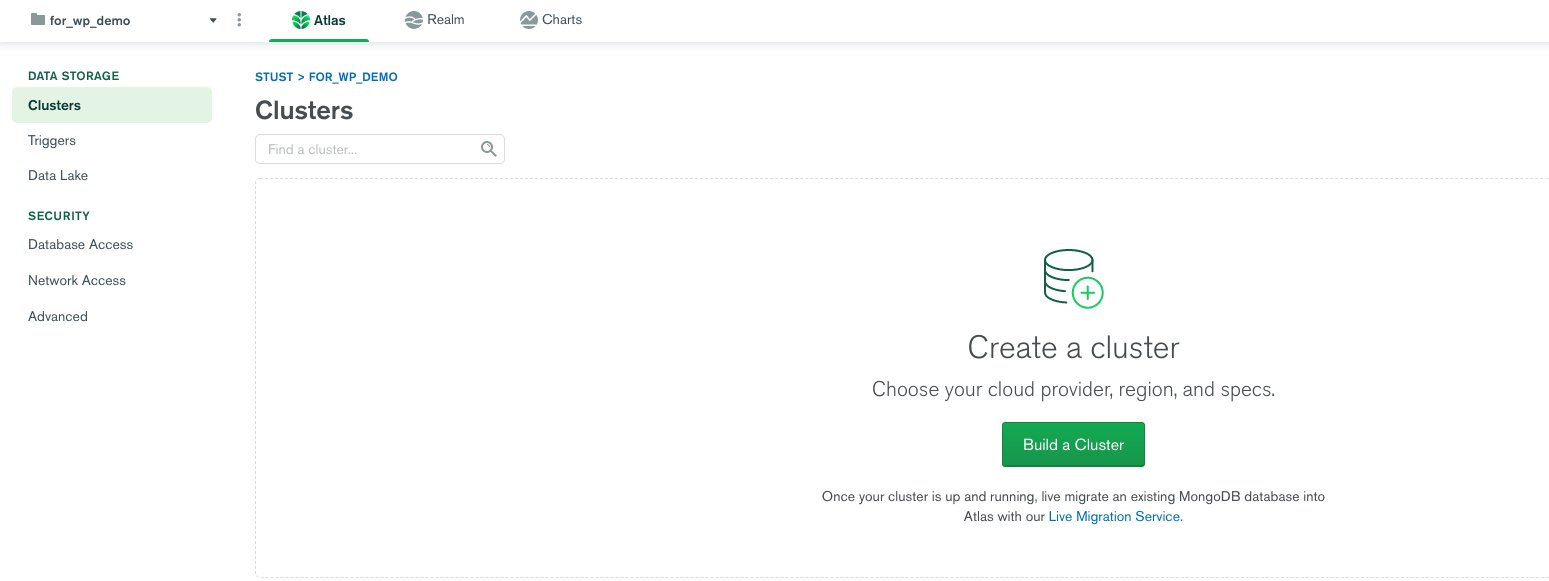
之后就在这个介面 在Atlas页面
按下 Build a Cluster按钮
选 Free 那个
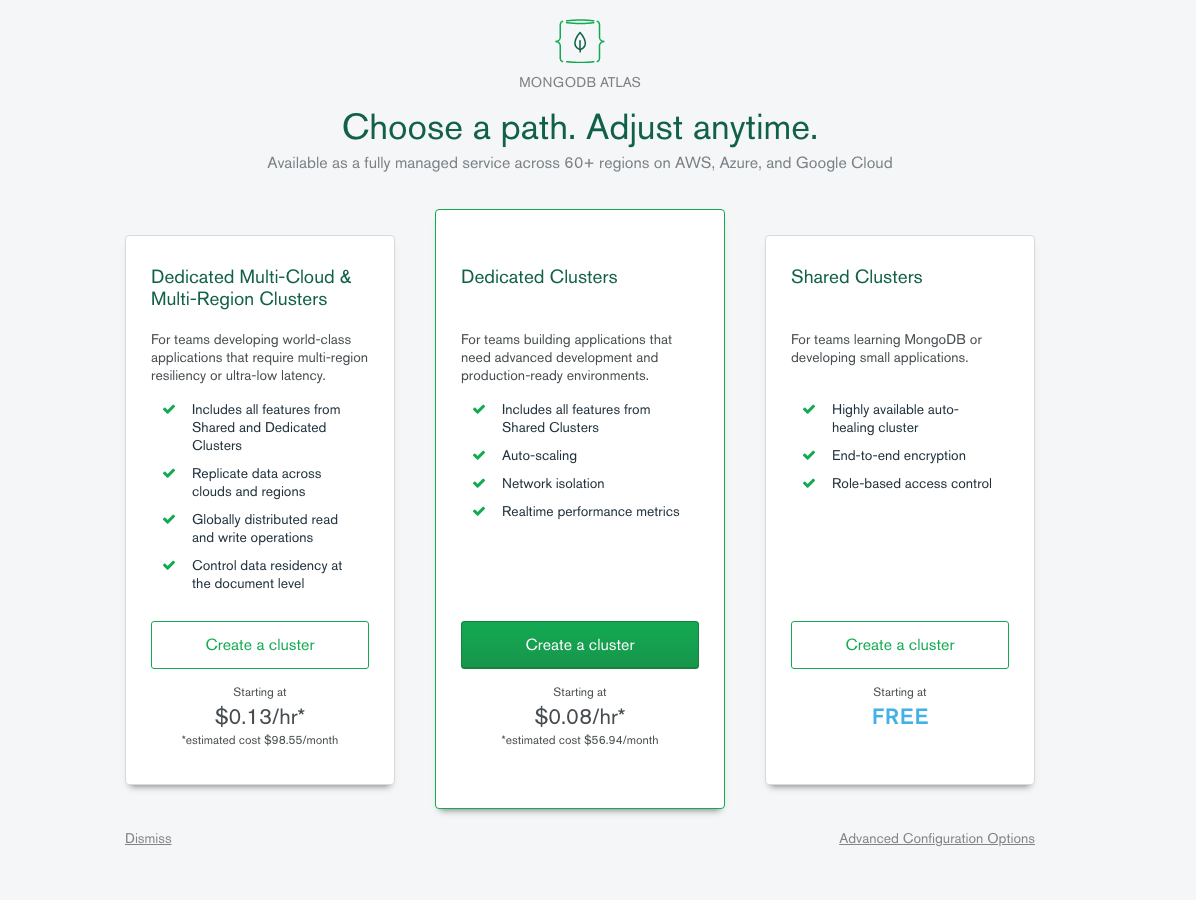
Free 选台湾 GCP 就免费的
没什么能调整的接着就 Create Cluster
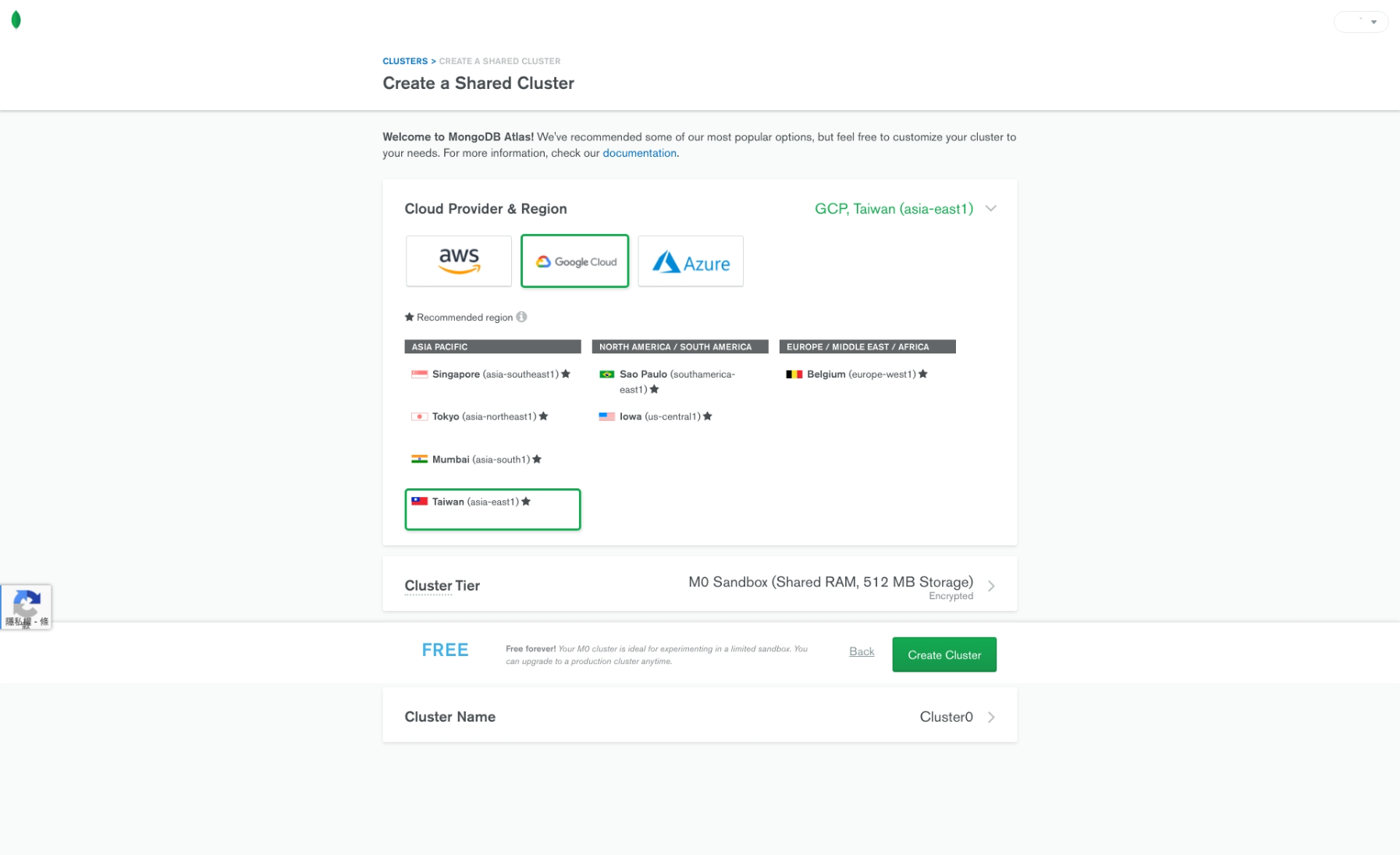
等待它建立
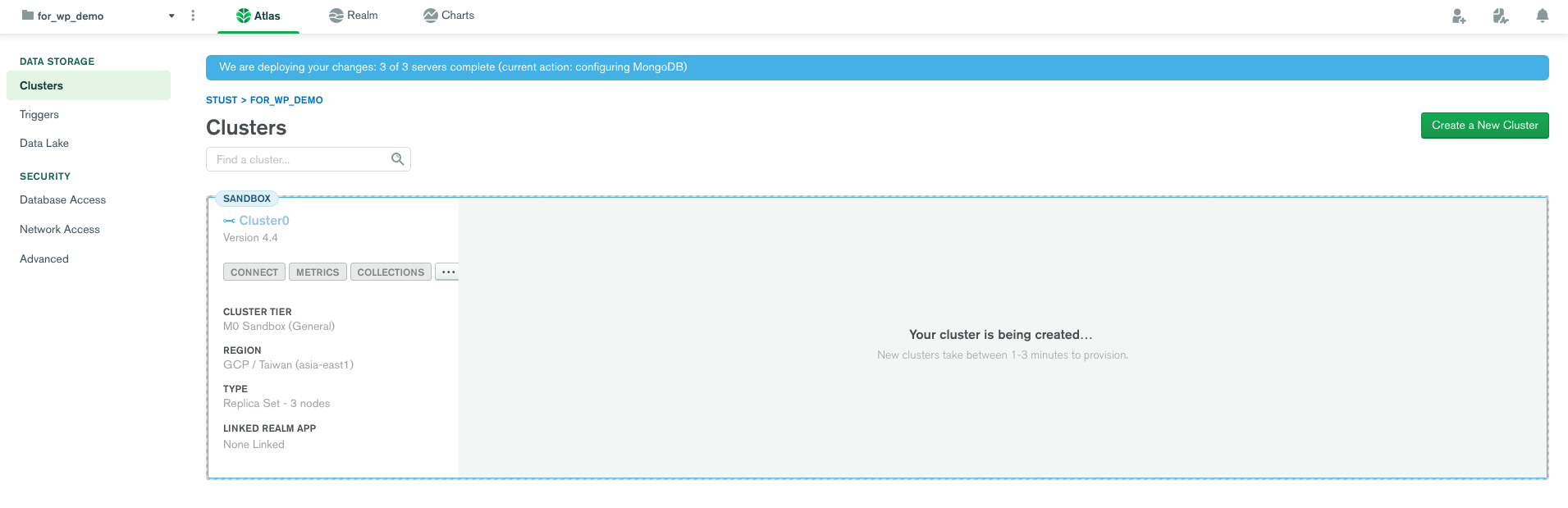
A few moments later ~~~
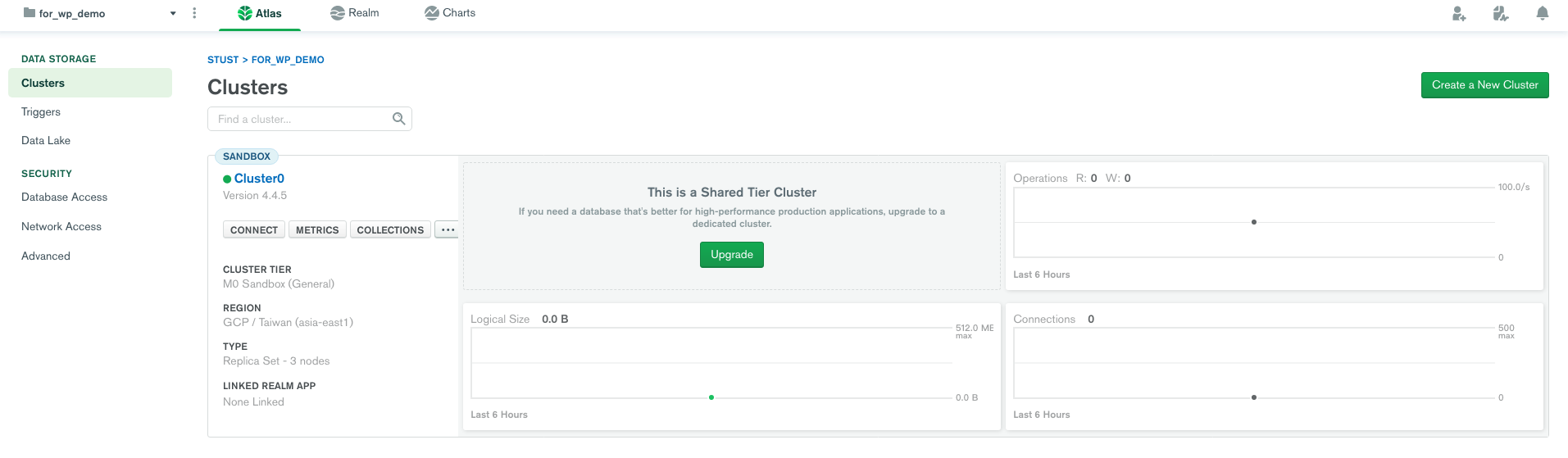
一段时间过后就完成了
按下 Add Your Current IP Address 按钮
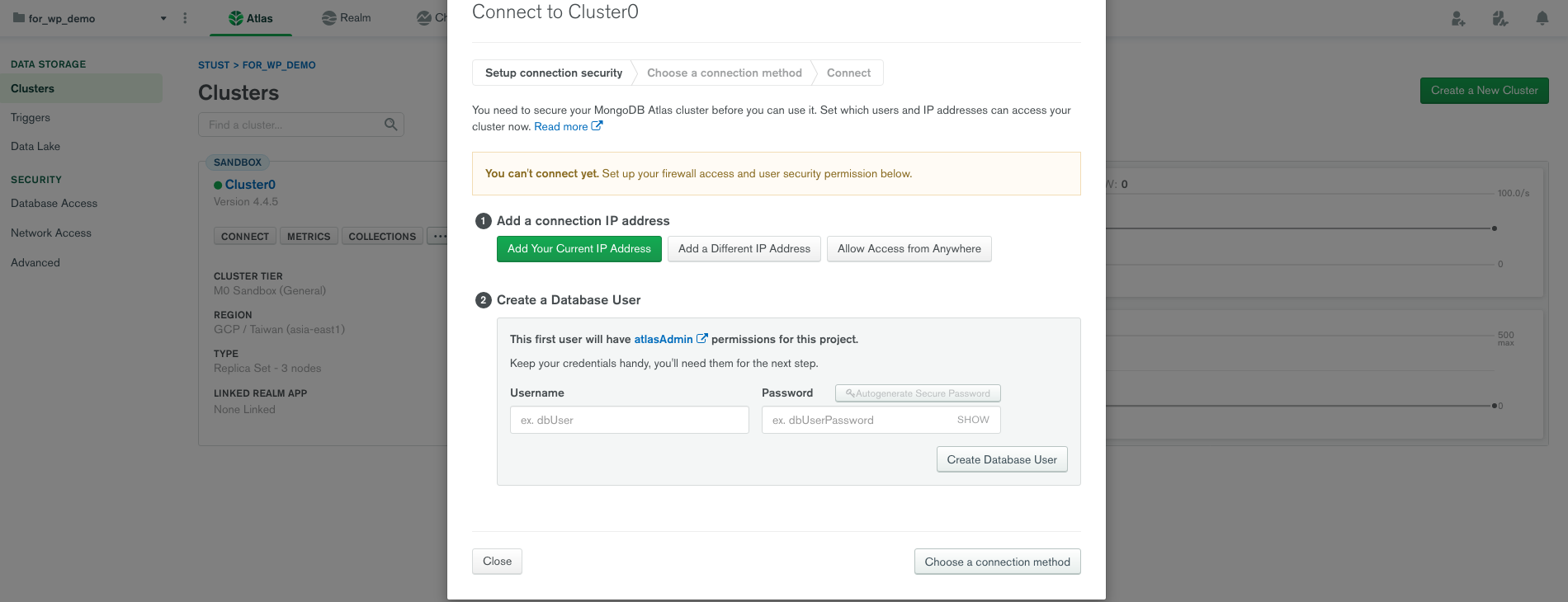
Add IP Address 按钮
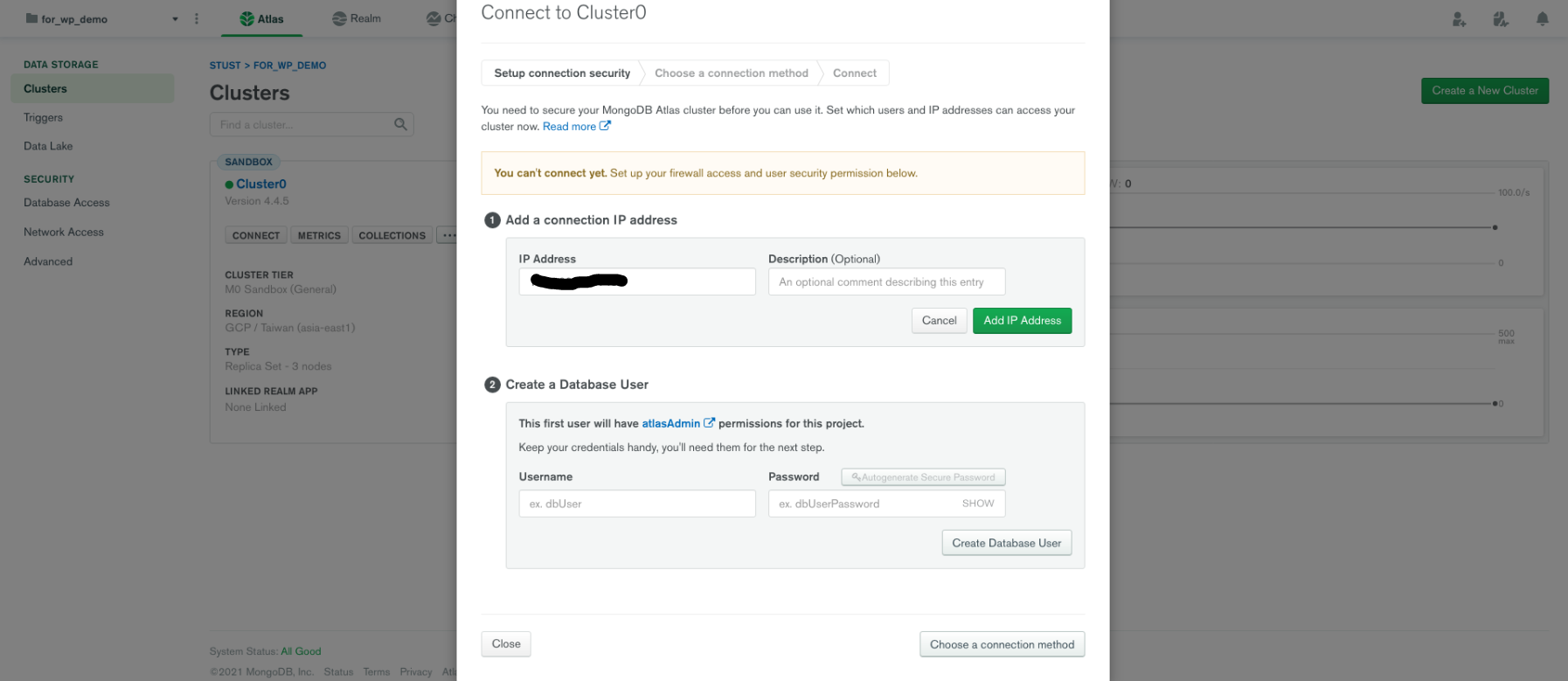
设定帐密
然后按下 Create Database User
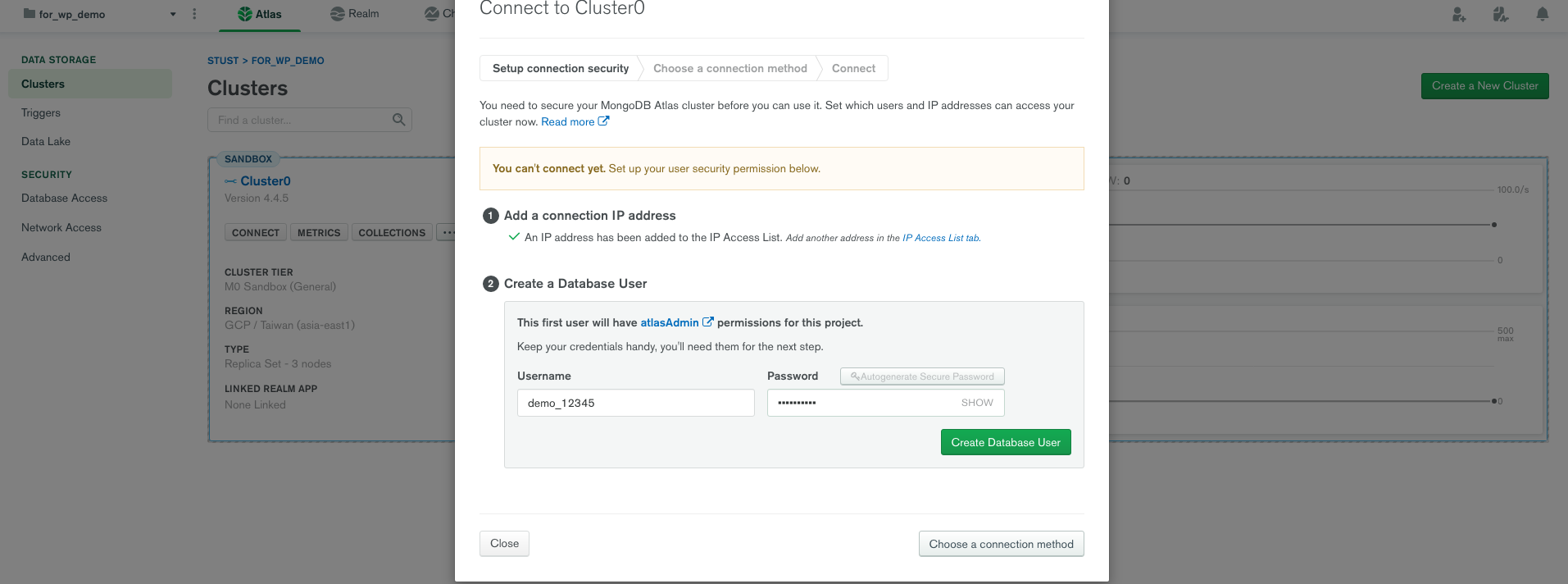
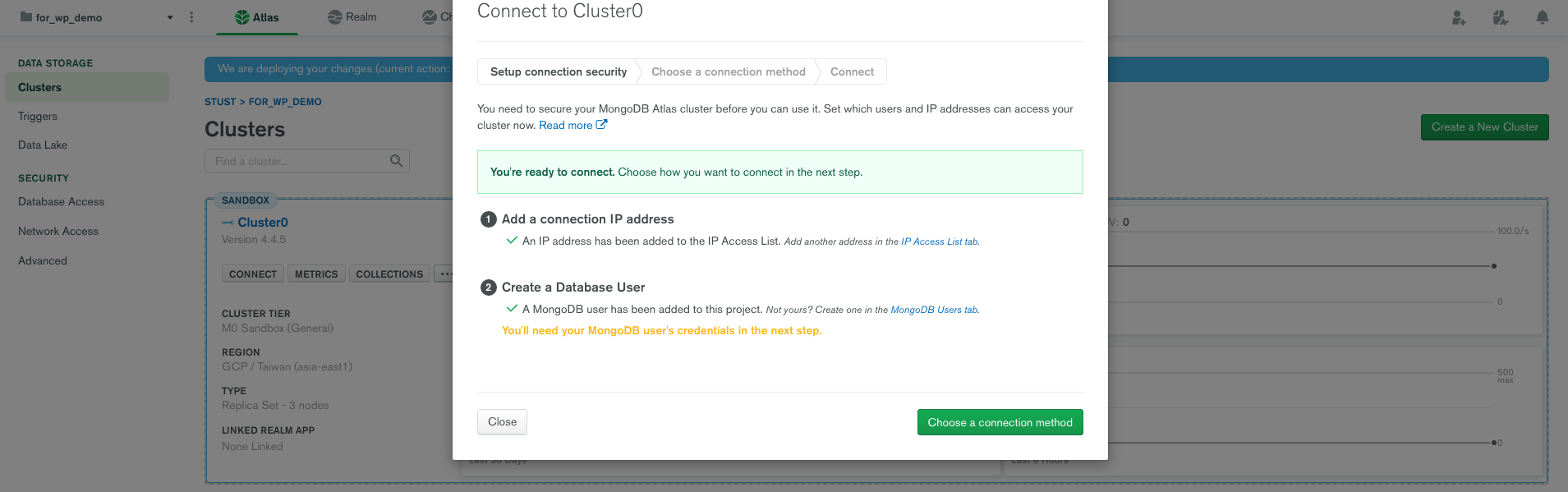
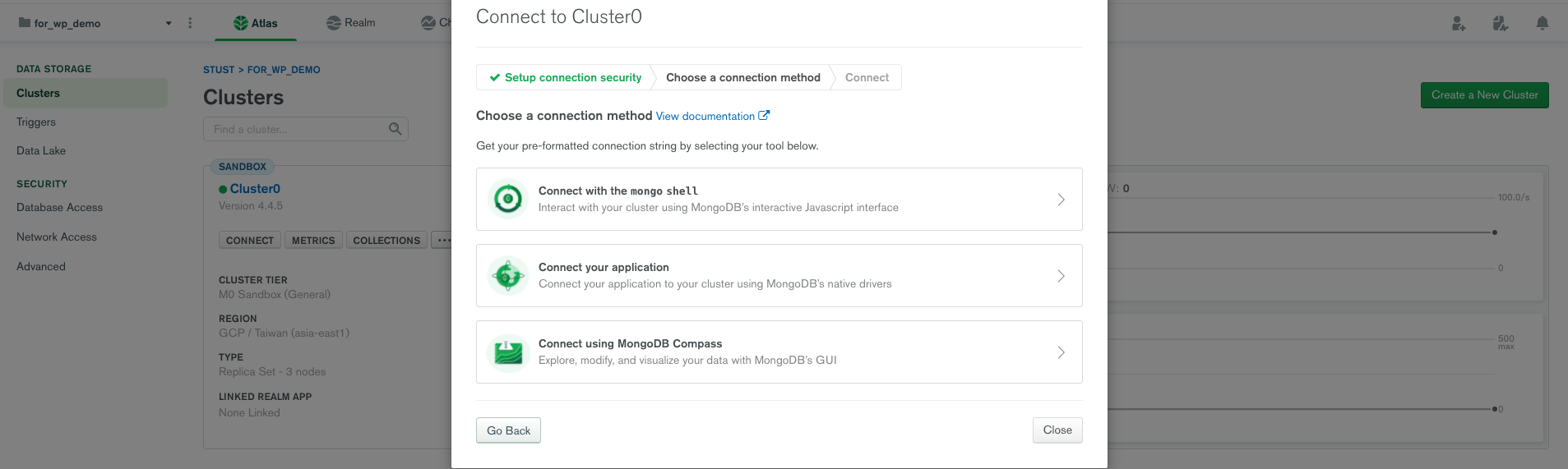
选择 Connect your application
设定语言和版本, 你可以得到连入字串
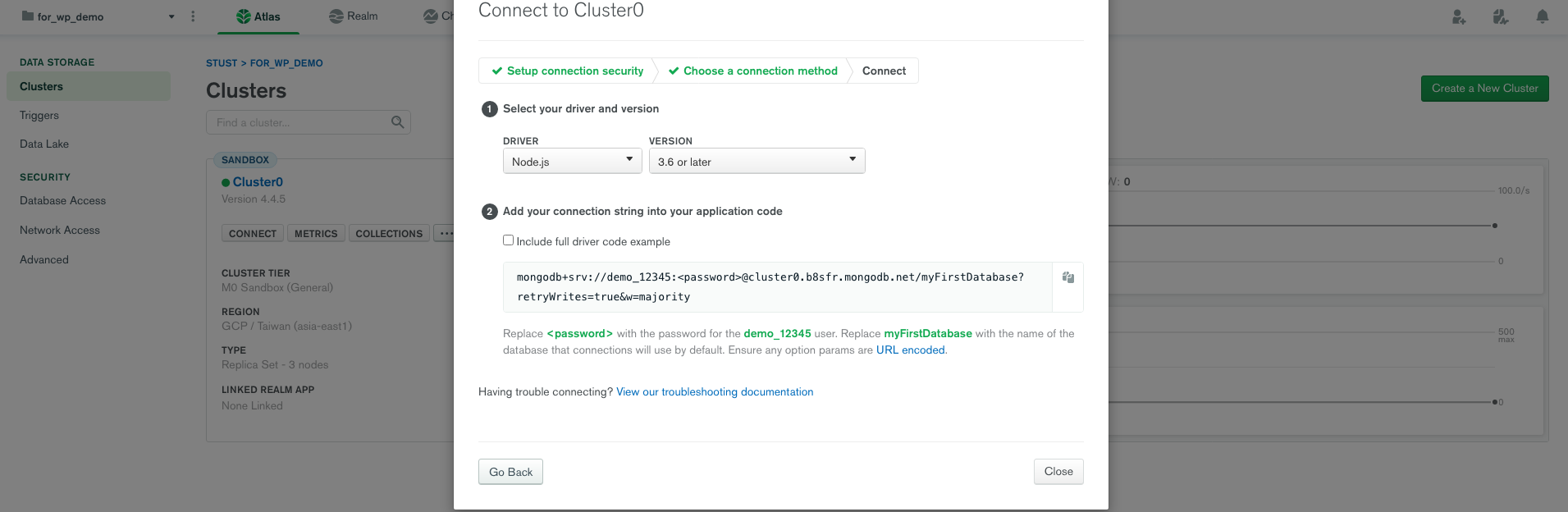
修改 app.js 的内容
<password> 用上面设定的密码替换掉
const dbURI = "字串贴在这";

切到终端机,执行专案

开启本地网页
http://127.0.0.1:3000

app.js 有路由写入资料至 MongoDB
http://127.0.0.1:3000/add-blog

至MongoDB可以看到资料库被添加资料
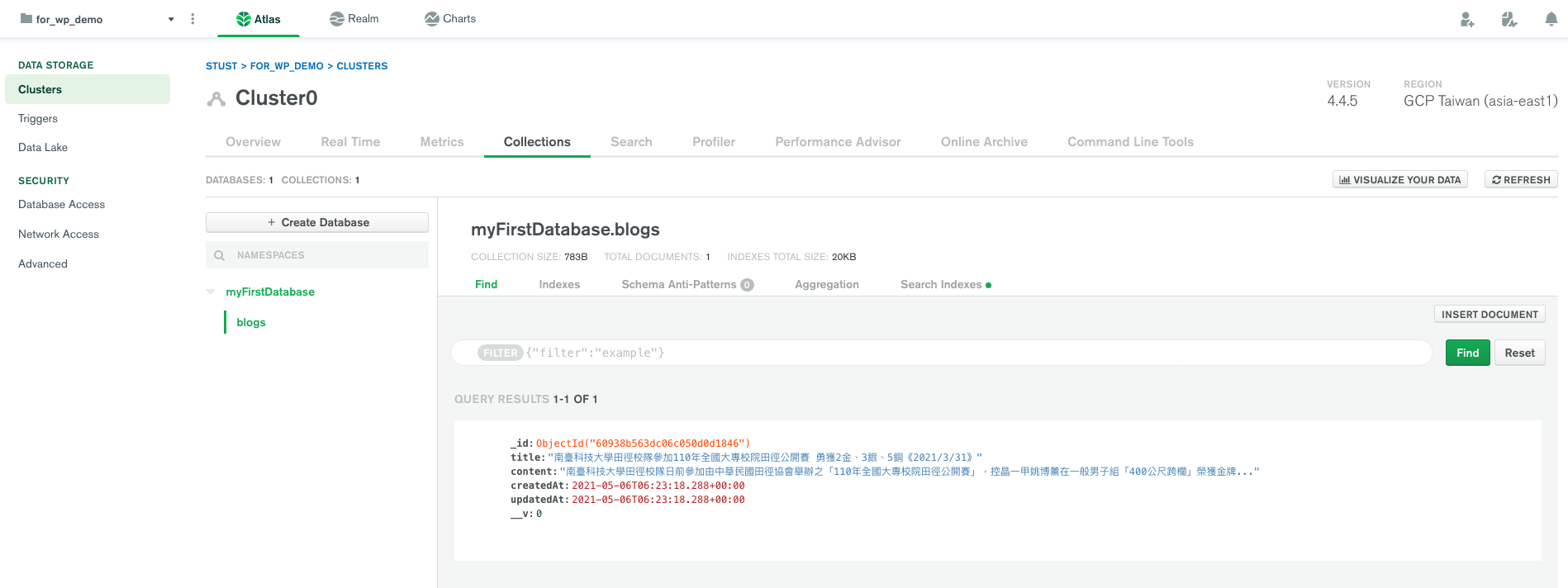
重新进入
http://127.0.0.1:3000
网站,可以看到网站能读取到资料库的内容


嘿嘿嘿
- Week 8 MongoDB Atlas & NodeJS - 2021 年 5 月 6 日
- C101特供 Hadoop 修改 - 2021 年 2 月 26 日
- Crucial Ballistix DDR4-3600 32GB 套条开箱 - 2020 年 11 月 13 日