
此篇文章涵盖以下脚本
- 建立虚拟 SD 卡
- 分割虚拟 SD 卡
- 连接虚拟 SD 卡
- 格式化虚拟 SD 卡
- 挂载虚拟 SD 卡 (注意挂载之前要先连接喔!)
- 清除挂载并且解除连接
基本上考试用的差不多就是这样子,到时候依照老师需求改一下脚本就行了
取得脚本
wget https://debian.shxj.pw/share/debian/Create_SDImage.sh
wget https://debian.shxj.pw/share/debian/Partition_SDImage.sh
wget https://debian.shxj.pw/share/debian/Connect_SDImage.sh
wget https://debian.shxj.pw/share/debian/Format_SDImage.sh
wget https://debian.shxj.pw/share/debian/Mount_SDImage.sh
wget https://debian.shxj.pw/share/debian/Disconnection_SDImage.sh
STARTO!
建立虚拟 SD 卡
脚本使用方法 (使用 eecs 权限就可以)
sh Create_SDImage.sh -n 虚拟 SD 卡名称 -s 虚拟 SD 卡的容量范例用法
sh Create_SDImage.sh -n sdimage.img -s 1G
检查一下建立的虚拟 SD 卡
ls -l sdimage.img
分割虚拟 SD 卡
脚本使用方法 (需要使用 root 权限)
sh Partition_SDImage.sh -n 虚拟 SD 卡名称 -p 第一个分割区的容量范例用法,拿刚刚建立的 sdimage.img 做示范
su -
sh Partition_SDImage.sh -n sdimage.img -p 100M
检查一下有没有分割成功
fdisk -lu sdimage.img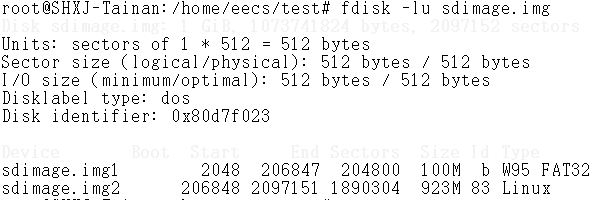
连接虚拟 SD 卡
脚本使用方法 (需要使用 root 权限)
sh Connect_SDImage.sh -n 虚拟 SD 卡名称范例用法,拿刚刚建立的 sdimage.img 做示范
su -
sh Connect_SDImage.sh -n sdimage.img
检查有没有成功连接上去
losetup -a
格式化虚拟 SD 卡
脚本使用方法 (需要使用 root 权限)
sh Format_SDImage.sh -n 虚拟 SD 卡名称范例用法,拿刚刚建立的 sdimage.img 做示范
su -
sh Format_SDImage.sh -n sdimage.img
挂载虚拟 SD 卡
脚本使用方法 (需要使用 root 权限,注意:挂载前务必检查有没有连接了,详见”连接虚拟 SD 卡”环节)
sh Mount_SDImage.sh范例用法,请确定已经将 sdimage.img 连接到 losetup 上了
su -
sh Mount_SDImage.sh
检查一下有没有挂载成功
df -h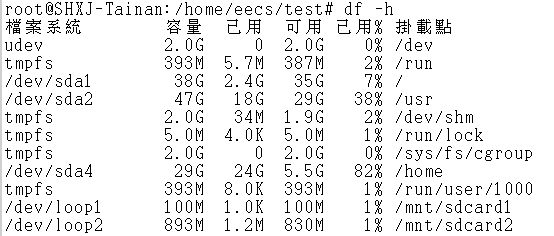
清除挂载并且解除连接
脚本使用方法 (需要使用 root 权限)
sh Disconnection_SDImage.sh范例用法
su -
sh Disconnection_SDImage.sh
检查一下有没有解除挂载了
df -h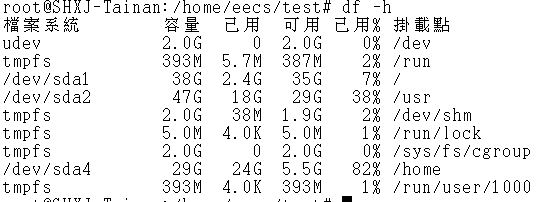
检查一下有没有解除连接了
losetup -a

资工系所硕二毕
-
车牌回来了
但是现在汽门漏气,维修ing...
-
车牌回来了
但是现在汽门漏气,维修ing...
Latest posts by SHXJ (see all)
- 受保护的内容: NAS 版 Mathbot 管理网站与 Linebot 启动方法 - 2024 年 11 月 15 日
- Realtime 啥鬼的 - 2021 年 6 月 15 日
- nodejs 数学游戏 - 2021 年 6 月 8 日