
基礎元件編排
建立一個專案 Unit 1
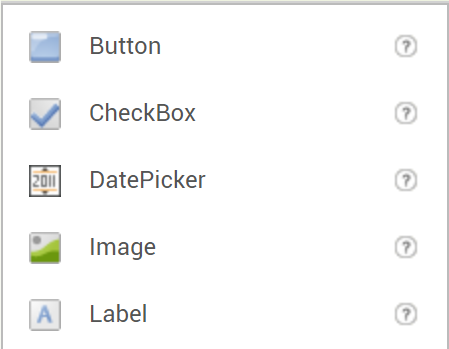
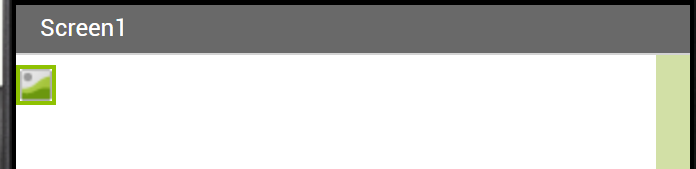
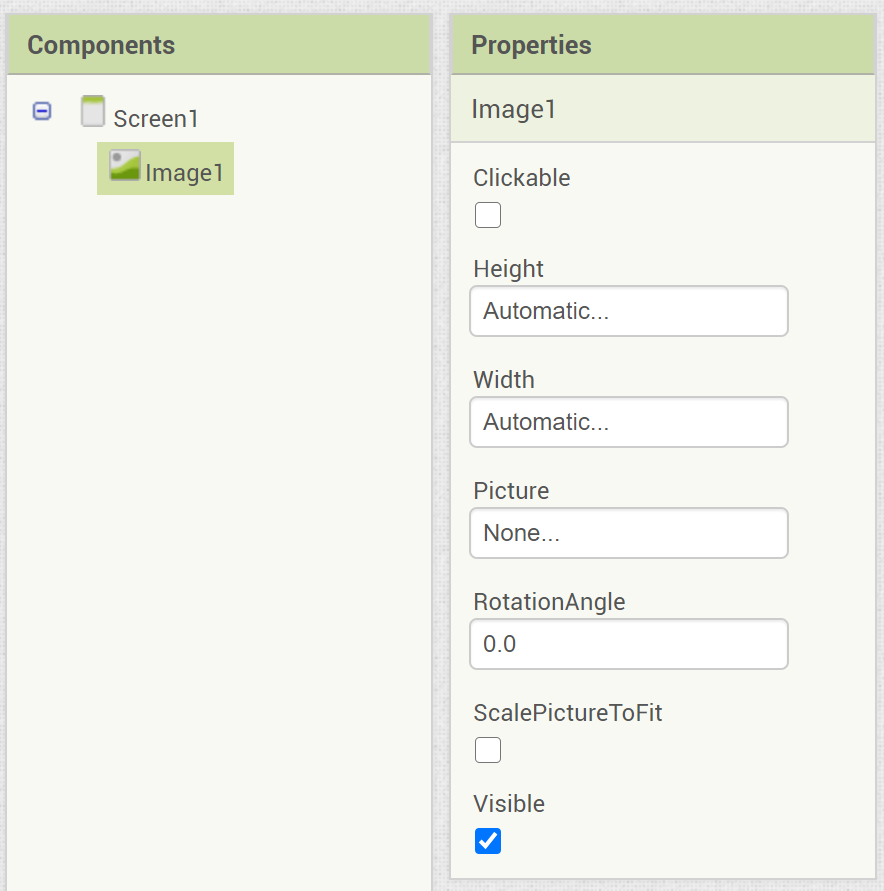
拖曳一個 Image 元件到畫面上
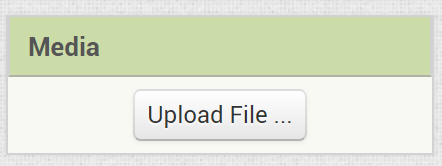
點擊右下角的 Media 視窗的 Upload File…
按下選擇檔案
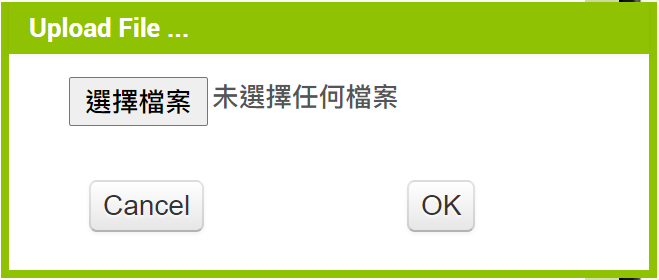
選擇一張圖片後按下 OK
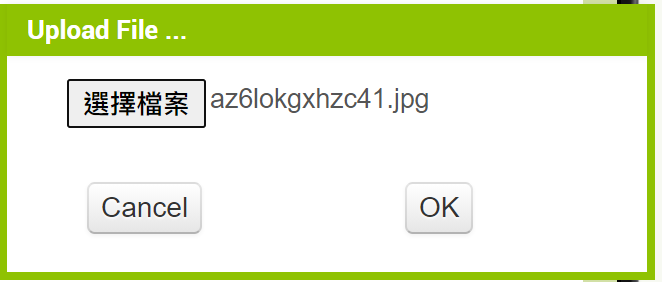
修改 Image 元件的屬性 Picture
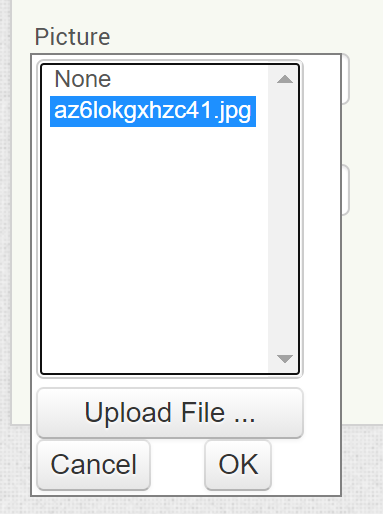
選擇剛剛上傳的圖片,按下 OK
將 Image 元件的屬性 Height (高度) 以及 Width (寬度) 修改為 100 pixels
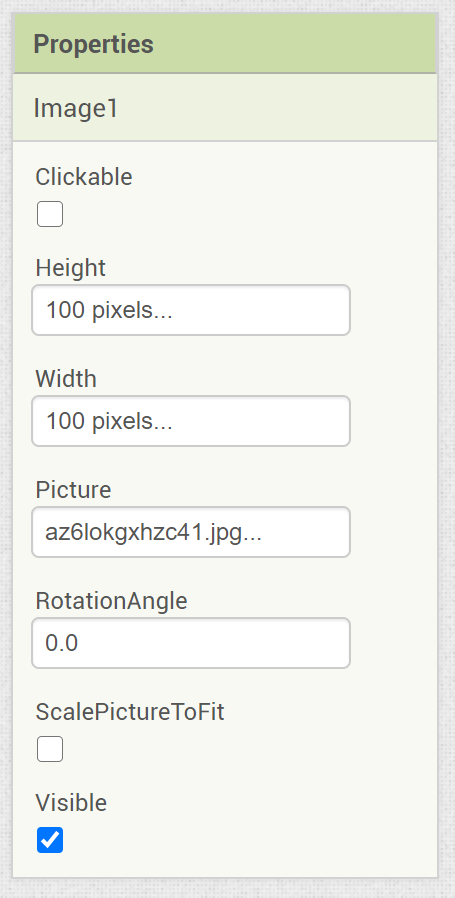
Image 元件設定完成
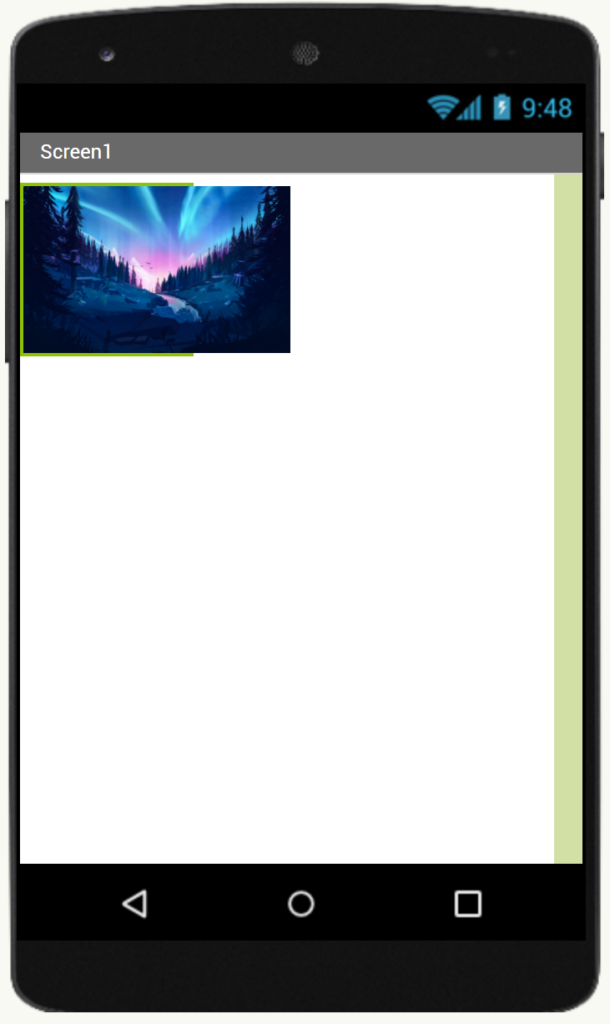
新增一個 Slider 元件到畫面上
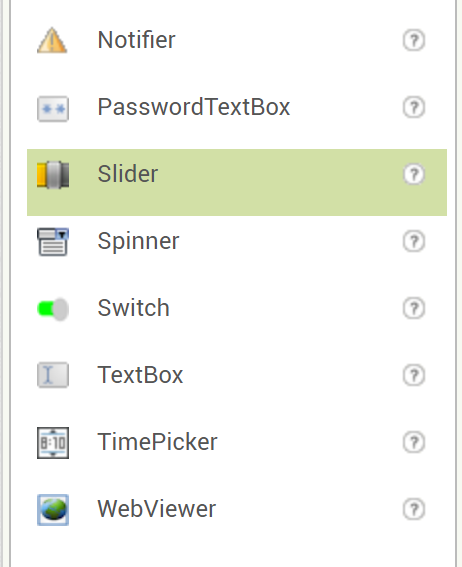
修改 Slider 的屬性,ColorLeft 以及 ColorRight 隨意修改成喜歡的顏色,Width 改為 Full parent
MaxValue 改為 100,MinValue 改為 0,ThumbPosition 改為 0
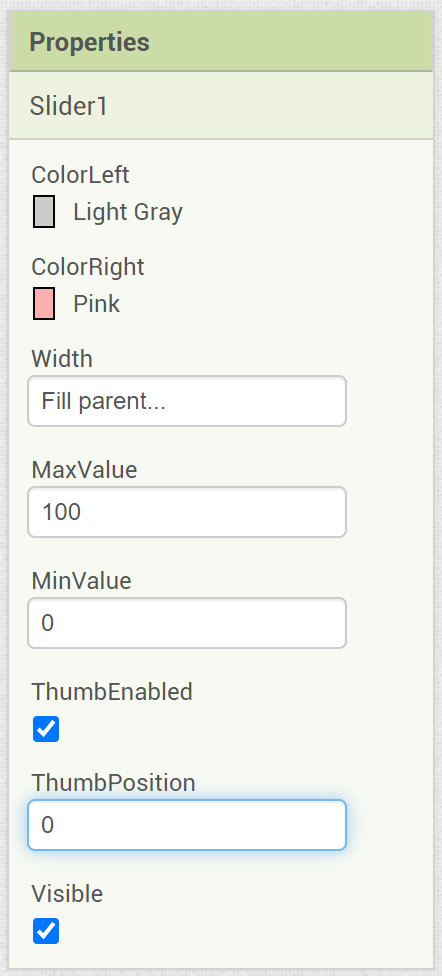
Slider 元件設定完成

新增一個 Label 元件到畫面上
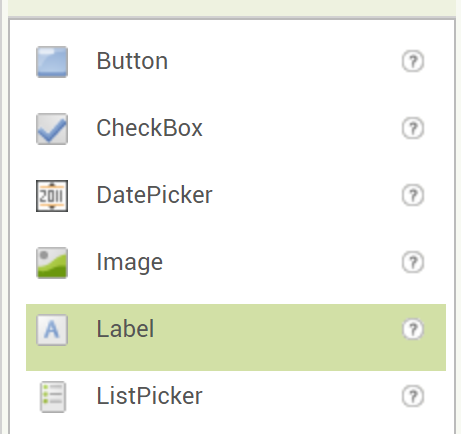
隨自己的喜好修改 Label 的屬性
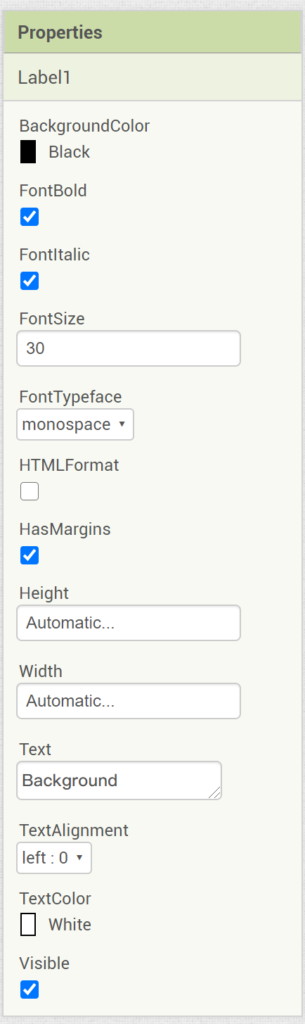
Label 元件設定完成

新增一個 TextBox 元件
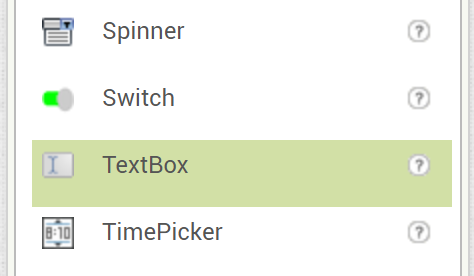
修改 TextBox 的屬性 FontSize 為 20,Text 輸入 Input Here

TextBox 設定完成
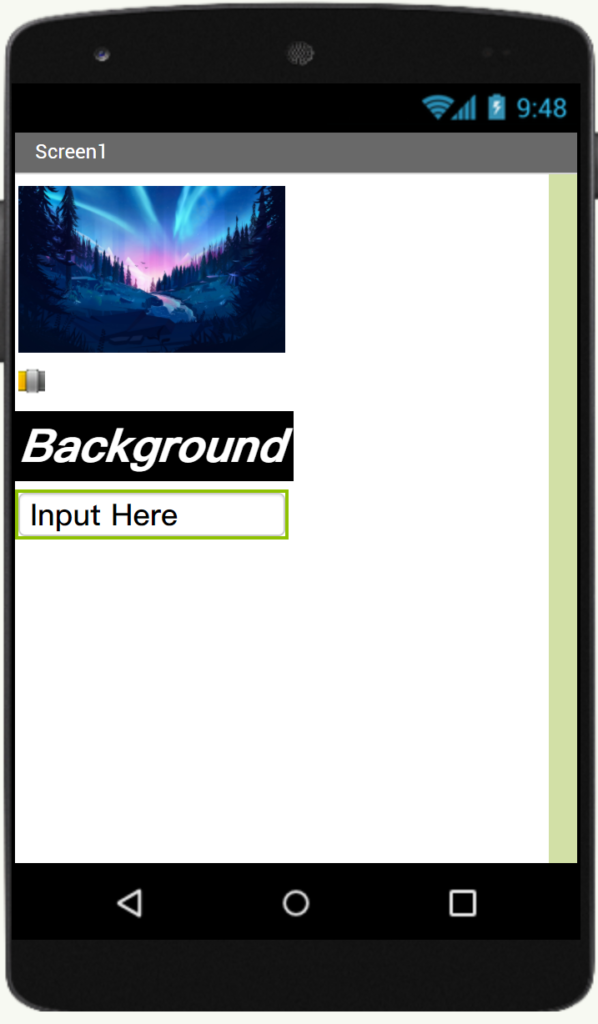
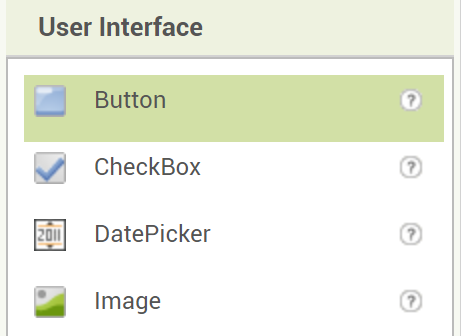
新增一個 Button 元件到畫面上
將 Button 元件的屬性 FontSize 設定為 20,Text 修改為 Show
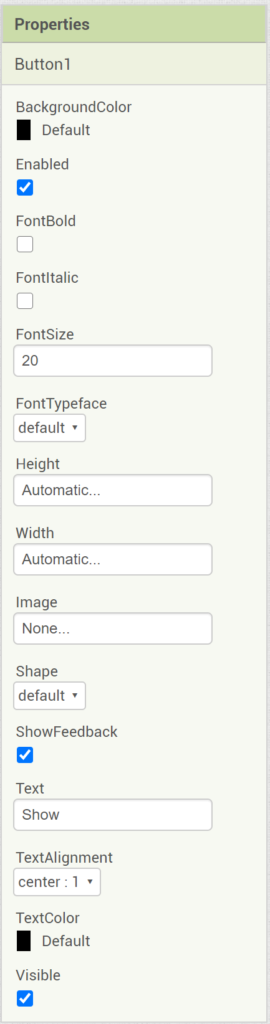
Button 元件設定完成

程式區塊編排
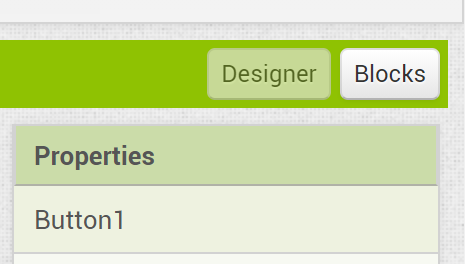
按下畫面右上角的 Blocks 按鈕
選擇 Slider 元件
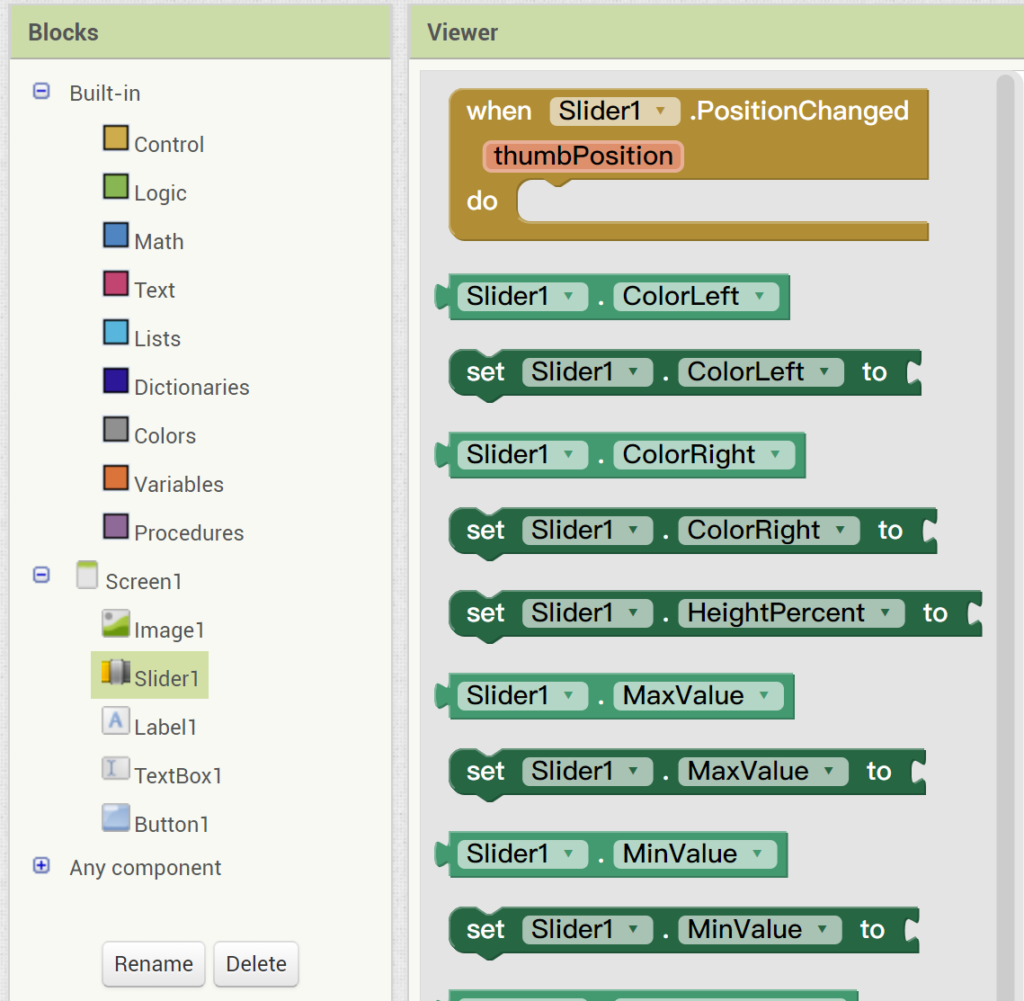
將事件 .PositionChanged(當拉桿被拖動的時候) 拉到畫面上
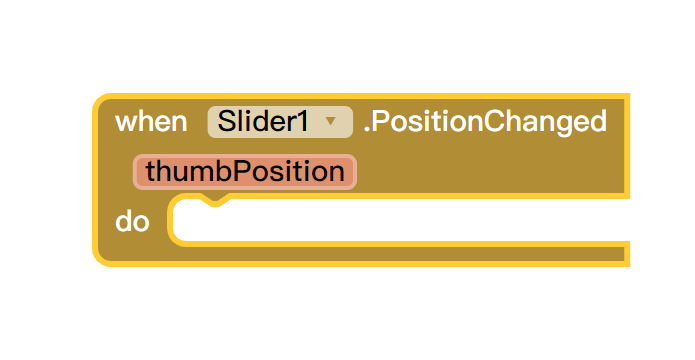
再來選擇 Image 元件

將 set Image1.Height to 以及 set Image1.Width to 拉到剛剛建立的事件裡面
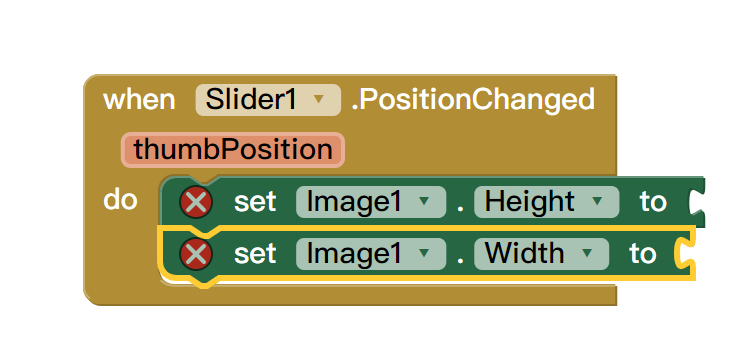
選擇 Slider 元件
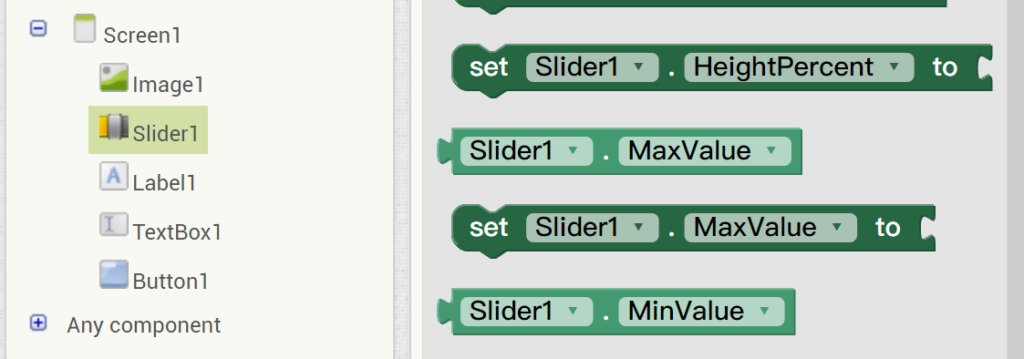
將 Slider1.ThumbPosition 拉到剛剛建立的 width 與 Height 後面
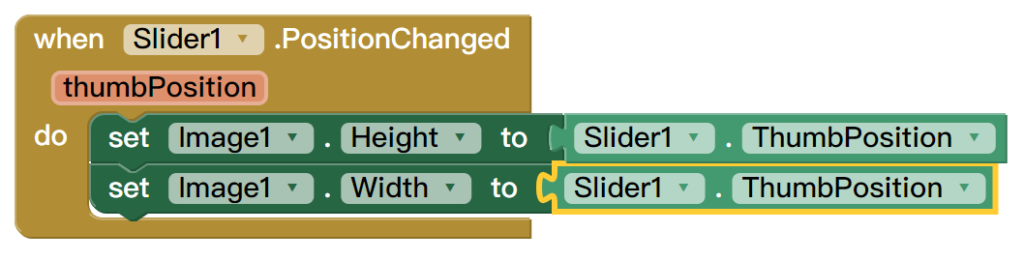
選擇 Button 元件

將事件 When Button1.click 拉到螢幕畫面上
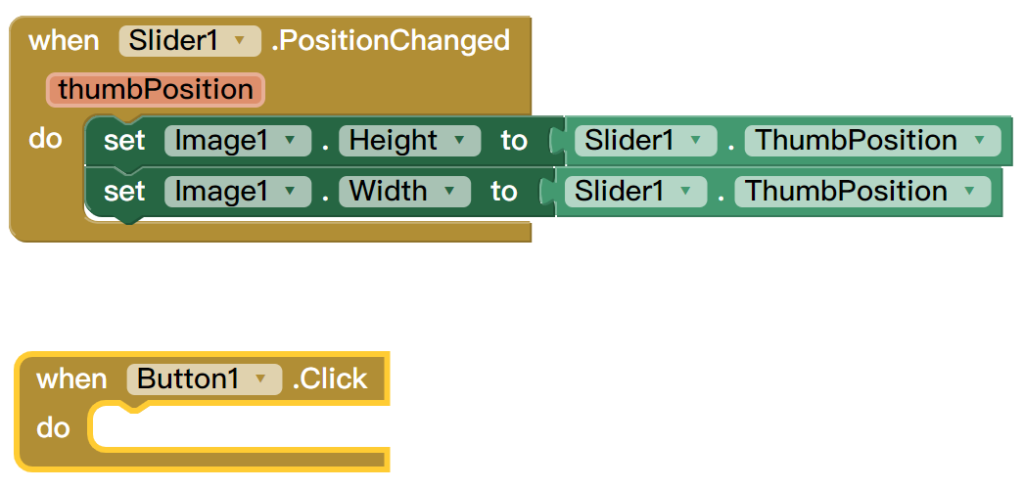
選擇 Label 元件

將 set Label1.Text to 拉到剛剛建立的事件裡面
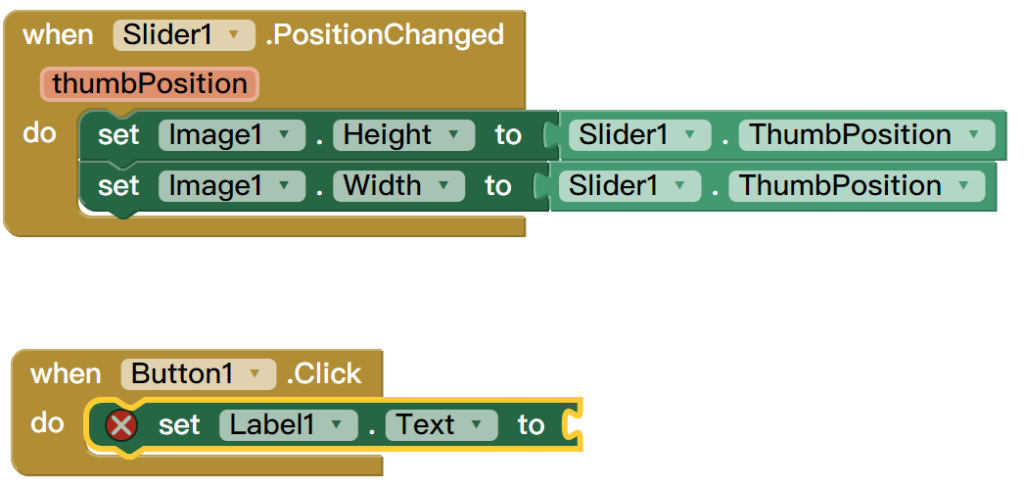
選擇 TextBox 元件
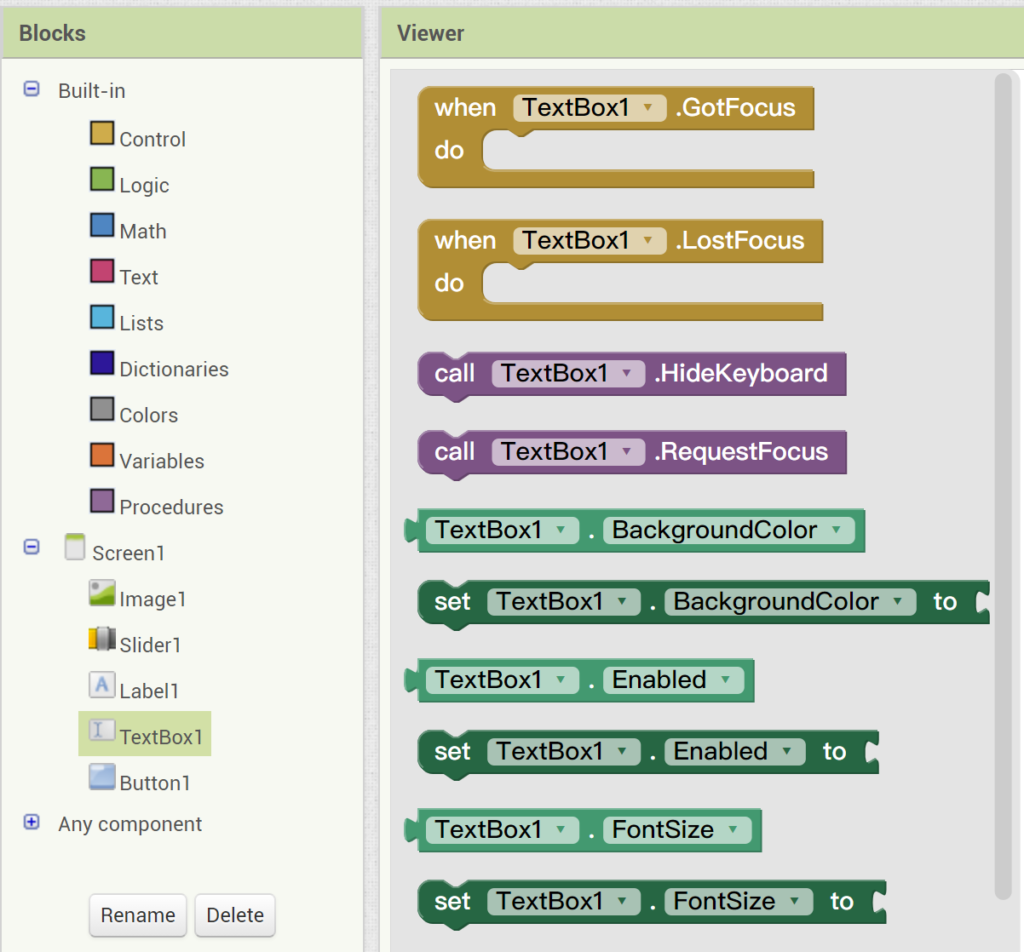
將 TextBox1.text 拉到剛剛建立的項目後面
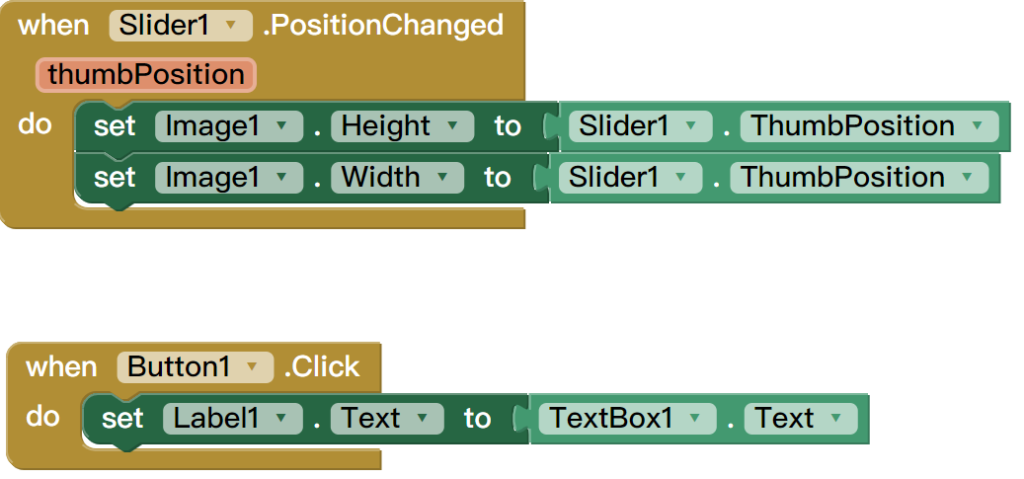
到此程式全部完成,請直接打包成 APK 檔案到手機安裝

-
車牌回來了
但是現在汽門漏氣,維修ing...
- 受保護的內容: NAS 版 Mathbot 管理網站與 Linebot 啟動方法 - 2024 年 11 月 15 日
- Realtime 啥鬼的 - 2021 年 6 月 15 日
- nodejs 數學遊戲 - 2021 年 6 月 8 日