
基础元件编排
建立一个专案 Unit 1
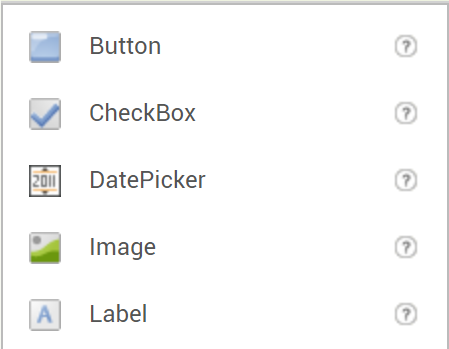
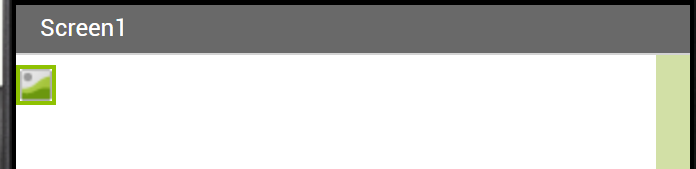
拖曳一个 Image 元件到画面上
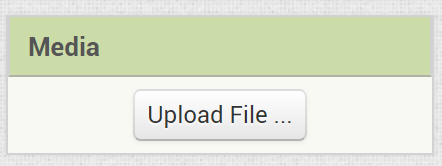
点击右下角的 Media 视窗的 Upload File…
按下选择档案
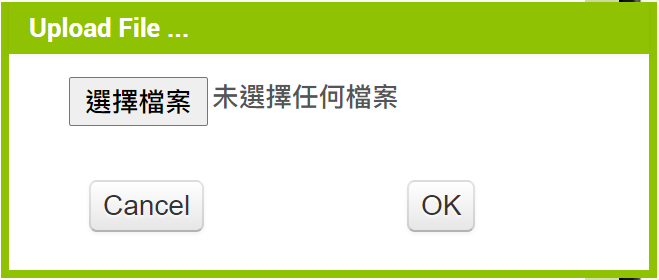
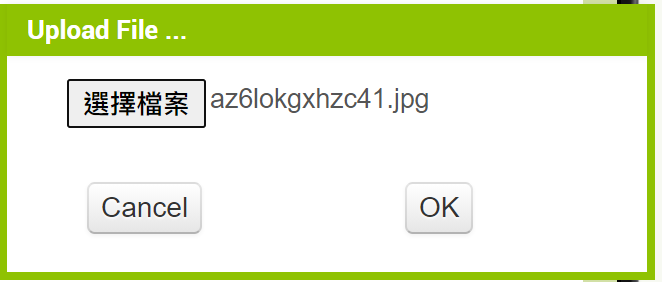
选择一张图片后按下 OK
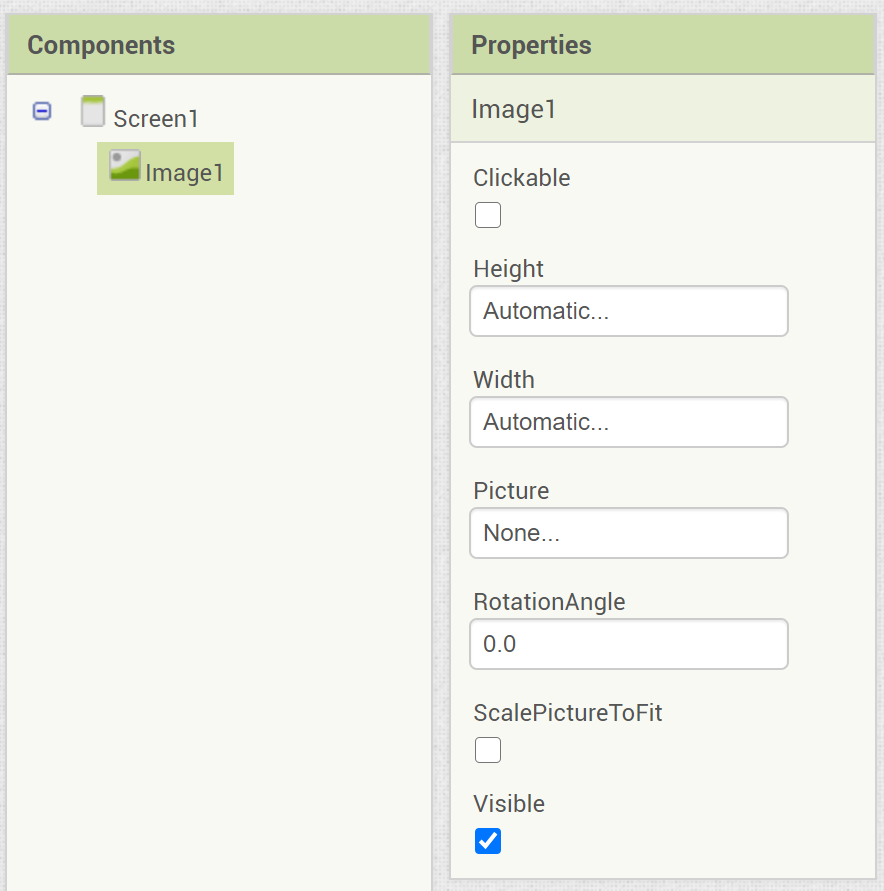
修改 Image 元件的属性 Picture
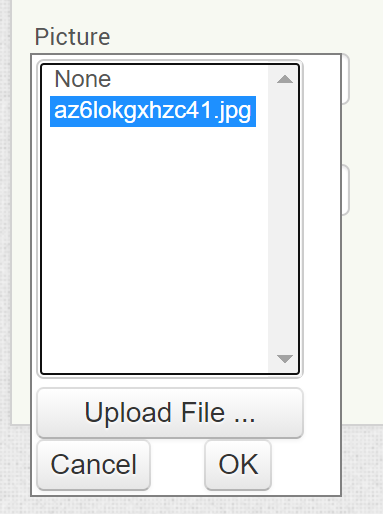
选择刚刚上传的图片,按下 OK
将 Image 元件的属性 Height (高度) 以及 Width (宽度) 修改为 100 pixels
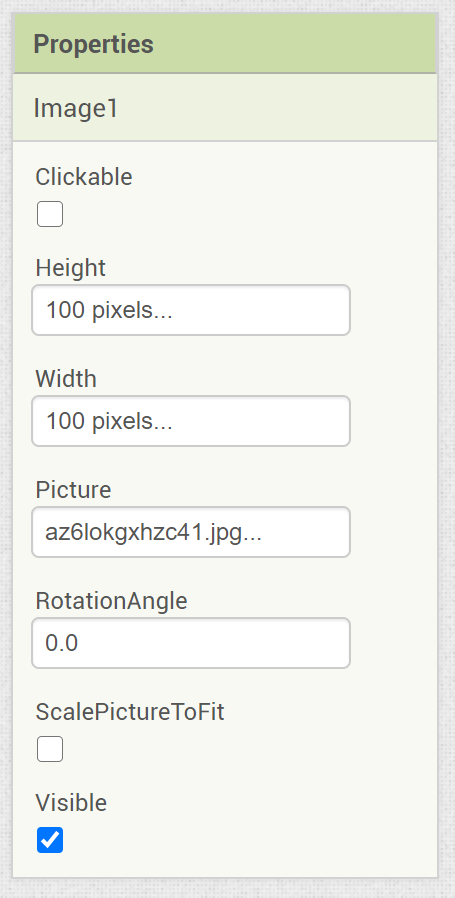
Image 元件设定完成
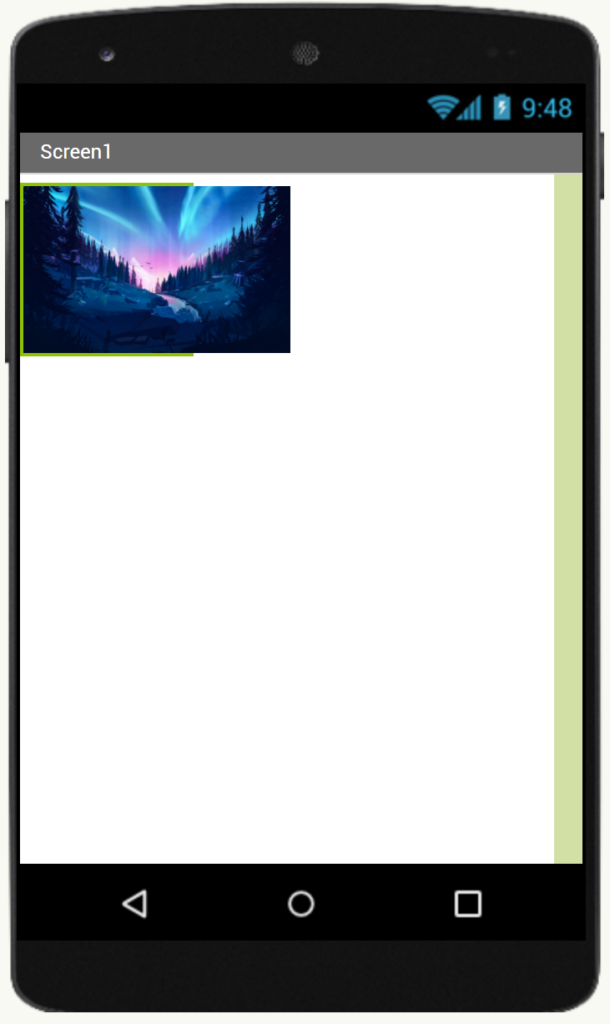
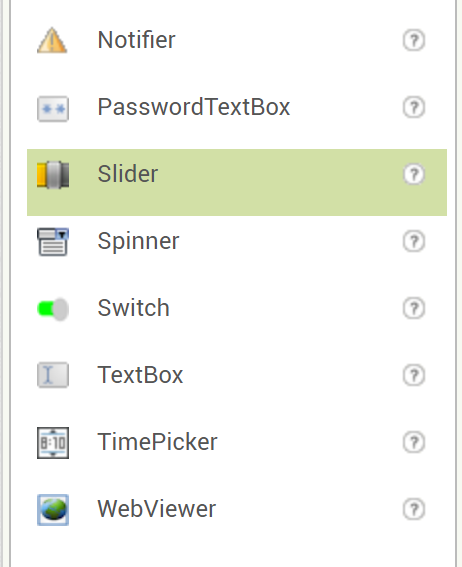
新增一个 Slider 元件到画面上
修改 Slider 的属性,ColorLeft 以及 ColorRight 随意修改成喜欢的颜色,Width 改为 Full parent
MaxValue 改为 100,MinValue 改为 0,ThumbPosition 改为 0
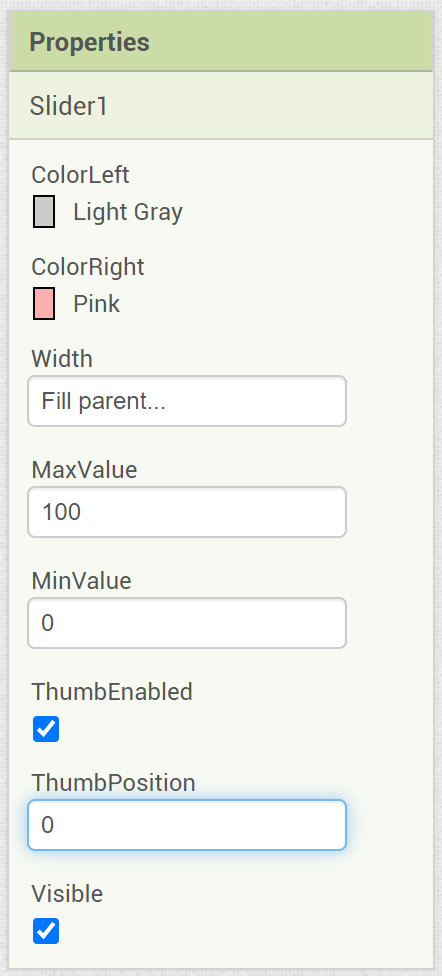
Slider 元件设定完成

新增一个 Label 元件到画面上
随自己的喜好修改 Label 的属性
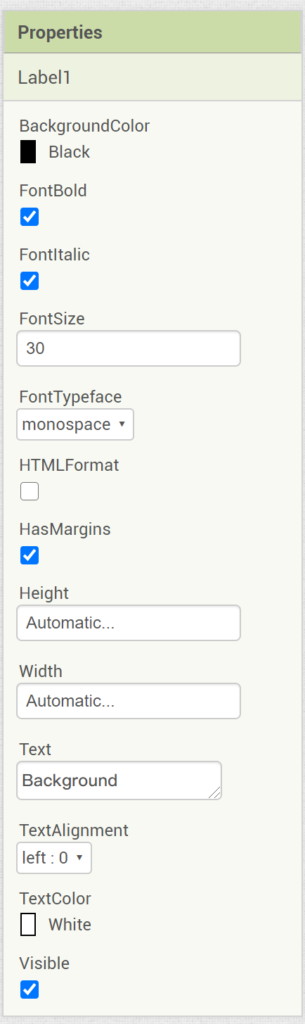
Label 元件设定完成

新增一个 TextBox 元件
修改 TextBox 的属性 FontSize 为 20,Text 输入 Input Here

TextBox 设定完成
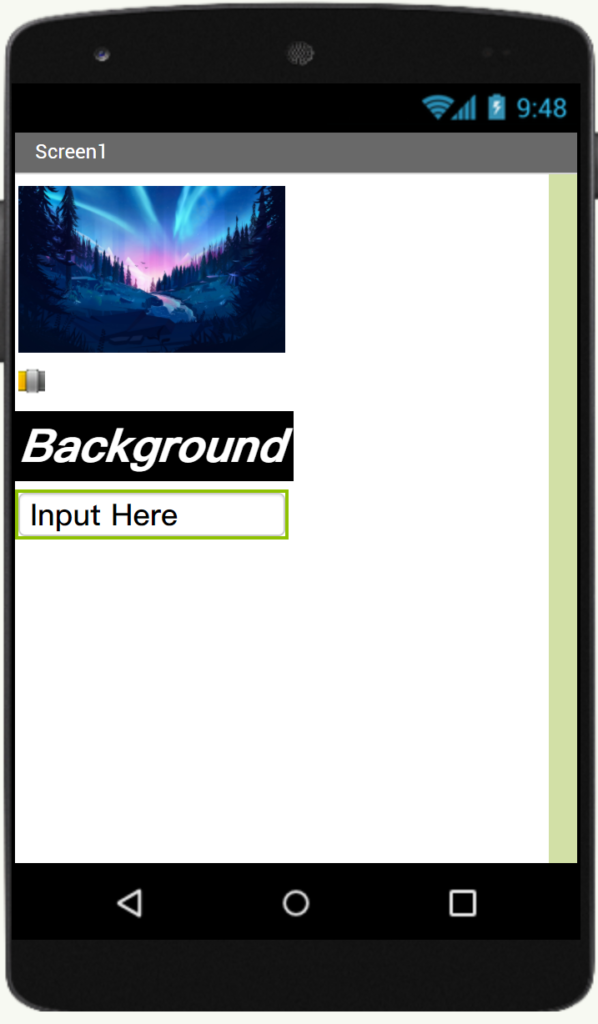
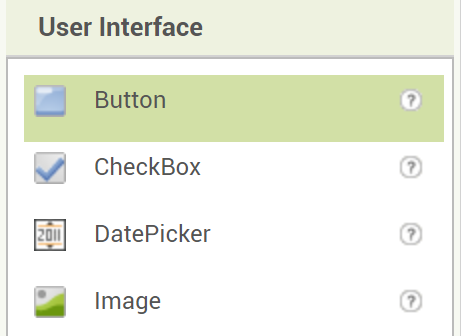
新增一个 Button 元件到画面上
将 Button 元件的属性 FontSize 设定为 20,Text 修改为 Show
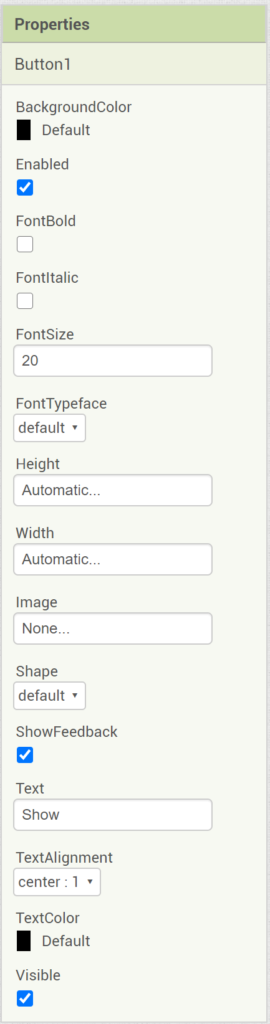
Button 元件设定完成

程式区块编排
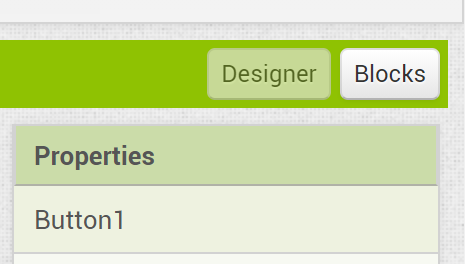
按下画面右上角的 Blocks 按钮
选择 Slider 元件
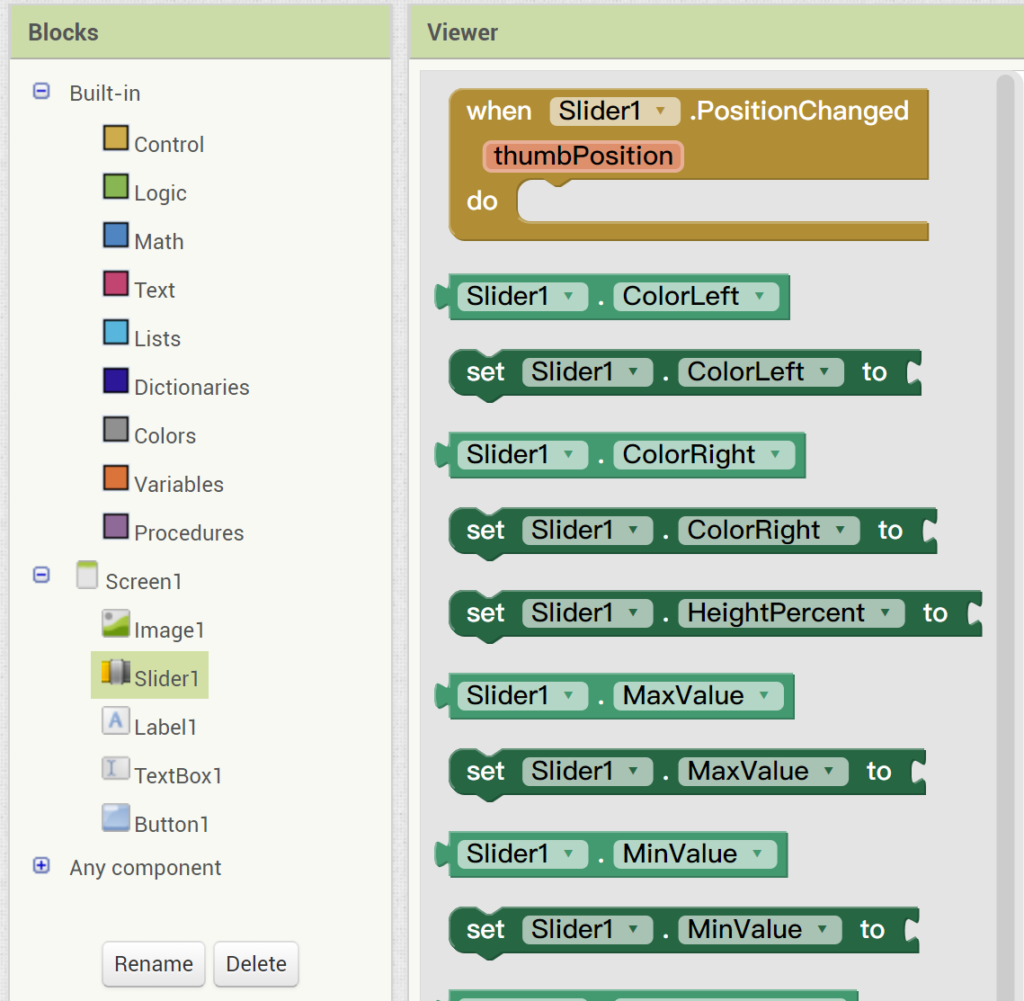
将事件 .PositionChanged(当拉杆被拖动的时候) 拉到画面上
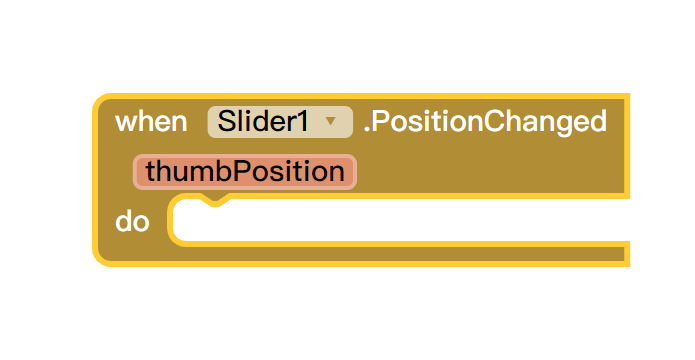
再来选择 Image 元件

将 set Image1.Height to 以及 set Image1.Width to 拉到刚刚建立的事件里面
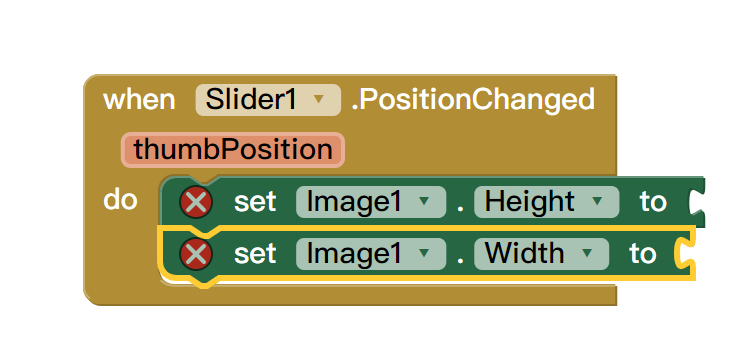
选择 Slider 元件
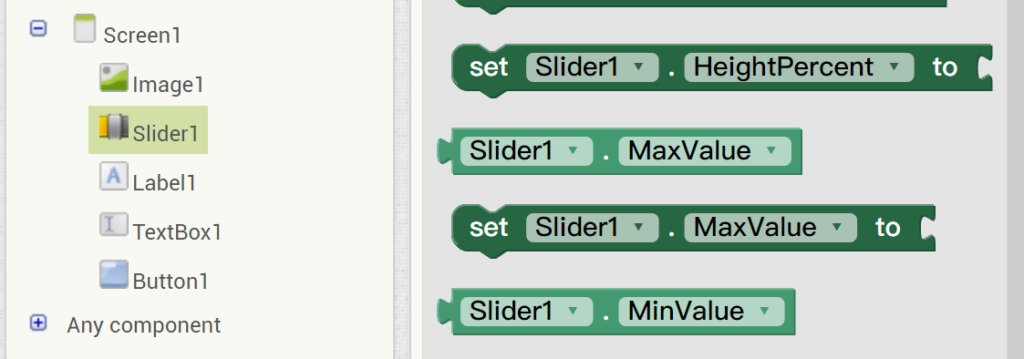
将 Slider1.ThumbPosition 拉到刚刚建立的 width 与 Height 后面
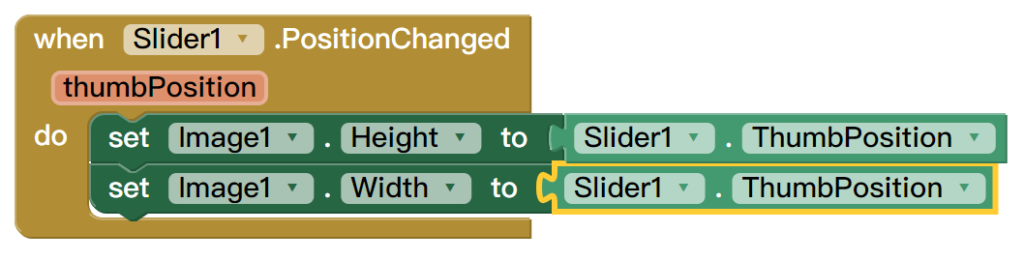
选择 Button 元件

将事件 When Button1.click 拉到萤幕画面上
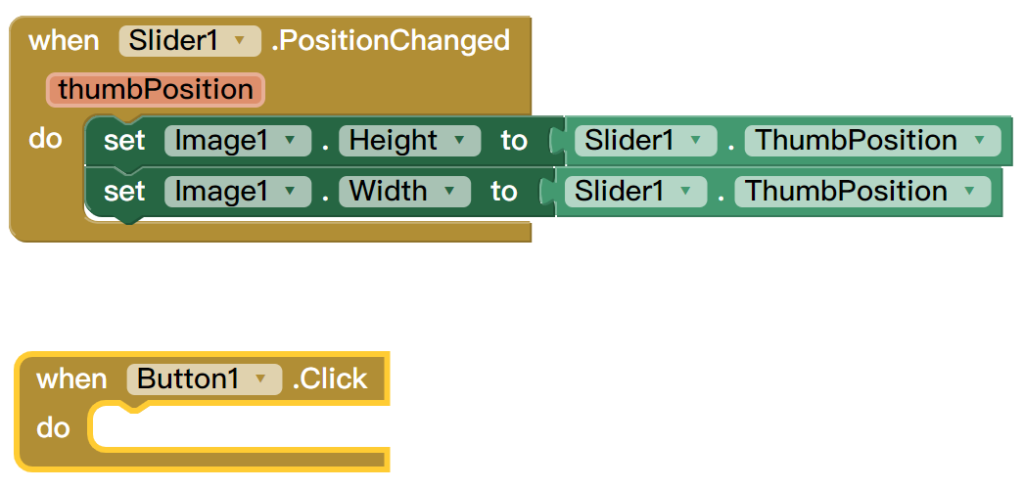
选择 Label 元件

将 set Label1.Text to 拉到刚刚建立的事件里面
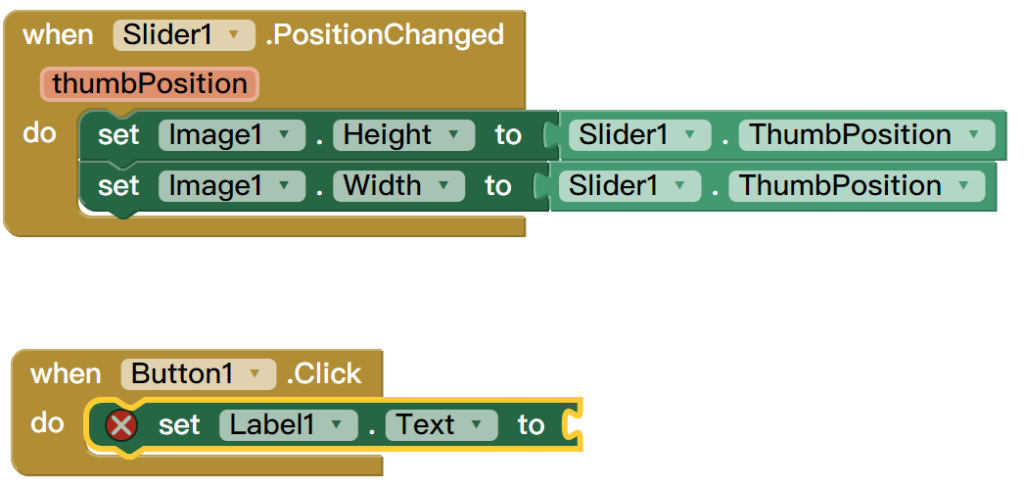
选择 TextBox 元件
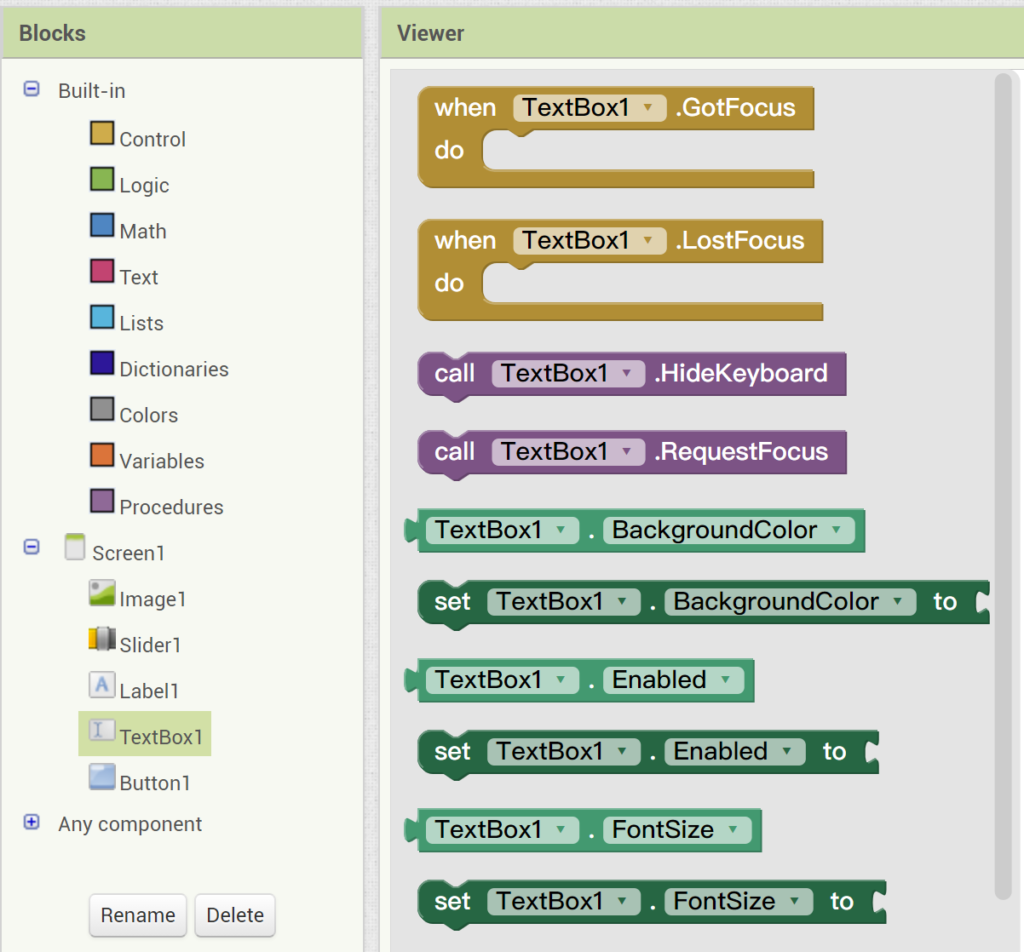
将 TextBox1.text 拉到刚刚建立的项目后面
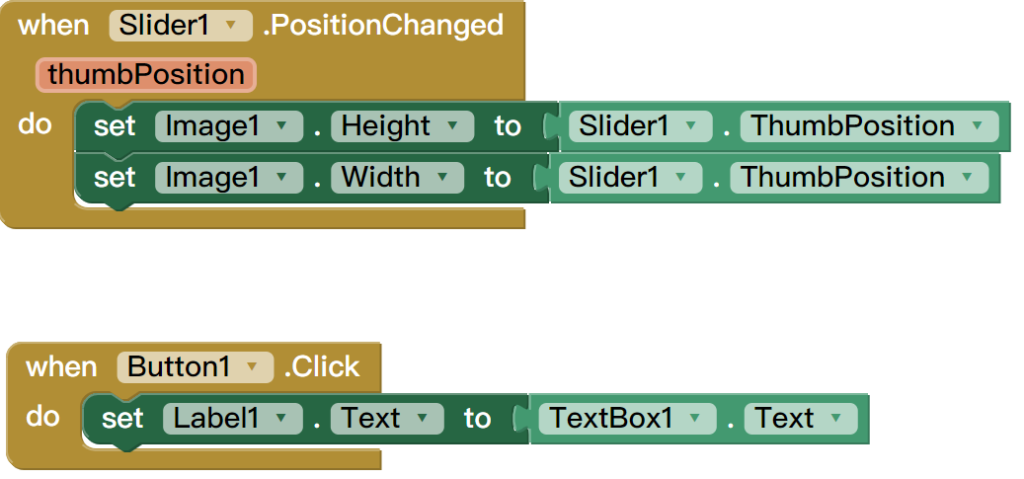
到此程式全部完成,请直接打包成 APK 档案到手机安装

-
车牌回来了
但是现在汽门漏气,维修ing...
- 受保护的内容: NAS 版 Mathbot 管理网站与 Linebot 启动方法 - 2024 年 11 月 15 日
- Realtime 啥鬼的 - 2021 年 6 月 15 日
- nodejs 数学游戏 - 2021 年 6 月 8 日