
安裝 Git

設定 Git
首先輸入以下指令檢查 git 版本
git --version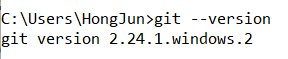
依序輸入以下的指令設定 git
git config --global user.name "您的學號"
git config --global user.email "您的Email"

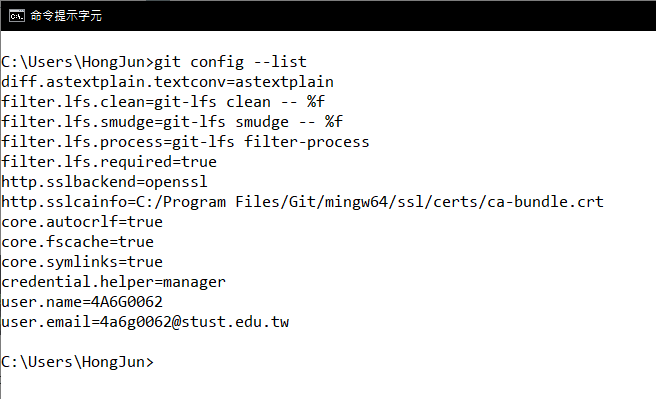
再來檢查一下有沒有設定成功
git config --list
建立資料庫

新建 git 專案目錄
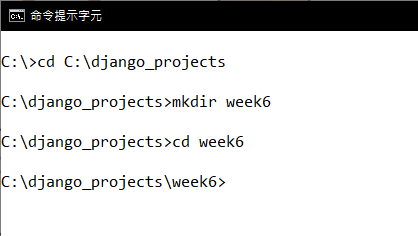
開啟一個終端機,輸入以下指令建立工作目錄
cd C:\django_projects
mkdir week6
cd week6
建立一個 git 的資料夾
git init
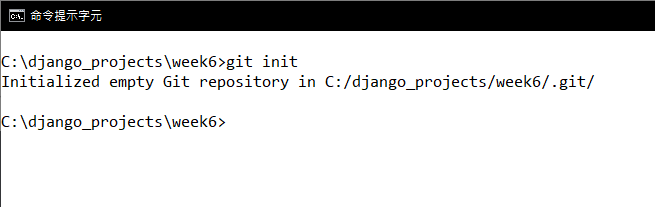
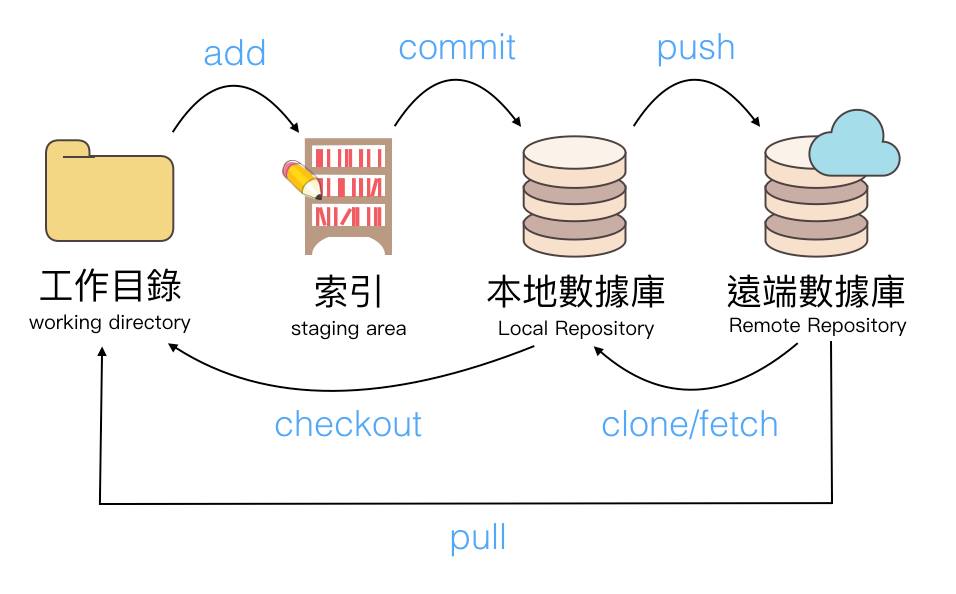
git 追蹤檔案、加入資料庫
在這個目錄下開啟 VSCODE
code .
新增一個檔案 index.html ,並且貼上以下程式碼
<!DOCTYPE html>
<html lang="en">
<head>
<meta charset="UTF-8">
<meta http-equiv="X-UA-Compatible" content="IE=edge">
<meta name="viewport" content="width=device-width, initial-scale=1.0">
<title>Document</title>
</head>
<body>
</body>
</html>
這時,在終端機輸入
git status
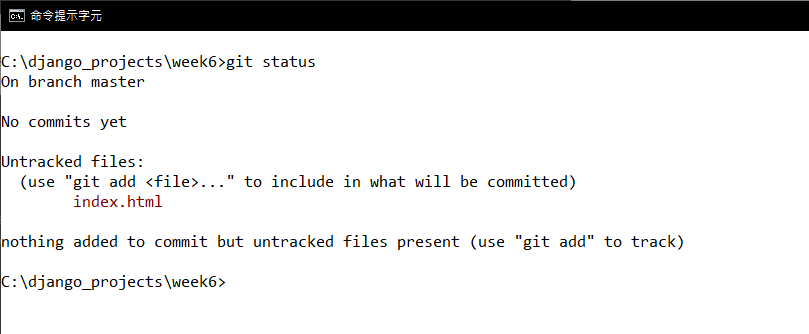
再來輸入以下的指令追蹤 index.html,並且再次查看狀態
git add index.html
git status
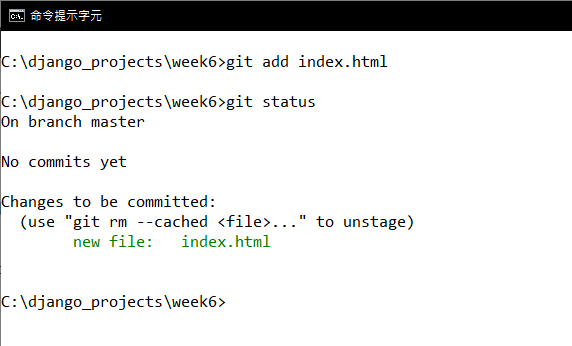
此時透過以下的指令,提交一個 commit ,這樣檔案就會儲存到資料庫
git commit -m "add webpage"
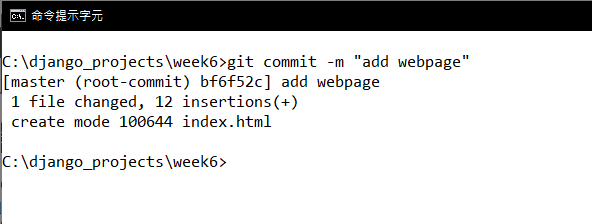
此時再輸入以下的指令檢查目前狀態
git status
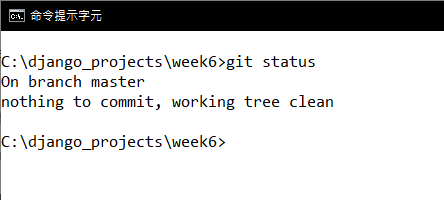
查詢版本
輸入以下的指令可以查詢版本
git log
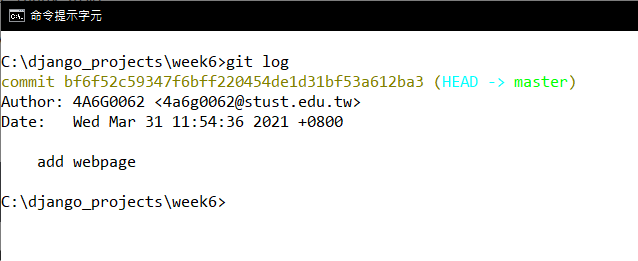
練習一下 再次新增一個檔案
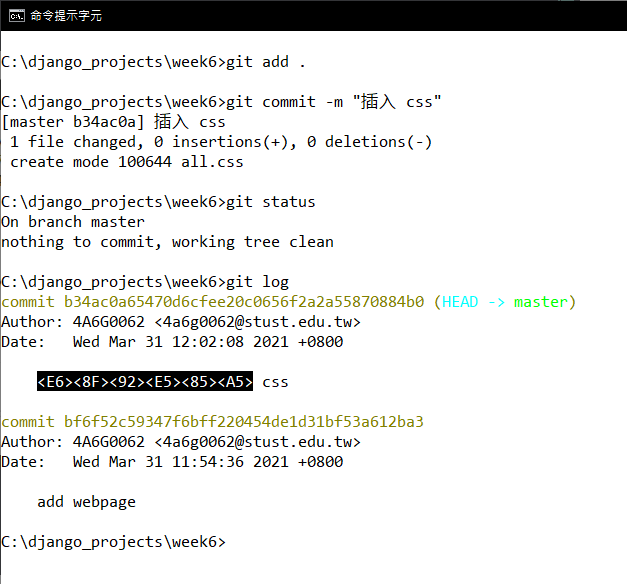
再次新增一個檔案 all.css ,裡面不用打入任何文字,並且輸入以下指令追蹤並且同步最後查看 log
git add .
git commit -m "插入 css"
git status
git log

資工系所碩二畢
-
車牌回來了
但是現在汽門漏氣,維修ing...
-
車牌回來了
但是現在汽門漏氣,維修ing...
Latest posts by SHXJ (see all)
- 受保護的內容: NAS 版 Mathbot 管理網站與 Linebot 啟動方法 - 2024 年 11 月 15 日
- Realtime 啥鬼的 - 2021 年 6 月 15 日
- nodejs 數學遊戲 - 2021 年 6 月 8 日