
前置准备
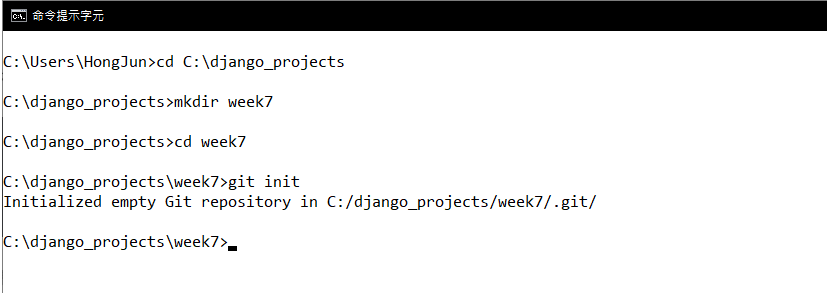
首先建立 week7 的目录,并且建立基本的资料库
cd C:\django_projects
mkdir week7
cd week7
git init
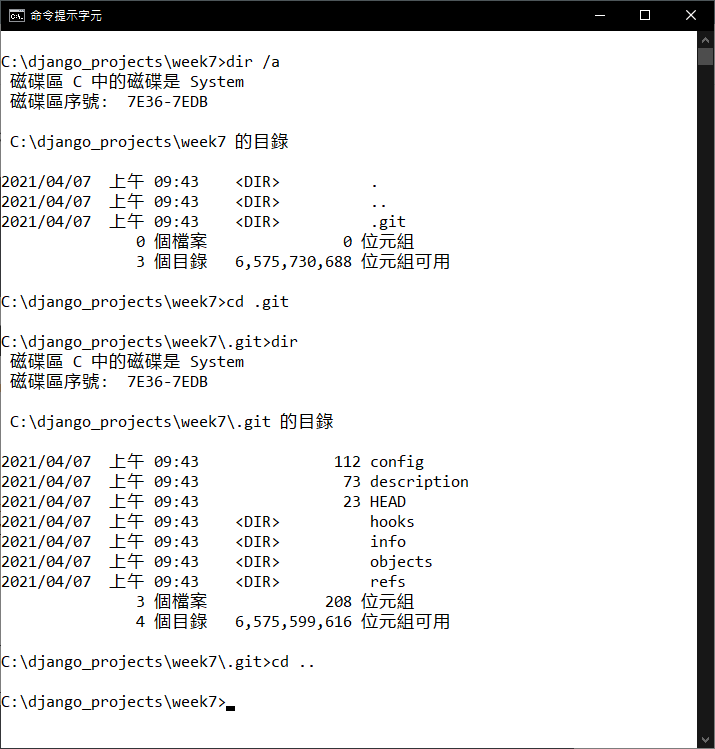
观察一下 .git 的隐藏目录
dir /a
cd .git
dir
cd ..
档案追踪练习
开启 vscode 进行编辑
code .
在 week7 底下新增一个档案 index.html ,在里面贴上以下程式码
<!DOCTYPE html>
<html lang="en">
<head>
    <meta charset="UTF-8">
    <meta http-equiv="X-UA-Compatible" content="IE=edge">
    <meta name="viewport" content="width=device-width, initial-scale=1.0">
    <title>First Version</title>
</head>
<body>

</body>
</html>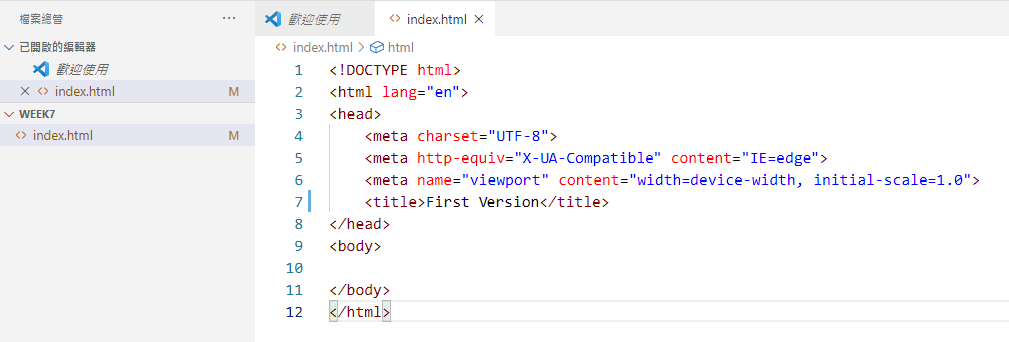
回到终端机,观察档案的状态
git status
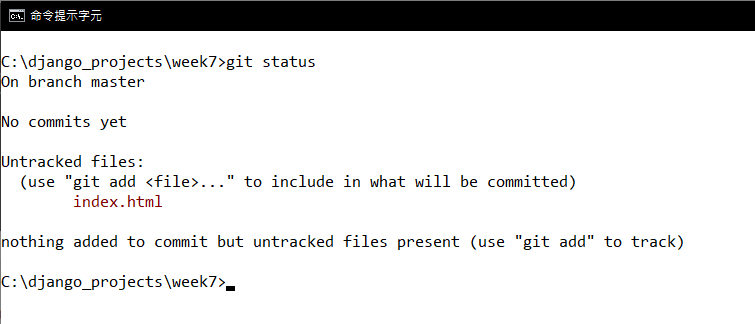
现在,把 index.html 档案加入到索引区,并且再次查看档案的状态
git add index.html
git status
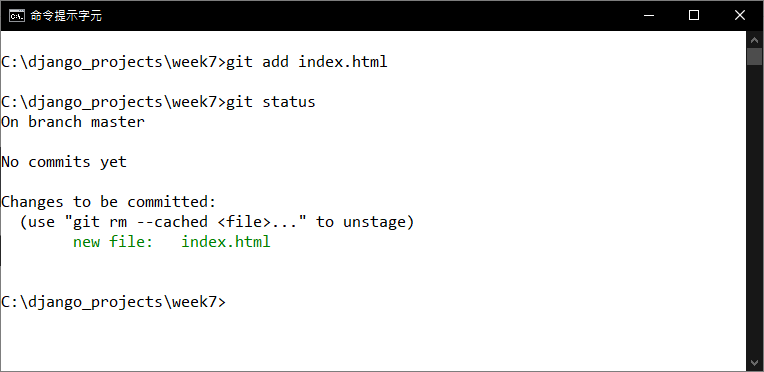
最后要把加入到索引区的档案,正式的提交一个新的 commit
-m 参数表示要记录的备注,也可以用来填写版本资讯
git commit -m "add index.html"
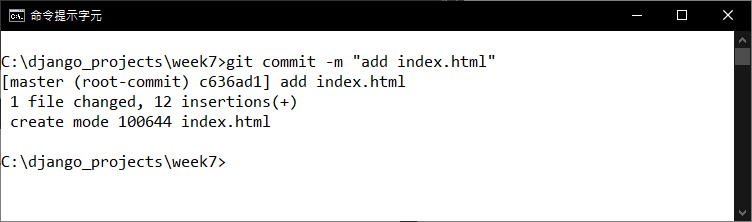
再来观察一下版本的更新记录 (log)
git log
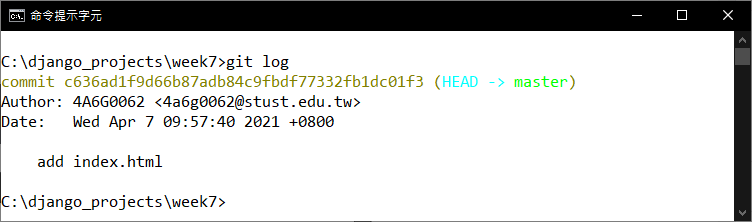
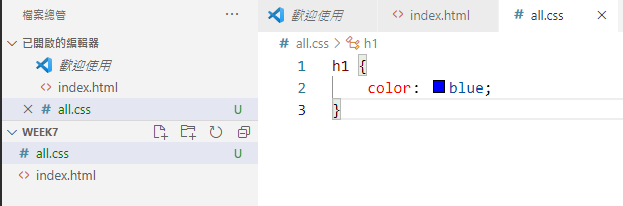
回到 vscode ,新增一个 all.css 档案,并且贴入以下内容
h1 {
    color: blue;
}
并且将 index.html 覆蓋以下程式码
<!DOCTYPE html>
<html lang="en">
<head>
    <meta charset="UTF-8">
    <meta http-equiv="X-UA-Compatible" content="IE=edge">
    <meta name="viewport" content="width=device-width, initial-scale=1.0">
    <link rel="stylesheet" href="all.css">
    <title>First version</title>
</head>
<body>
    <h1>Git Test</h1>
</body>
</html>
将修改过的 index.html 档案以及新增的 all.css 档案加入索引区
git add .
再来将加入到索引区的档案提交一个新的 commit
git commit -m "ver 2.0, add all.css"
git status
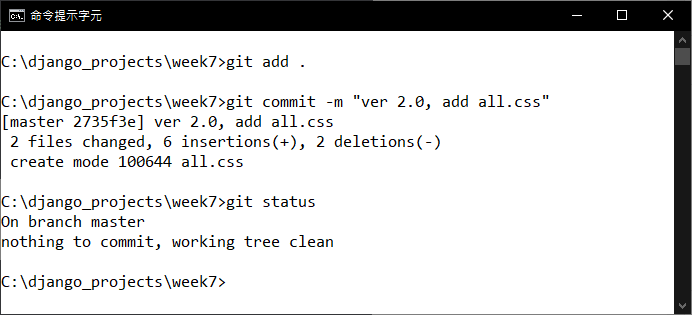
观察一下刚刚上传的新版本,并且查看之前的记录
git log
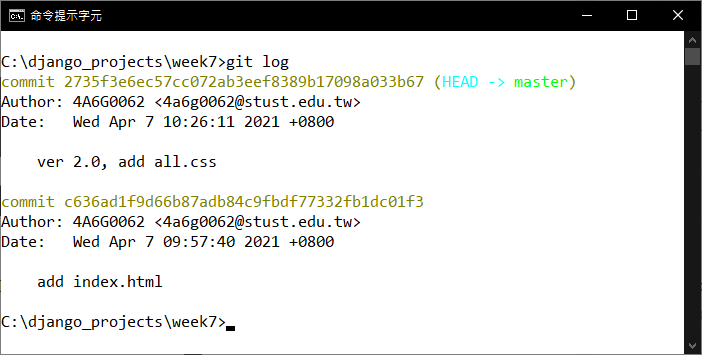
档案追踪机制
取用自网站 git 档案追踪机制

观念验证
修改一下刚刚的 all.css ,将 blue 改成 red
h1 {
    color: red;
}
并且将 index.html 修改成以下的程式码
<!DOCTYPE html>
<html lang="en">
<head>
    <meta charset="UTF-8">
    <meta http-equiv="X-UA-Compatible" content="IE=edge">
    <meta name="viewport" content="width=device-width, initial-scale=1.0">
    <link rel="stylesheet" href="all.css">
    <title>First version</title>
</head>
<body>
    <h1>Git Test 2</h1>
</body>
</html>
都存档后查看一下目前的状况
git status
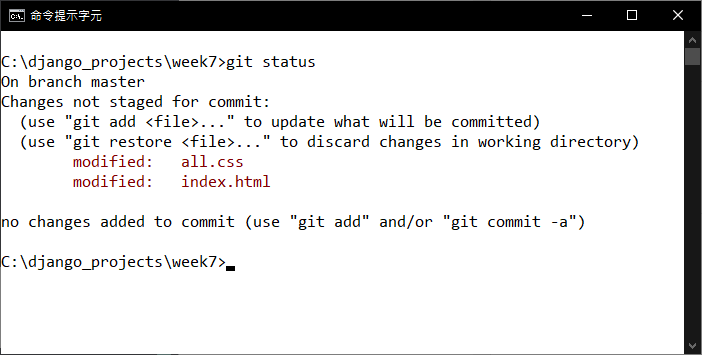
再次新增一个档案,page.html 里面并不用打上任何内容
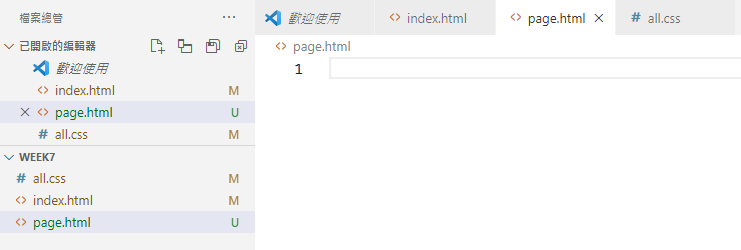
回到终端机,查看目前状态
git status
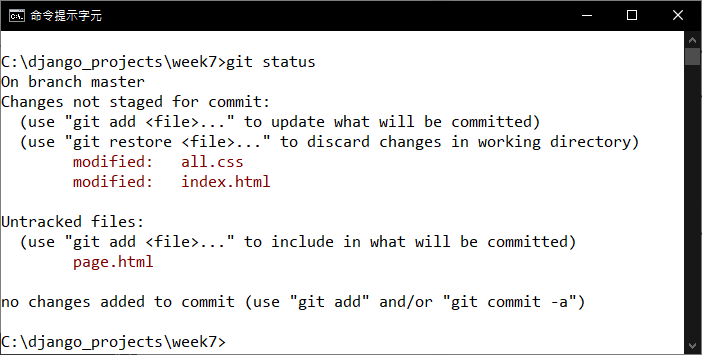
将三个档案都加入索引区,再查看一下目前的变化
git add .
git status
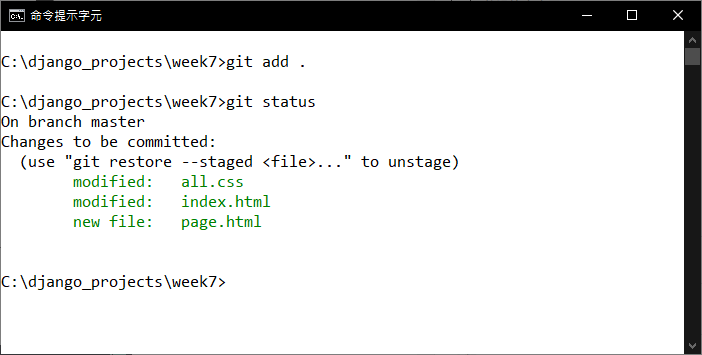
再来把刚刚的修改变化都提交一个新的 commit ,并且输入第三版的资料
git commit -m "ver 3.0, add page.html"
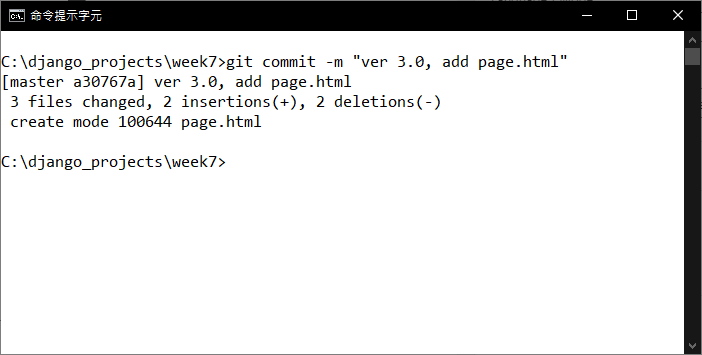
查询一下变更的记录
git log
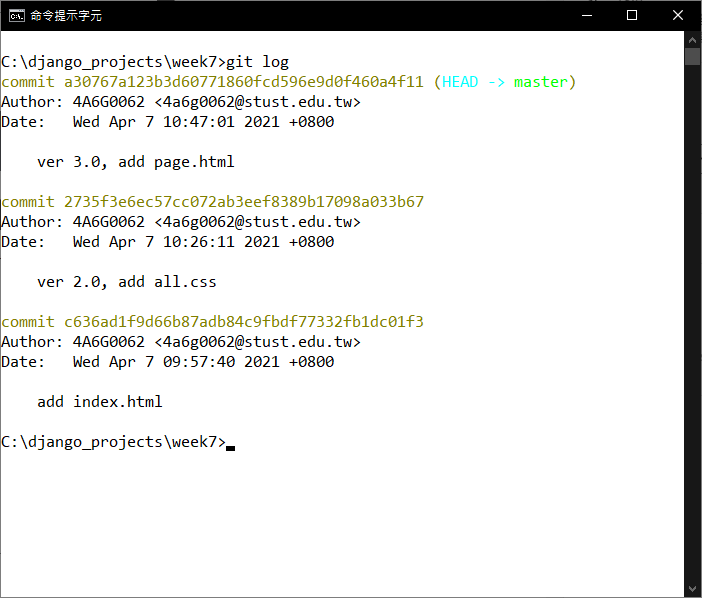
同步到远端资料库 (Github)
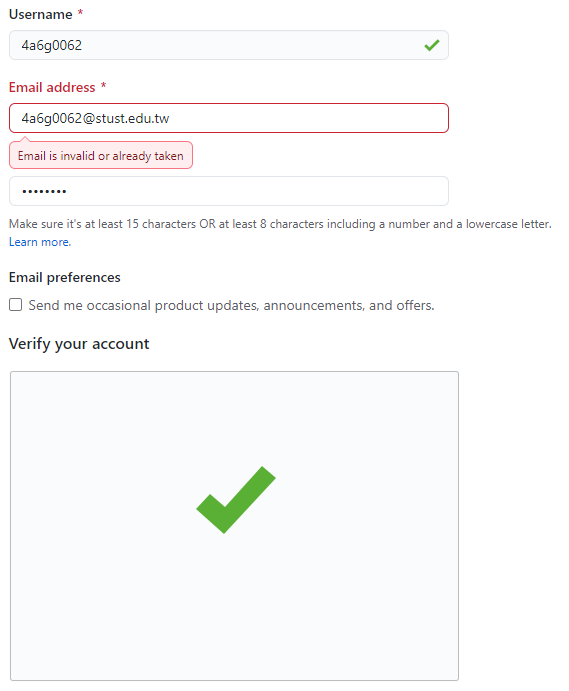
首先,注册一个 Github 帐号,输入以下的资料
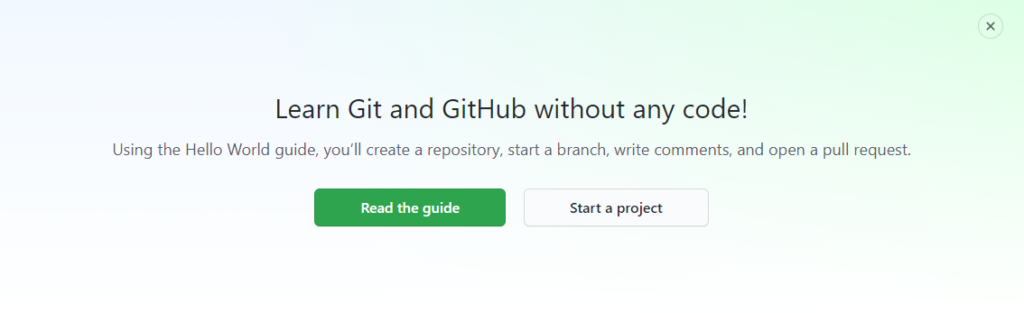
建立一个新的专案,按下 Start a project
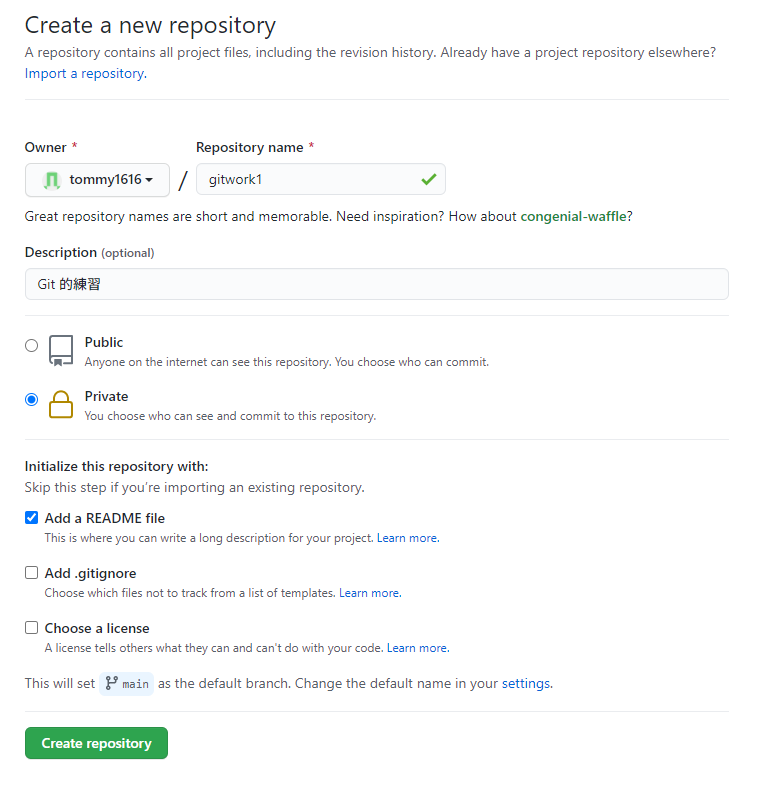
照着输入以下的资讯,按下 Create Repository
这个就是新专案的页面
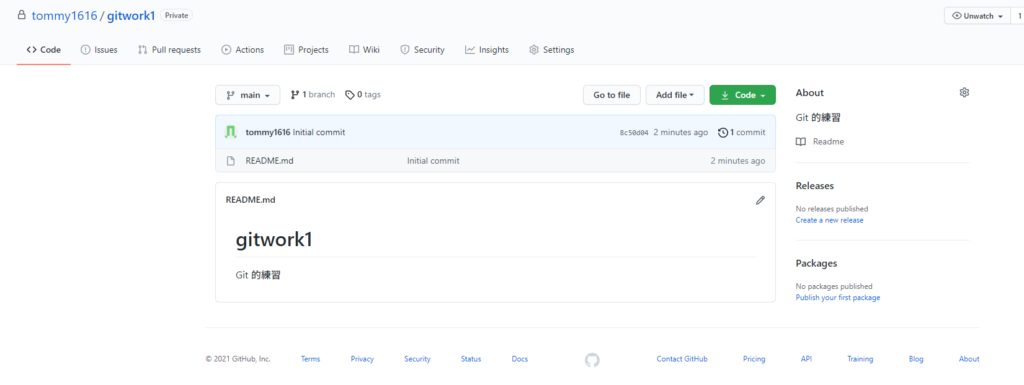
按下那个绿绿的 Code,将那个网址复制起来备用 (专案网址)
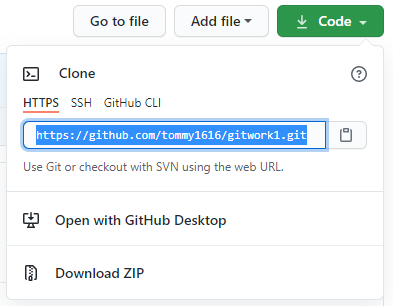
推送 commit 到远端资料库
开启终端机,确认目前目录在 week7 底下,设定远端的资料库名称为 origin
git remote add origin https://github.com/yourname/gitwork1.git
以我的为例,就是这样
git remote add origin https://github.com/tommy1616/gitwork1.git
再来把本地端的资料库上传到远端伺服器的资料库
git push -u origin master
再来会跳出帐号密码的验证视窗,打入正确的帐号密码登入,然后就会开始同步
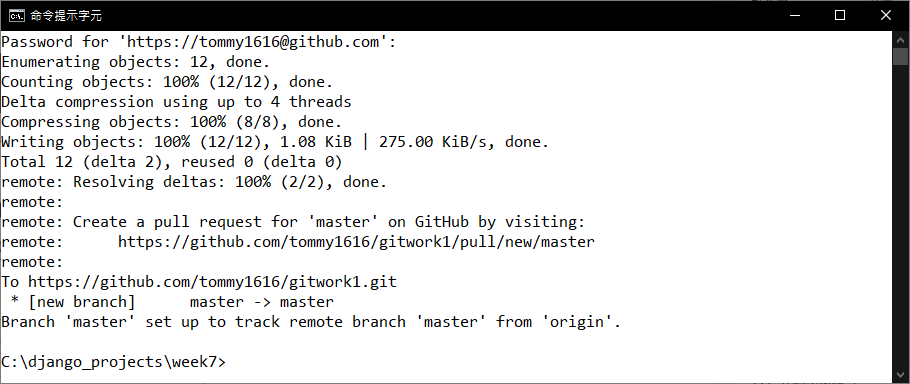
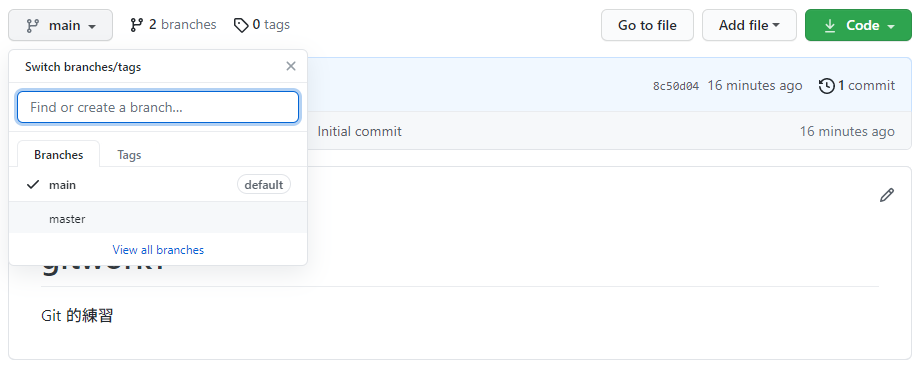
切换到 Master branches
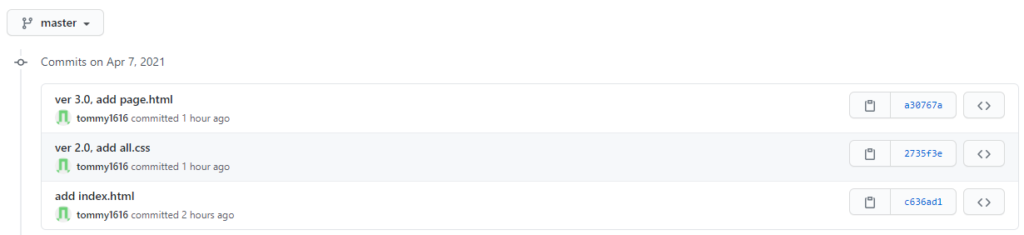
可以看到我们刚刚上传的档案了
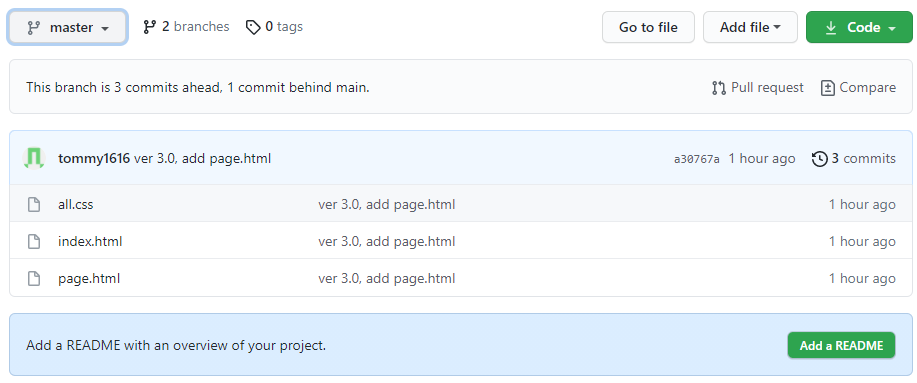
按下右上角的 3 commits 可以看到版本记录
Git clone (复制资料库) 练习
首先将 master 分支设定为预设的资料库,在上方工具列点选 Settings

在左侧选到 Branches 页签
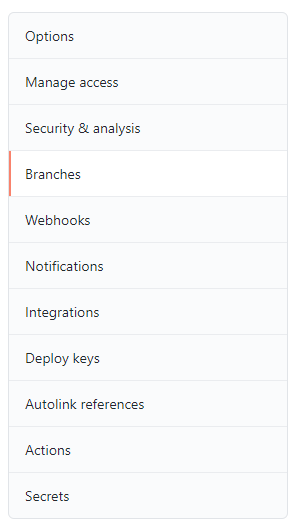
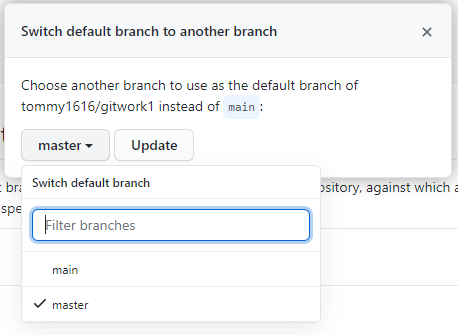
按下 Switch to another branch

选到 master 并且按下 Update
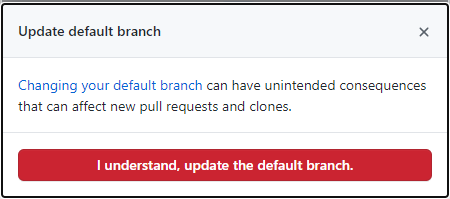
确定修改
回到终端机,建立一个新的专案资料夹 week7clone 在上一层目录
cd ..
mkdir week7clone
cd week7clone
git clone https://github.com/tommy1616/gitwork1.git
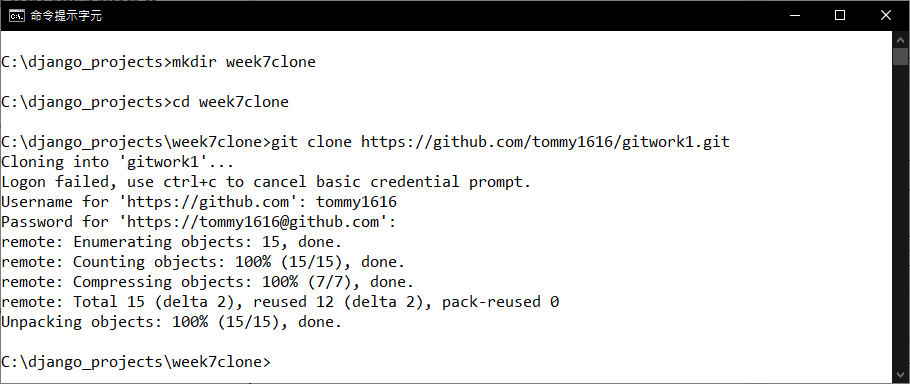
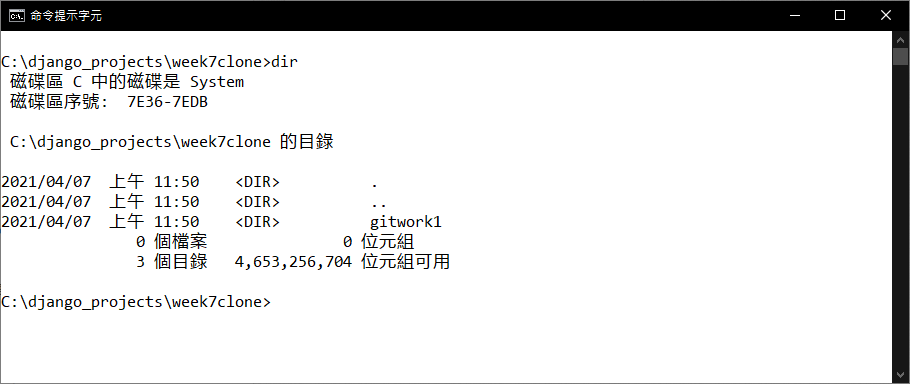
观察一下这个目录里面的档案
dir
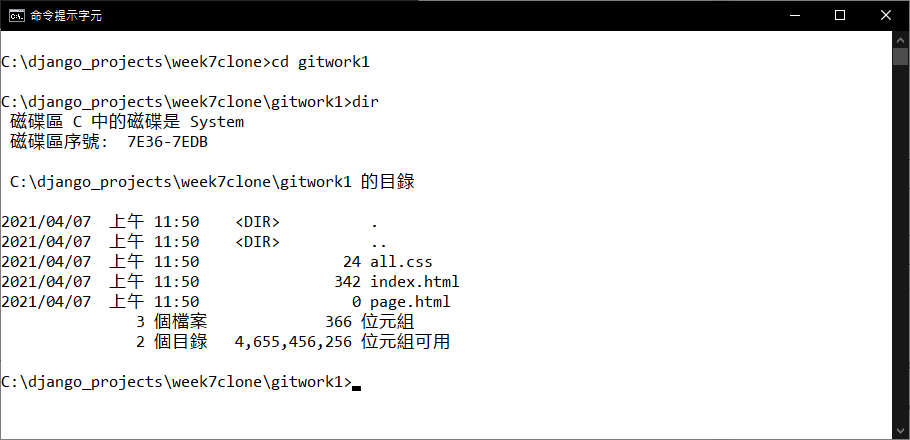
进入 gitwork1 资料夹观察,可以发现刚刚建立的档案
cd gitwork1
dir

-
车牌回来了
但是现在汽门漏气,维修ing...
- 受保护的内容: NAS 版 Mathbot 管理网站与 Linebot 启动方法 - 2024 年 11 月 15 日
- Realtime 啥鬼的 - 2021 年 6 月 15 日
- nodejs 数学游戏 - 2021 年 6 月 8 日