
為了 IOS APP 程式課程安裝黑蘋果

原因:


你需要準備甚麼?
- Windows 的桌機或筆電一部 及 Python 3 執行環境 ( 需大於 8G 的儲存空間儲存安裝檔 )
- 相容 macOS 的桌機或筆電一部 ( 硬體必須完全相容 )
- 一支大於 8 GB 隨身碟 ( 建議 16GB USB3.0 讀寫性能好的 )
- SSD ( 建議獨立使用一顆 , NVME SSD 需查詢相容清單 )
- 穩定的網路 ( 建議使用 20Mbps 以上 )
- 新鮮的肝和耐心

下面步驟都屬於不正當及不符合蘋果使用條約規範行為
查看硬體是否相容
這是你的事 , 自己要灌 , 自己要清楚喔
引導方式
使用 OpenCore 引導
原因 : Clover EFI 引導對新版支援度下降
下載 Mac OS 安裝文件 ( Windows 下作業 )
https://github.com/corpnewt/gibMacOS/
點擊 Download ZIP 下載壓縮檔
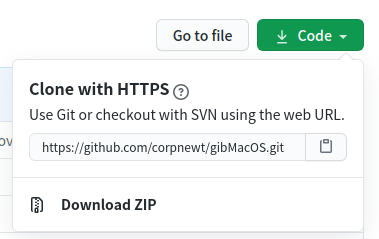
解壓縮然後執行 gibMacOS.bat

選擇則你想要安裝的版本 數字代號 然後 Enter 鍵

然後等待下載 (網路速度決定下載速度 )
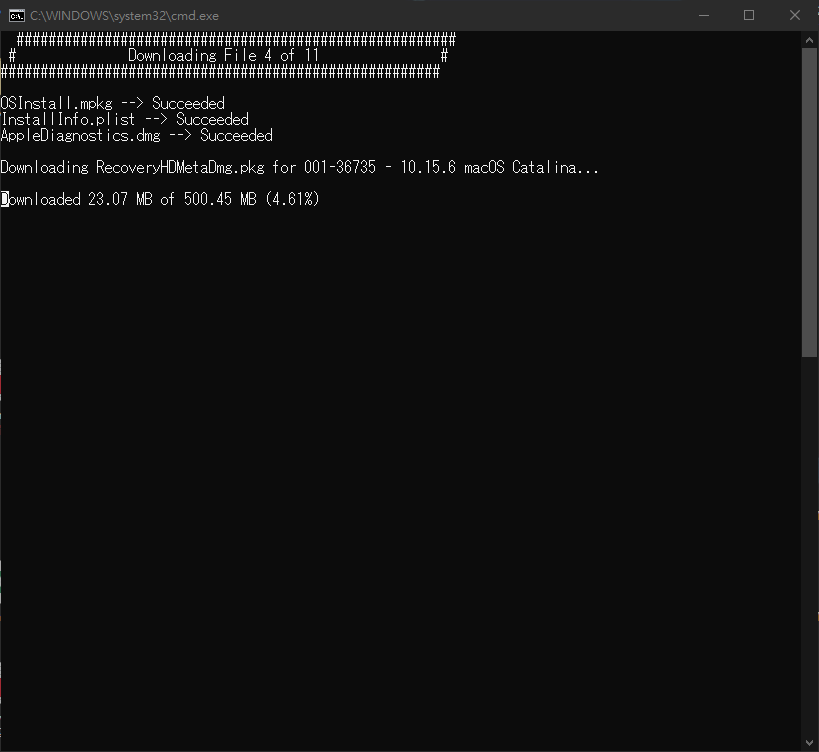
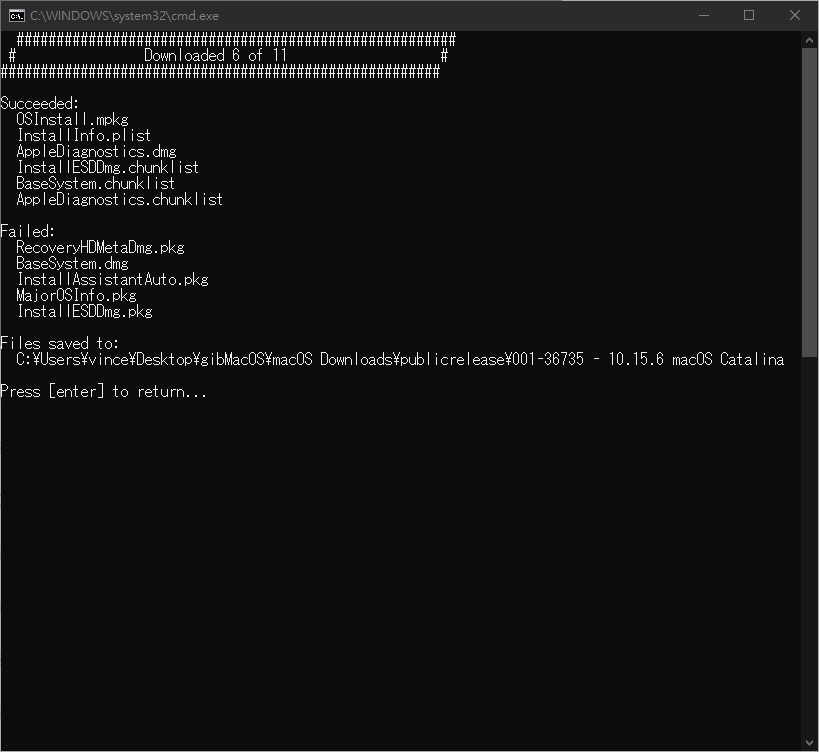
下載完成後會出現這一個畫面
檔案不小 , 請耐心等待下載
( 正常完成會是 Failed : None , 截圖為了做教學 , 我就中斷下載 )
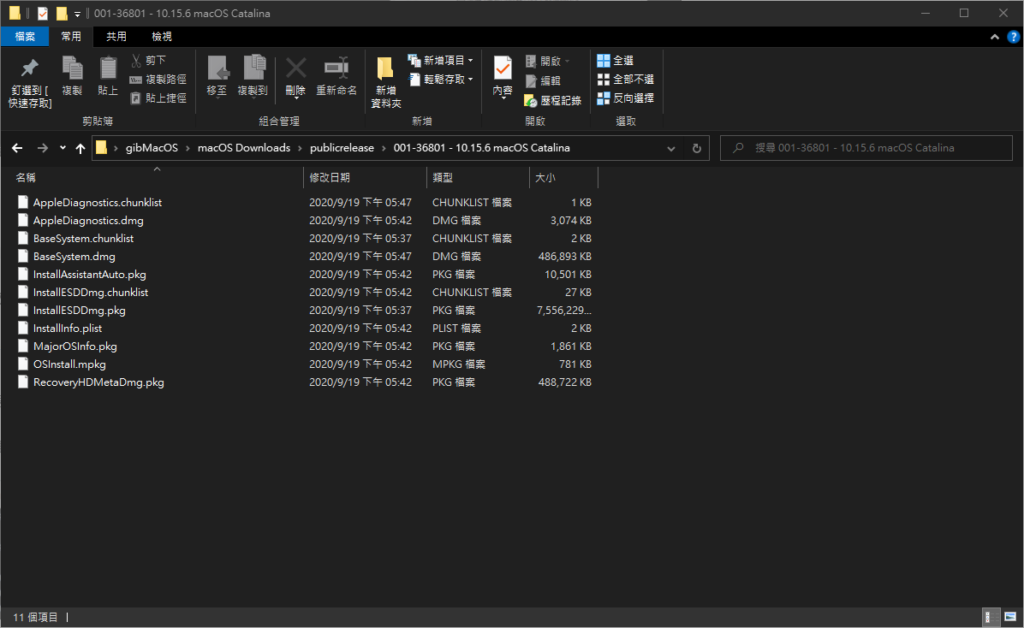
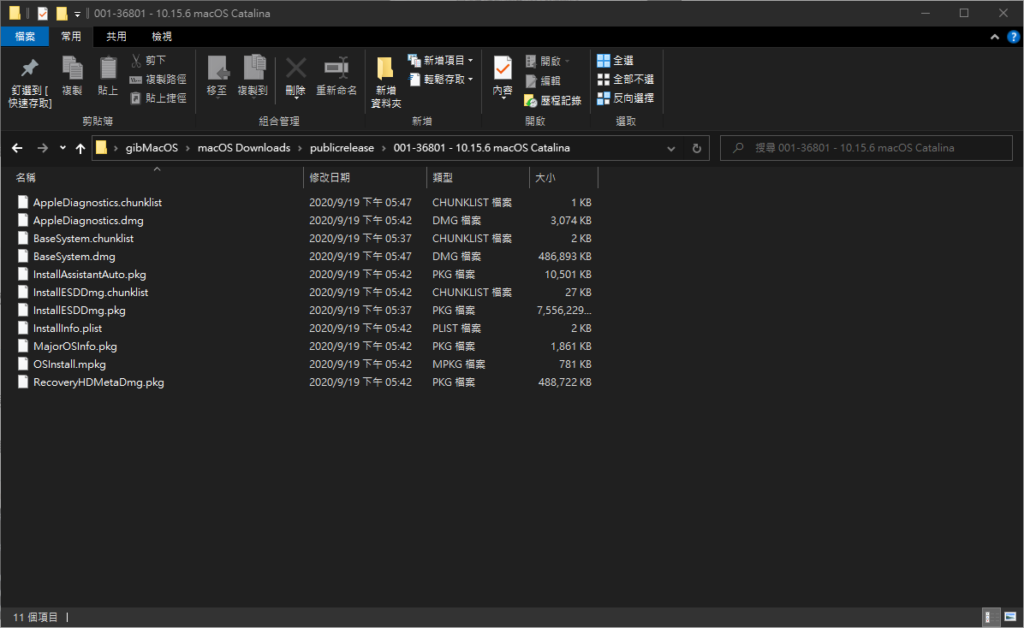
進入 gibMacOS \ macOS Downloads \ publicrelease \ 版本號 資料夾你會看到下載完成的檔案
製作半殘的 USB 安裝碟
此步操作會將隨身碟上資料會被清空
進入剛剛解壓縮的 gibMacos 資料夾
” 以系統管理員身分執行 ” MakeInstall.bat

輸入隨身碟數字代號加上選項 ” O ” ( 因為我們這裡要使用 OpenCore , 英文大寫 O 歐 )
*** 若你要使用 Clover EFI 引導的話就別加 ” O ” , Clover EFI 基本上大同小異 ***
例如這裡的 : 1O 然後 Enter 鍵

然後會跳到這邊請貼上
下載資料夾完整路徑
前後需加上雙引號
然後 Enter 鍵

沒有意外的話看到 Done
這樣安裝碟就快好了

由於Windows 預設不支援HFS格式 你只能讀到你隨身碟的 BOOT 分區

下一頁待續

沒事吃麥當勞,有事吃麥當勞
嘿嘿嘿
嘿嘿嘿
Latest posts by min (see all)
- Week 8 MongoDB Atlas & NodeJS - 2021 年 5 月 6 日
- C101特供 Hadoop 修改 - 2021 年 2 月 26 日
- Crucial Ballistix DDR4-3600 32GB 套條開箱 - 2020 年 11 月 13 日
頁次: 1 2