
Heroku
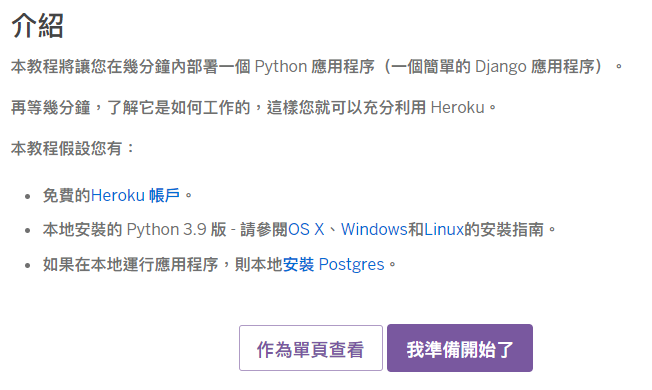
https://devcenter.heroku.com/articles/deploying-python
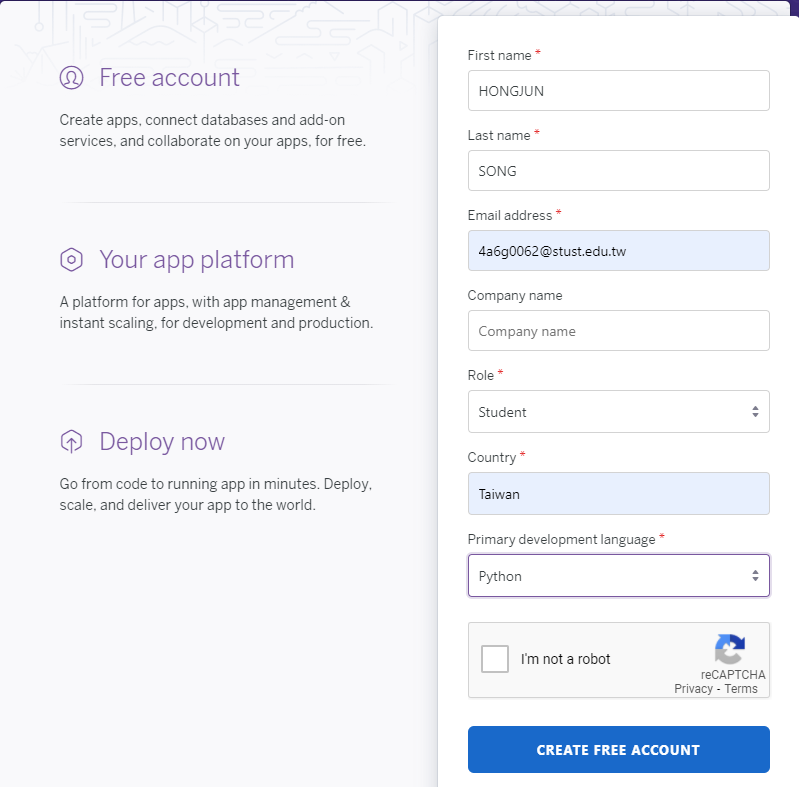
首先連結到 註冊頁面 註冊一個帳號
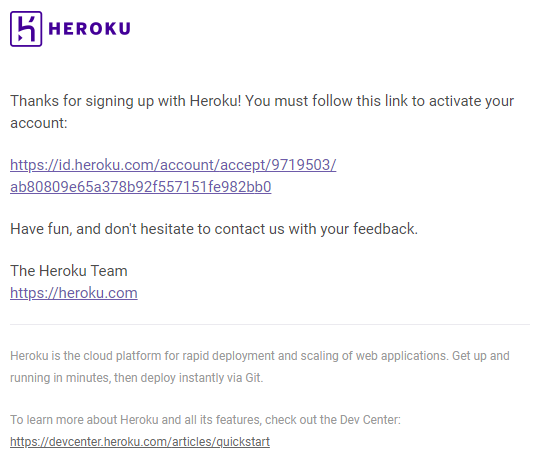
之後到電子信箱確認信件
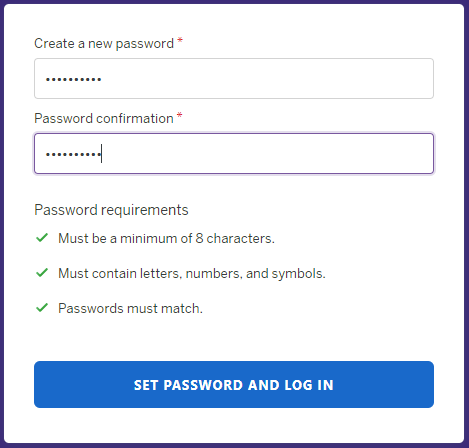
設定密碼
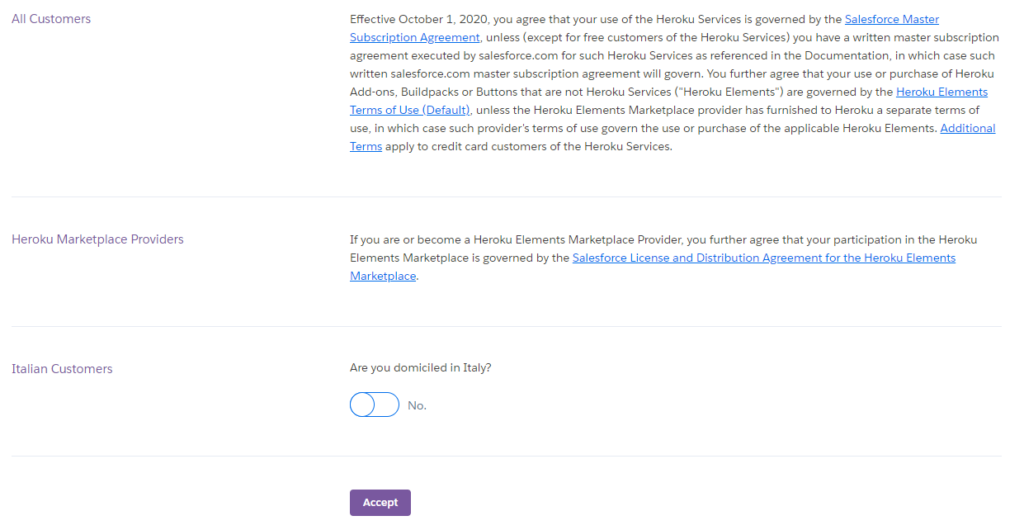
確認條款就可以了
環境設定 – Git
首先要下載並安裝 Git
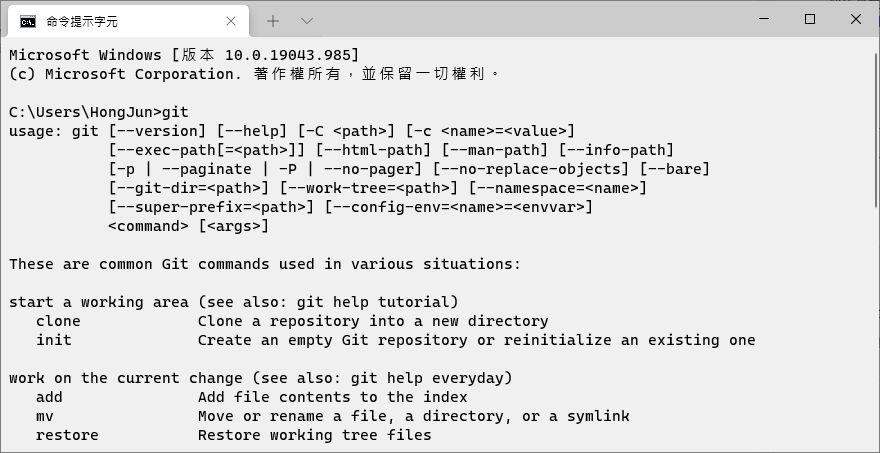
無限下一步就可以了,然後開啟終端機檢查
git
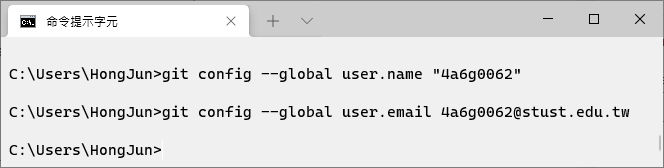
再來設定 git 使用者的資訊 (範例)
git config --global user.name "yourname"
git config --global user.email yourname@stust.edu.tw
像是我的就填入
git config --global user.name "4a6g0062"
git config --global user.email 4a6g0062@stust.edu.tw
環境設定 – Heroku-CLI
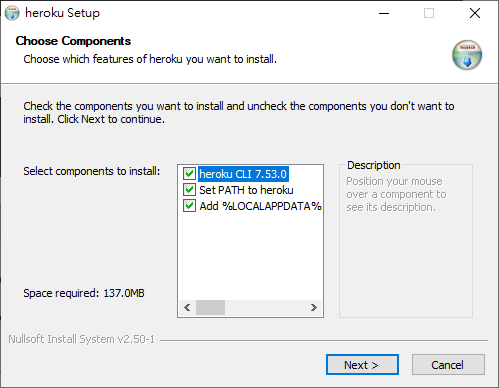
下載並安裝 Heroku 的命令列工具
安裝完成之後檢查有沒有安裝好
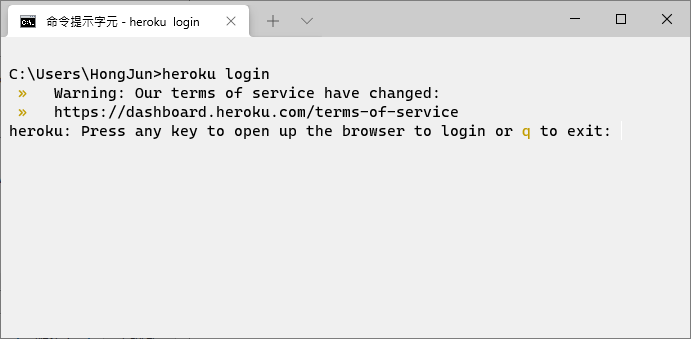
heroku login
按下任意按鍵使用瀏覽器開啟登入畫面
按下 Log In

回到終端機會看到登入成功
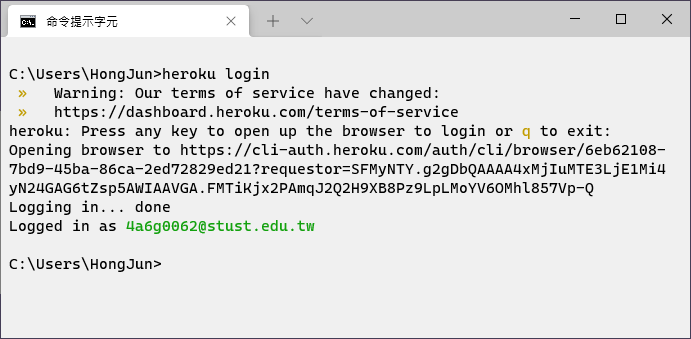
測試 Heroku 佈署
建立一個專案目錄 week15
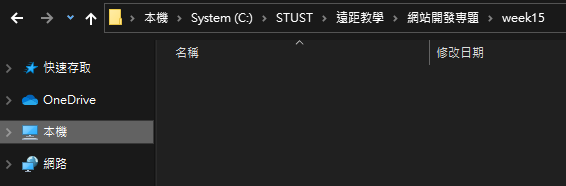
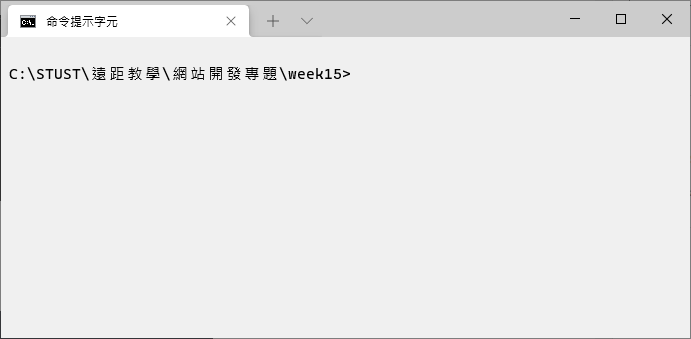
使用終端機定位到該專案目錄
git clone https://github.com/heroku/python-getting-started.git
cd python-getting-started
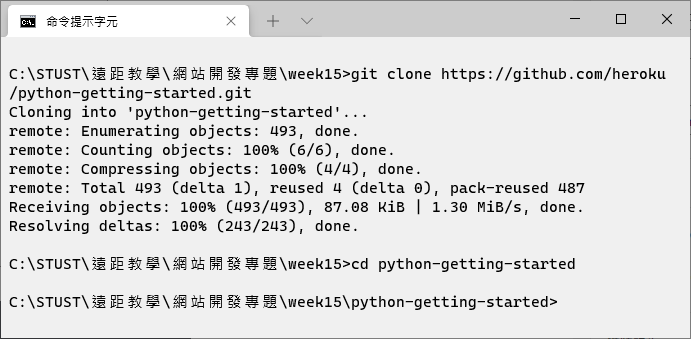
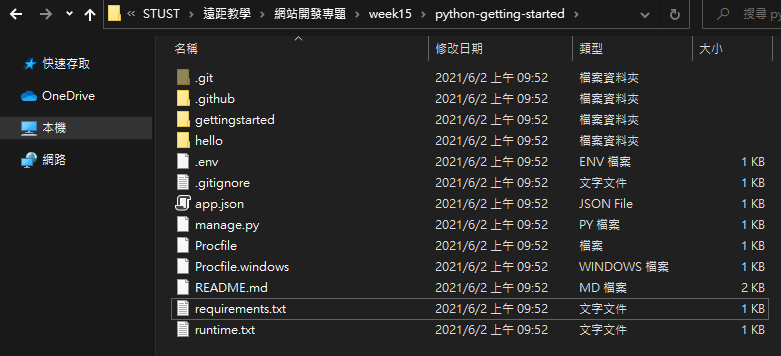
好了之後在目錄底下會有這些東西
回到終端機,利用 heroku-cli 建立專案
heroku create
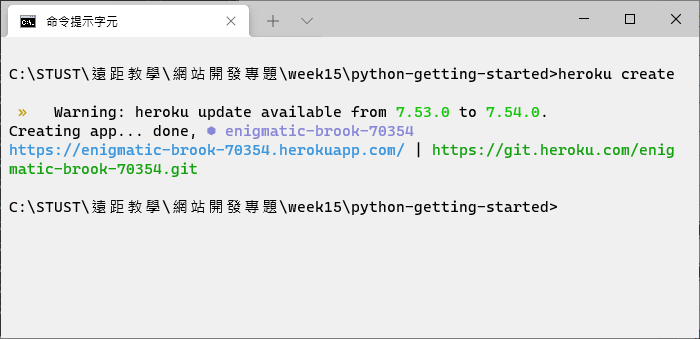
https://enigmatic-brook-70354.herokuapp.com/ 就是專案網址
再來要將程式碼 push 到 Heroku 上面
git push heroku main
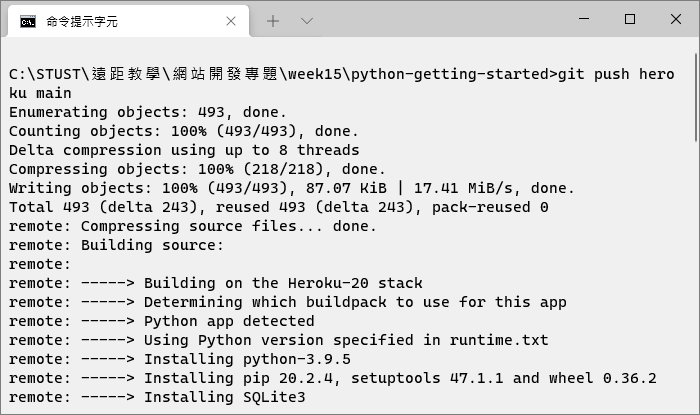
等待完成佈署
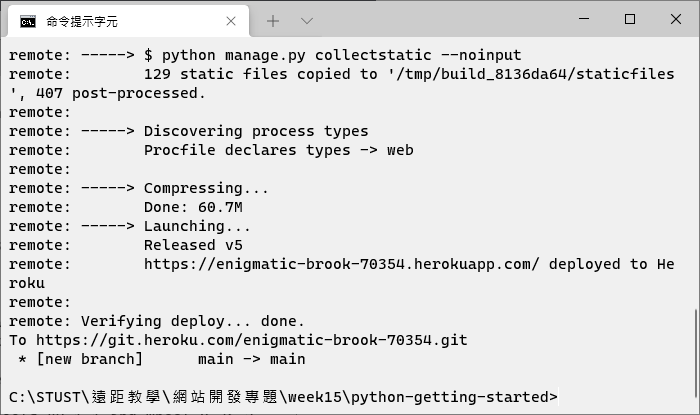
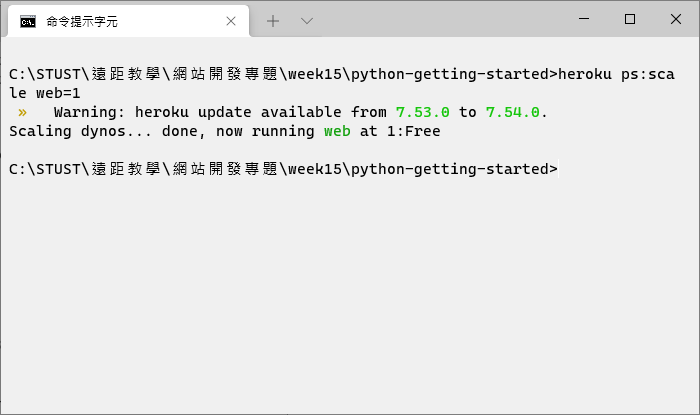
利用 CLI 命令工具,啟動遠端 Heroku Server
heroku ps:scale web=1
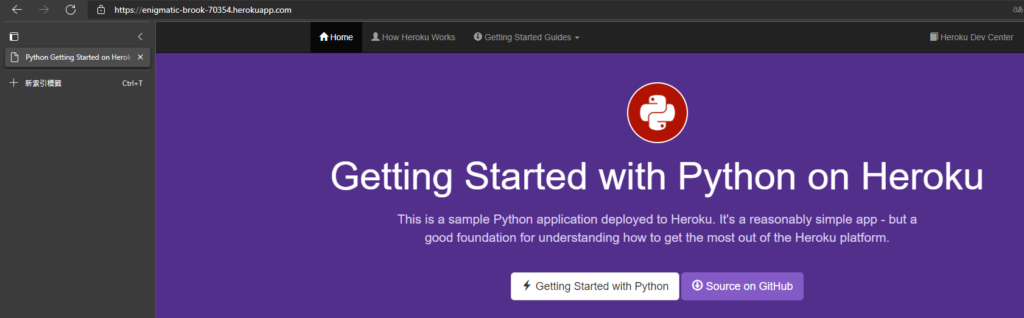
開啟網站
heroku open
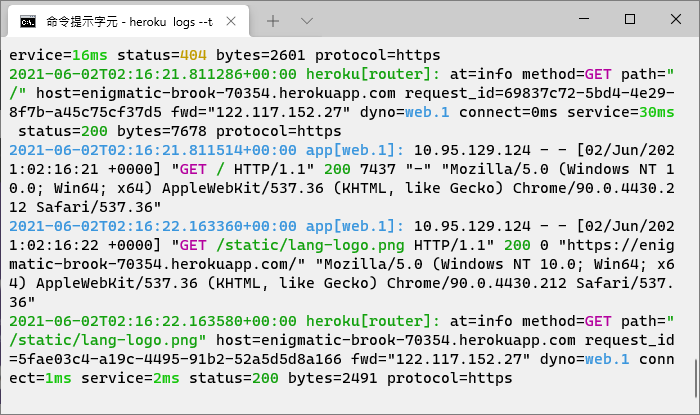
查看遠端連線日誌 – LOG
heroku logs --tail
開啟 vscode 來查看專案內容
code .
佈署自己的專案
按照 簡單模組_單表格資料庫 的教學建立一個專案
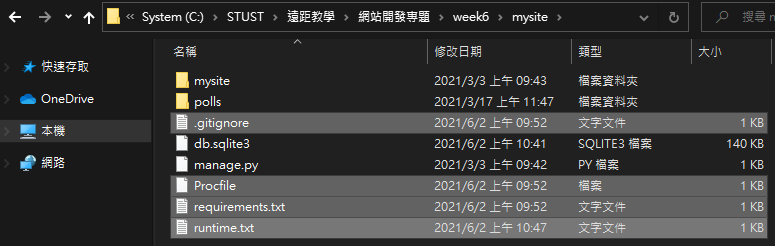
然後將這四個檔案複製到剛剛建立的專案
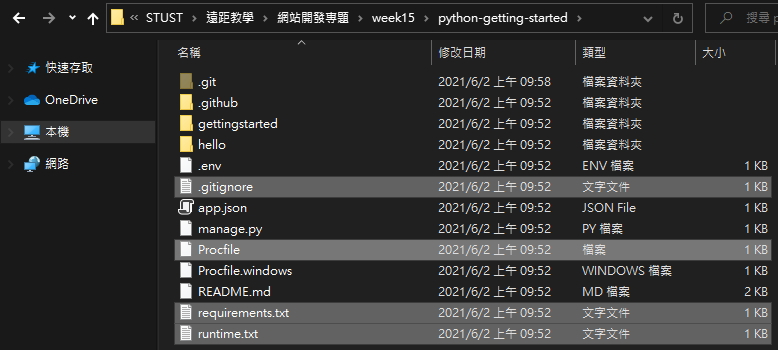
複製到這裡
然後查看電腦的 python 版本
python --version

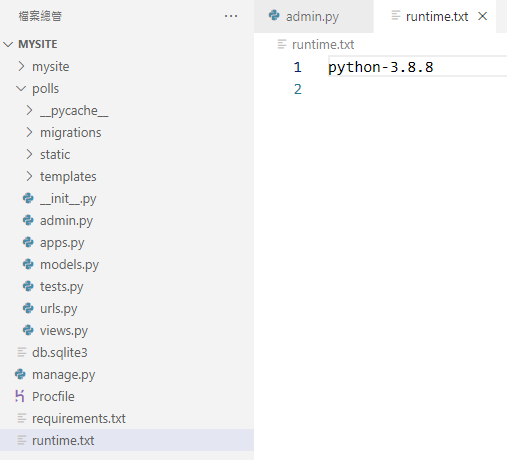
我的版本是 3.8.8 ,開啟 runtime.txt 並且修改成對應的 python 版本
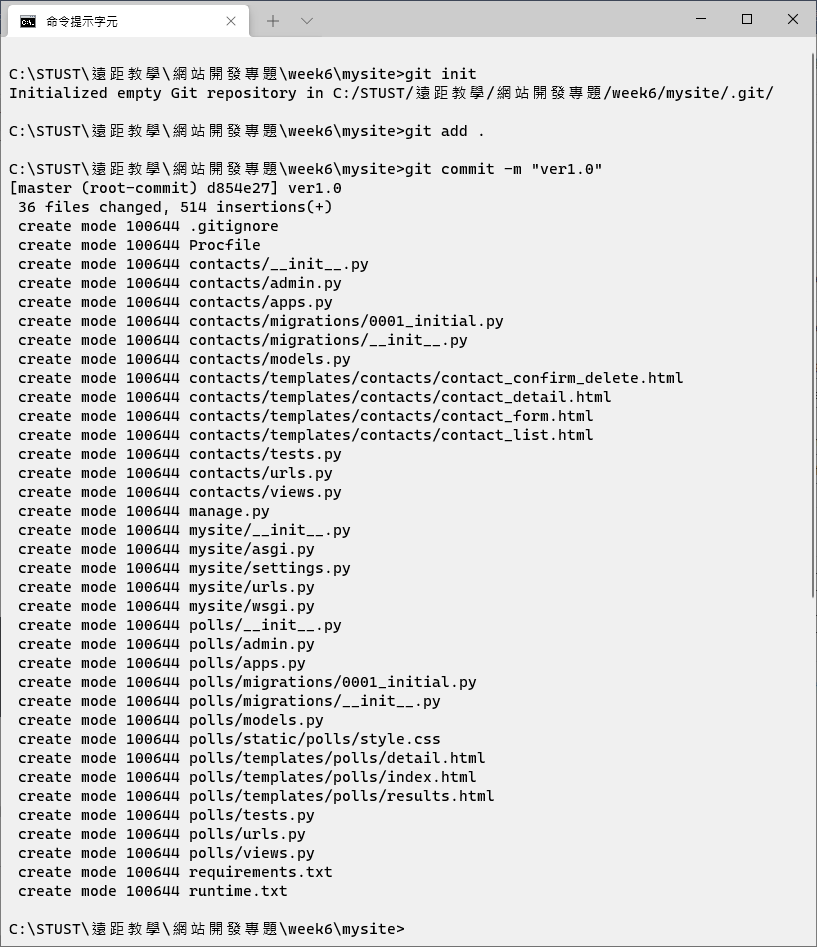
建立git repository,把目錄下的檔案加入
git init
git add .
git commit -m "ver1.0"
利用 Heroku CLI 在雲端上建立新專案
heroku create
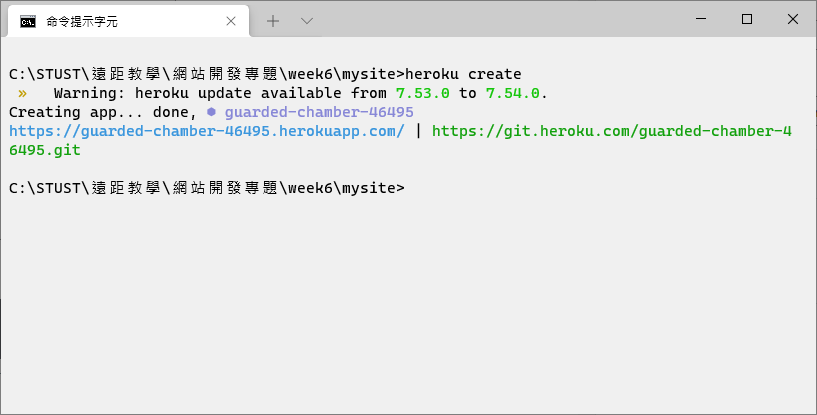
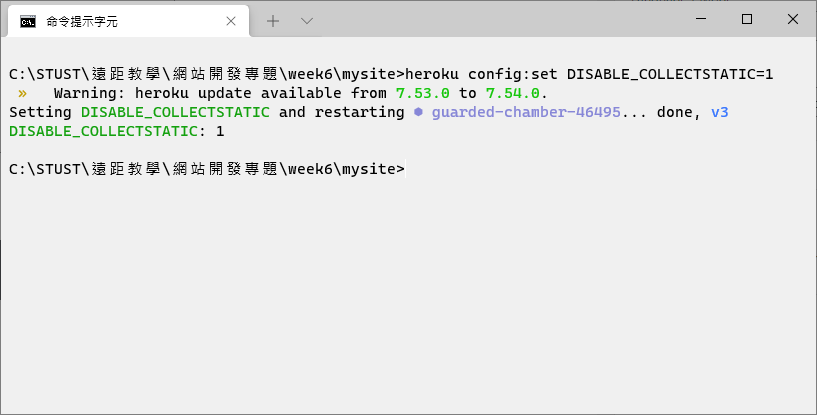
執行命令,修改設定
heroku config:set DISABLE_COLLECTSTATIC=1
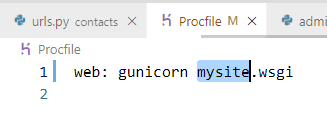
修改 Procfile 檔案,改成專案的名稱 mysite
修改 mysite/setting.py 檔案,找到這裡並加入 ‘*’

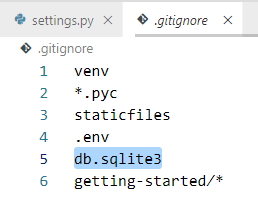
修改 .gitignore 將 db.sqlite3 移除掉
把程式碼佈置到 heroku server
git push heroku master
heroku ps:scale web=1
heroku run python manage.py migrate
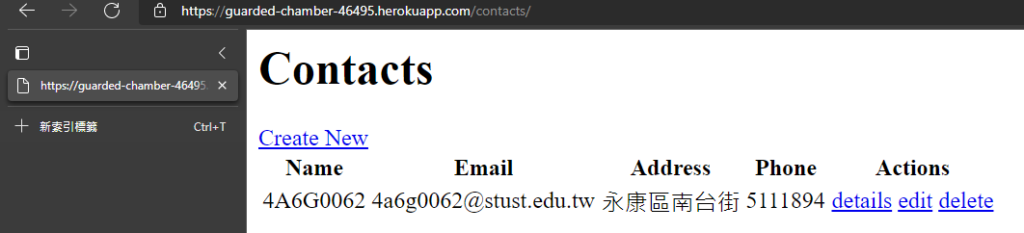
開啟網站查看成果
heroku open
範例檔案下載

資工系所碩二畢
-
車牌回來了
但是現在汽門漏氣,維修ing...
-
車牌回來了
但是現在汽門漏氣,維修ing...
Latest posts by SHXJ (see all)
- 受保護的內容: NAS 版 Mathbot 管理網站與 Linebot 啟動方法 - 2024 年 11 月 15 日
- Realtime 啥鬼的 - 2021 年 6 月 15 日
- nodejs 數學遊戲 - 2021 年 6 月 8 日