
前置作业
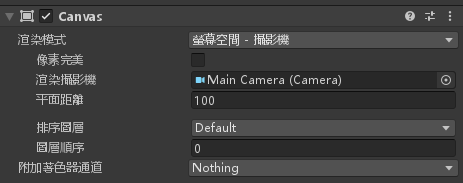
Canvas 设定请参照先前文章的「Canvas 设定」环节: 新建一个 UI 视窗
PNG 图片按钮制作器
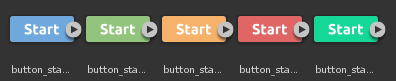
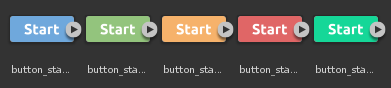
请先进去制作器做好五张不同颜色的 Start 图片并下载下来
按钮 (Button)
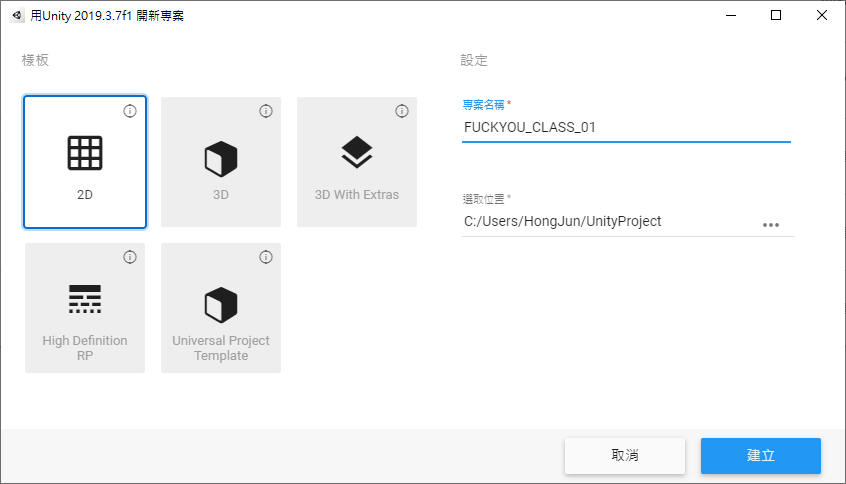
新增一个 2D 专案
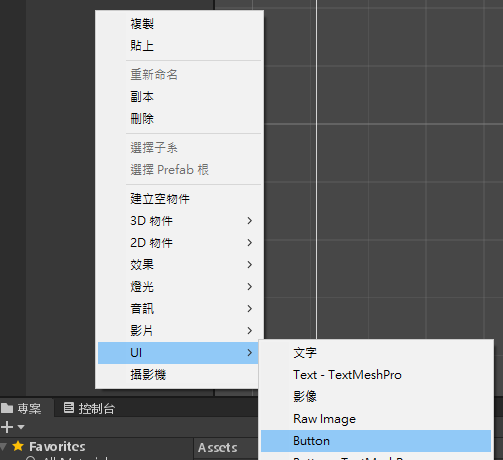
新增一个按钮 (Button)
在「阶层」视窗按下右键,选择「UI」「Button」
再来要设定 Canvas 部分,请参照: 新建一个 UI 视窗
将开头制作好的五张图片放进资源管理器
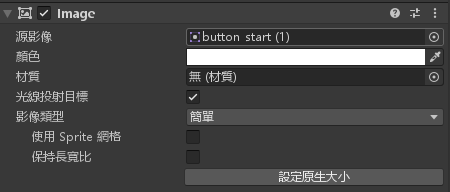
再来设定按钮的图片,在「Button」物件的「Image」属性里面的「源影像」将图片拉进去
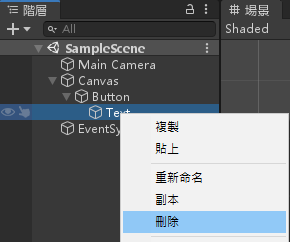
将阶层里面「Button」底下的文字 (Text) 删除
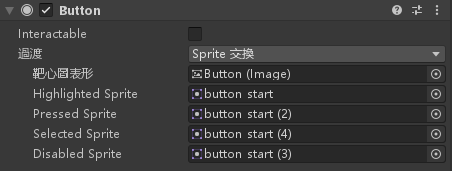
设定「Button」物件的属性「Button」,将「过滤」设定为「Sprite 交换」
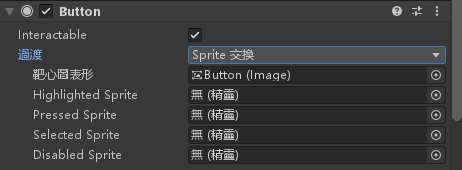
接下来设定属性「Button」的四张图片,四张图片分别为:
- Highlighted Sprite – 滑鼠移动到按钮上的图片
- Pressed Sprite – 滑鼠按下按钮当下的图片
- Selected Sprite – 按钮被按下之后的图片
- Disabled Sprite – Interactable (可互动按钮) 尚未勾选时显示的图片
那就把图片都拉进去吧!!
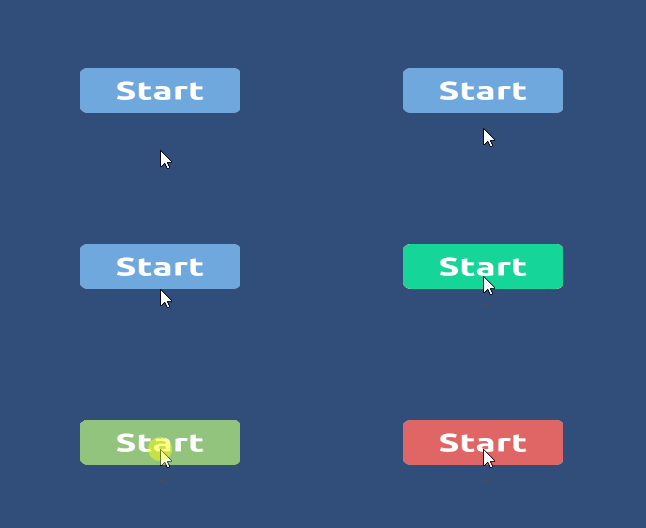
图片按钮完成

资工系所硕二毕
-
车牌回来了
但是现在汽门漏气,维修ing...
-
车牌回来了
但是现在汽门漏气,维修ing...
Latest posts by SHXJ (see all)
- 受保护的内容: NAS 版 Mathbot 管理网站与 Linebot 启动方法 - 2024 年 11 月 15 日
- Realtime 啥鬼的 - 2021 年 6 月 15 日
- nodejs 数学游戏 - 2021 年 6 月 8 日
在〈建立一个 UI 上的图片按钮〉中有 2 则留言