
前置準備
因為要用到按鈕去切換場景,所以要先完成一個按鈕,詳見以下文章
建立一個 UI 上的圖片按鈕
建立與複製場景 (Scene)
首先要先完成一個按鈕
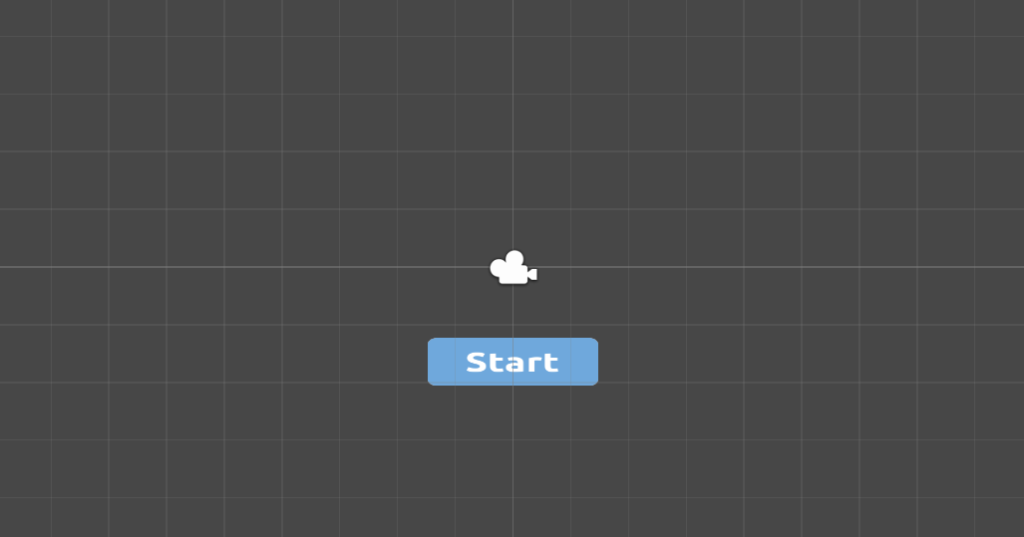
再來因為需要切換場景,所以要先複製一個場景 1,再複製一個場景 2
按下「檔案」「另存為..」
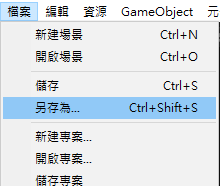
進入 Scenes 資料夾

輸入名稱 「scene1」並儲存

重複一次動作,再次製作一個 scene2

資源管理器裡面會有兩個「scene」
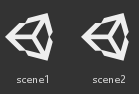
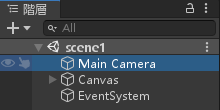
點兩下 scene1 進行編輯
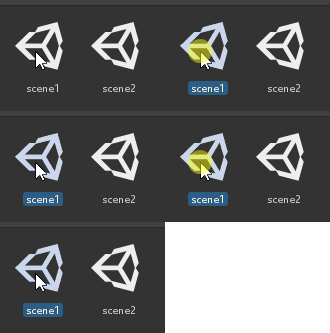
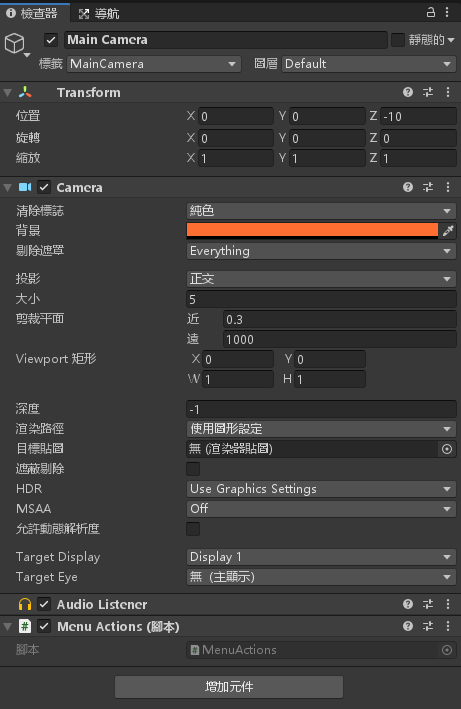
要變更 scene1 的場景顏色,點選 MainCamera
變更不同的顏色
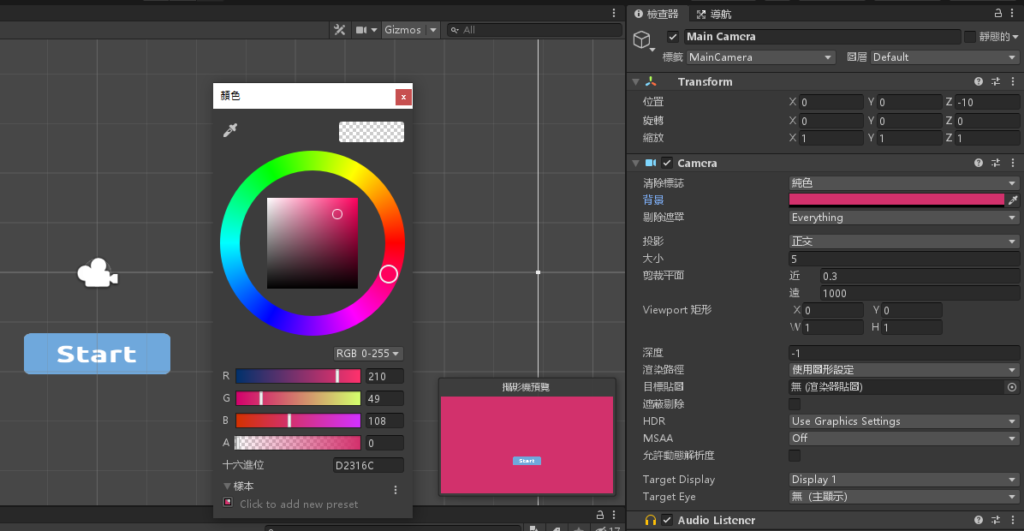
按下 Ctrl+S 儲存場景
再重複一次動作把 scene2 的背景變更成與 scene1 不同的顏色
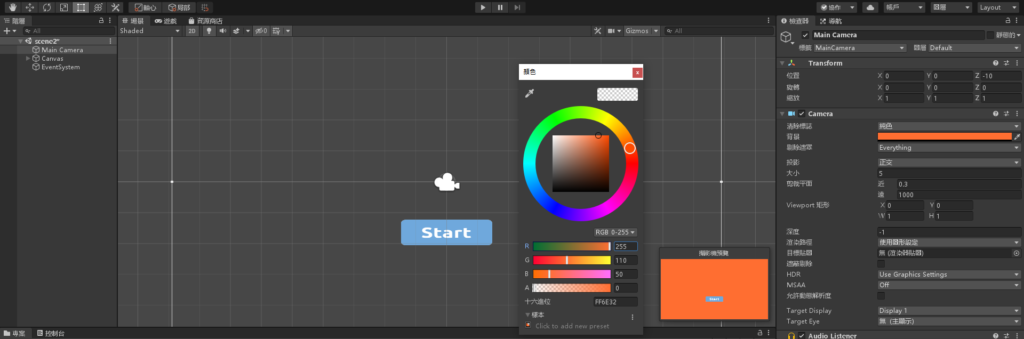
按下 Ctrl+S 儲存場景
切換場景的腳本
建立一個腳本,名為「MenuActions」

點兩下開啟 VisualStudio 編輯腳本,貼上以下程式碼
using System.Collections;
using System.Collections.Generic;
using UnityEngine;
public class MenuActions : MonoBehaviour
{
// Start is called before the first frame update
void Start()
{
}
// Update is called once per frame
void Update()
{
}
public void MENU_ACTION_GOTO_PAGE(string scence)
{
Application.LoadLevel(scence);
}
}
設定腳本連動
點選 scene1 場景,選擇「階層」視窗的「Main Camera」
將 MenuActions 腳本拉進去

選擇「階層」「Canvas」底下的「Button」
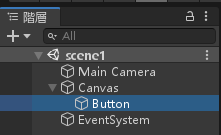
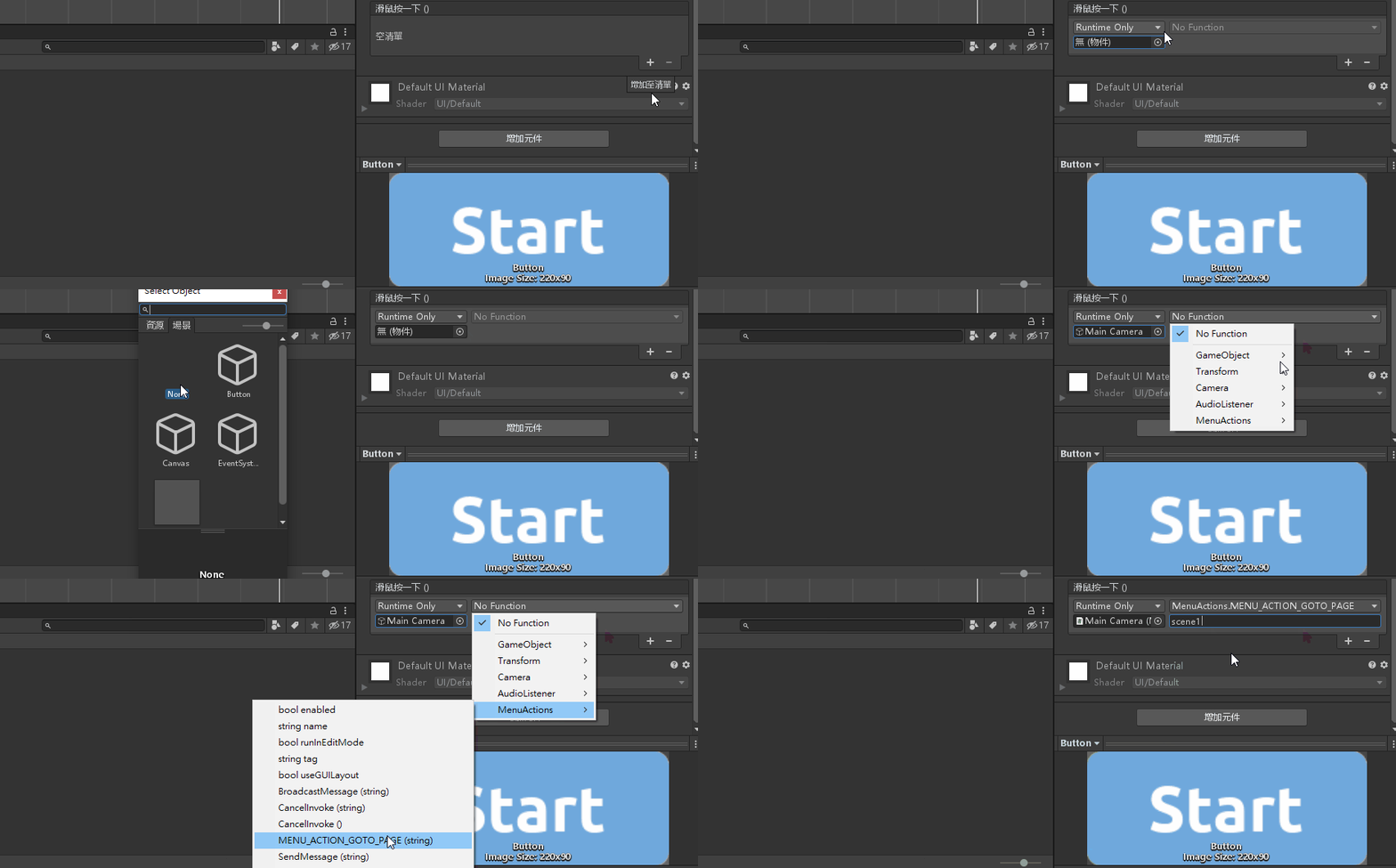
設定連動 Main Camera 底下的腳本
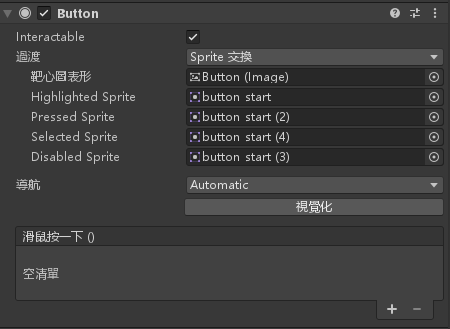
往下拉找到 Button 屬性底下的 滑鼠按一下() (On Click())
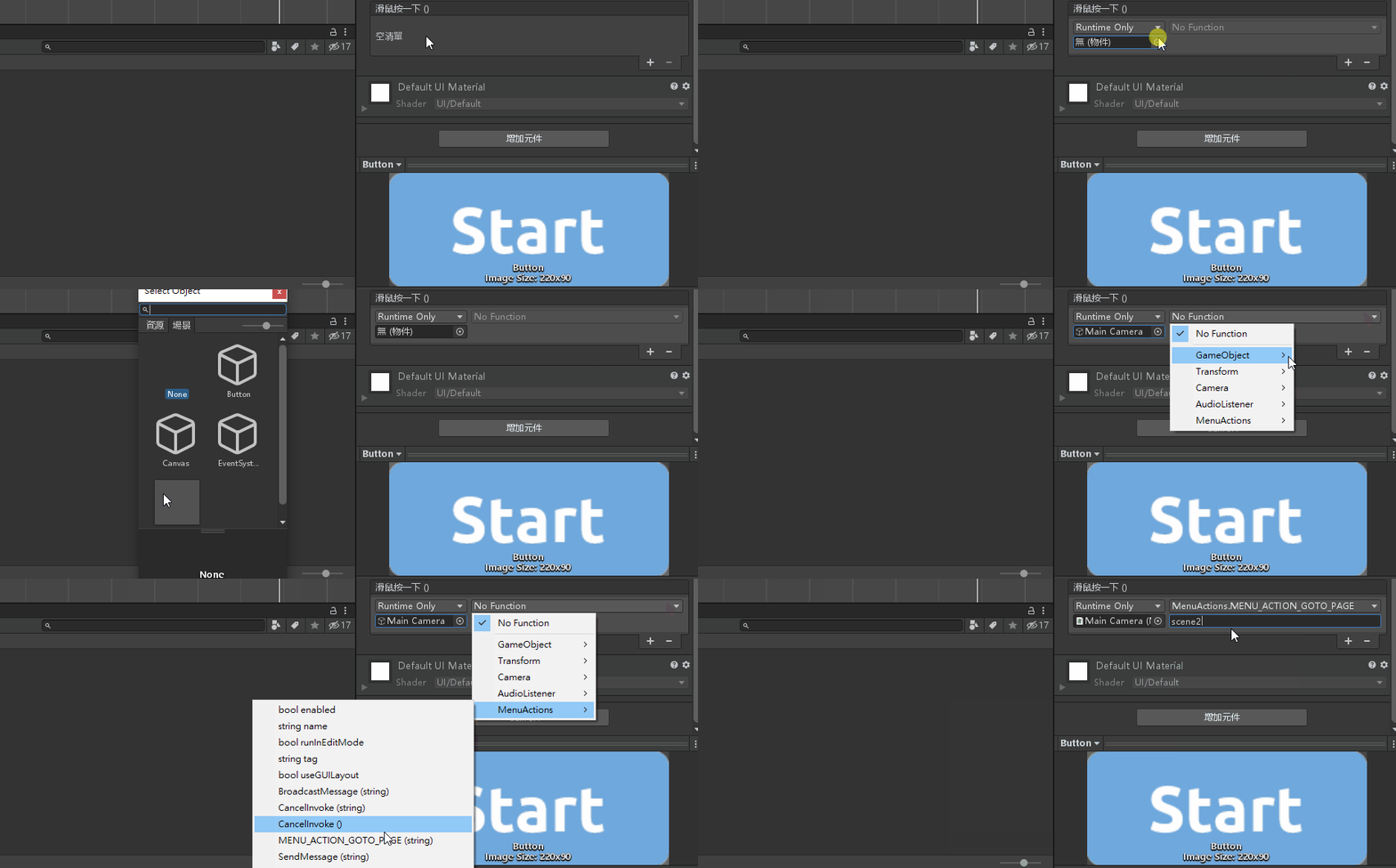
再來按照圖片設定腳本連動
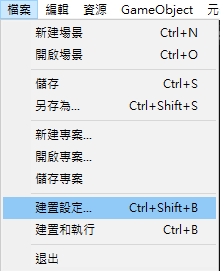
設定執行的場景,選擇「檔案」「建置設定..」
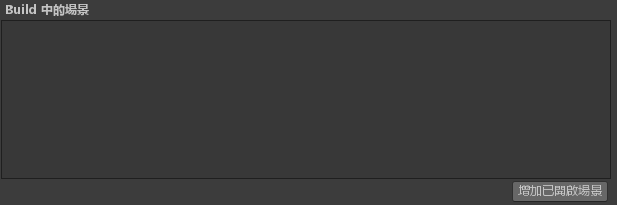
按下「增加已開啟場景」
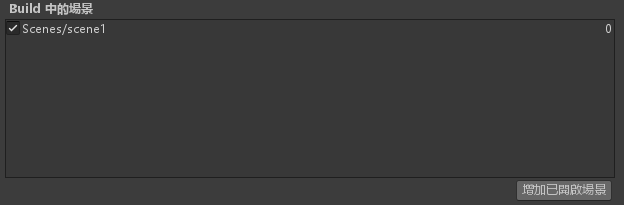
按下 Ctrl + S 儲存場景變更
到這裡 scene1 設定完成,接著將 scene2 再做一次「設定腳本連動」環節
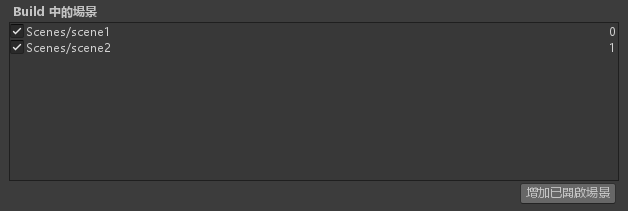
按下 Ctrl + S 儲存場景變更
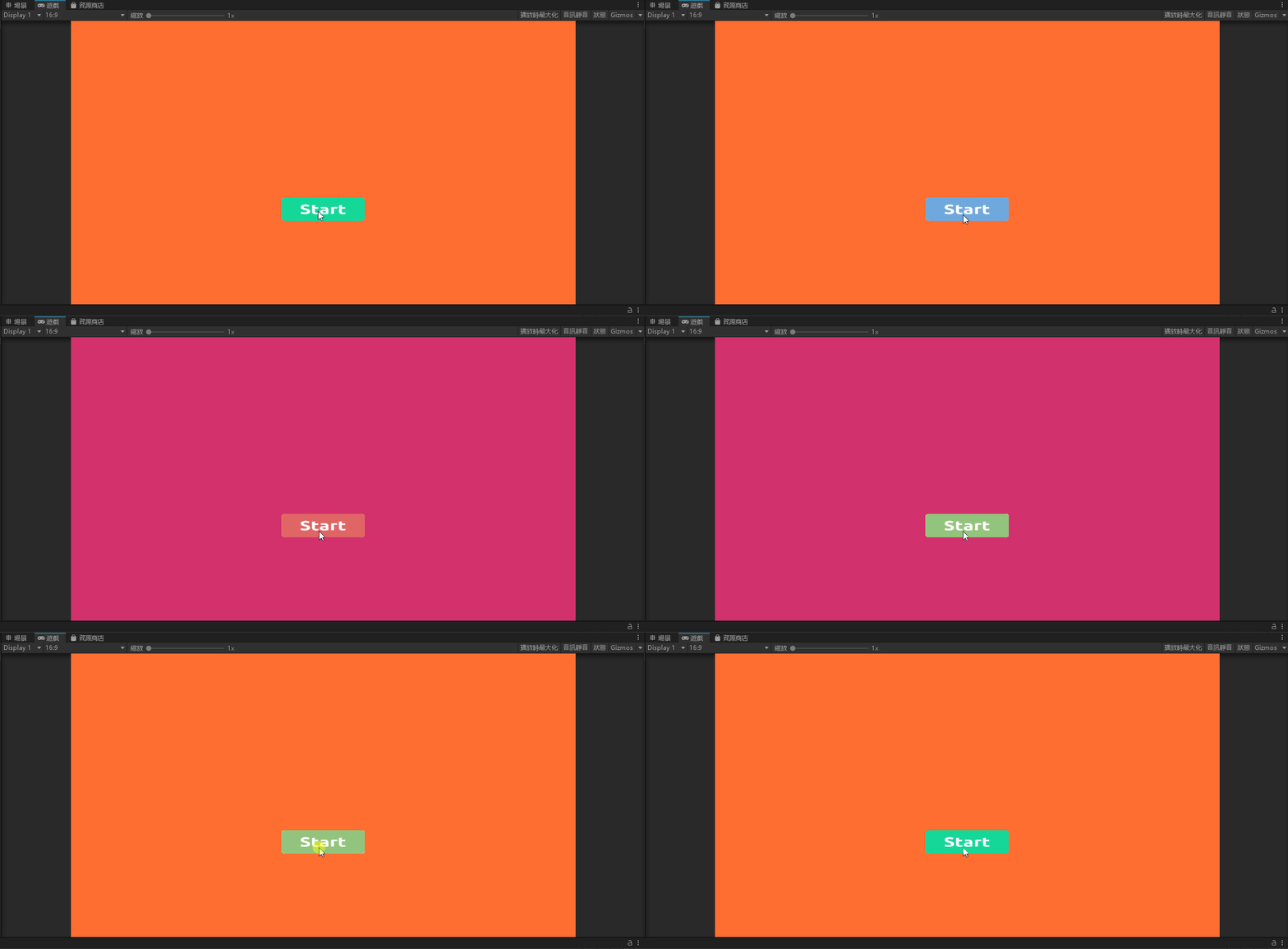
最後效果

資工系所碩二畢
-
車牌回來了
但是現在汽門漏氣,維修ing...
-
車牌回來了
但是現在汽門漏氣,維修ing...
Latest posts by SHXJ (see all)
- 受保護的內容: NAS 版 Mathbot 管理網站與 Linebot 啟動方法 - 2024 年 11 月 15 日
- Realtime 啥鬼的 - 2021 年 6 月 15 日
- nodejs 數學遊戲 - 2021 年 6 月 8 日
在〈切換場景〉中有 1 則留言