
课程目标
- Django
- Git & GitHub
- Remote Tools
Django 基本介绍
开发工具 (请先安装)
Visual Studio Code: 如何正确安装VSCode
VS Code 繁体中文化: 如何安装 Visual Studio Code 繁体中文语言套件?
Anaconda3: Anaconda 3 安装教学及说明
建构环境
建立虚拟环境
首先在 C 槽目录底下建立一个资料夹 “django_projects”
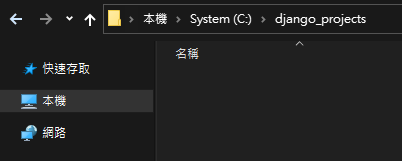
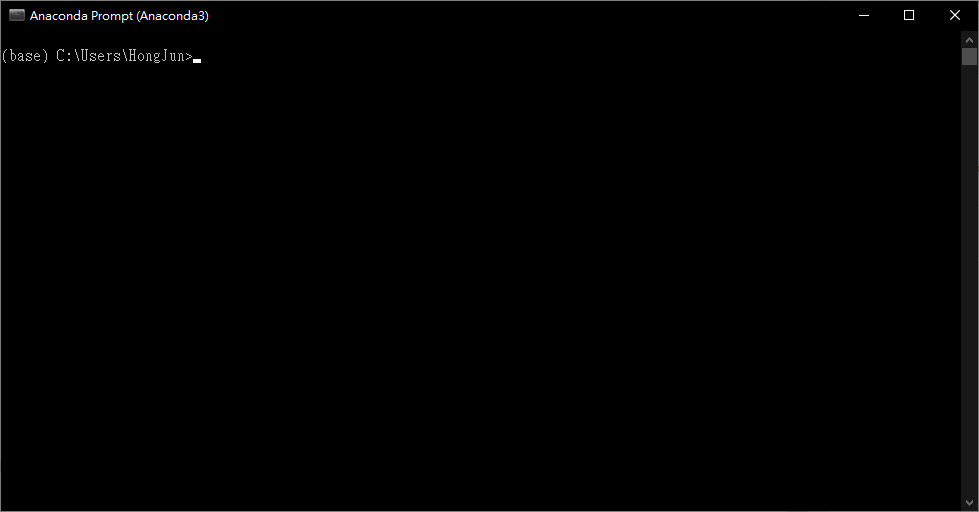
开启 Anaconda Prompt (Anaconda3)
切换到刚刚建立的目录
cd C:\django_projects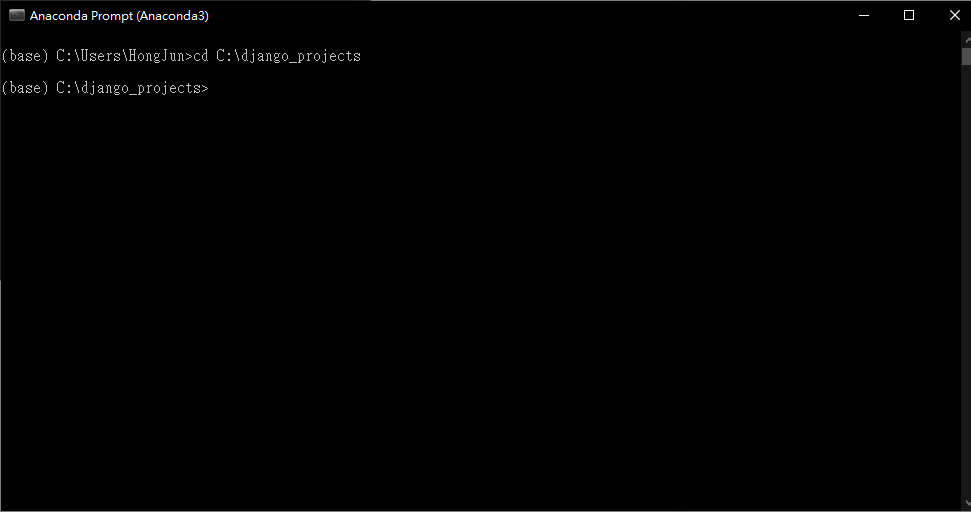
建立一个新的目录 “week1” 并且进入该目录
mkdir week1
cd week1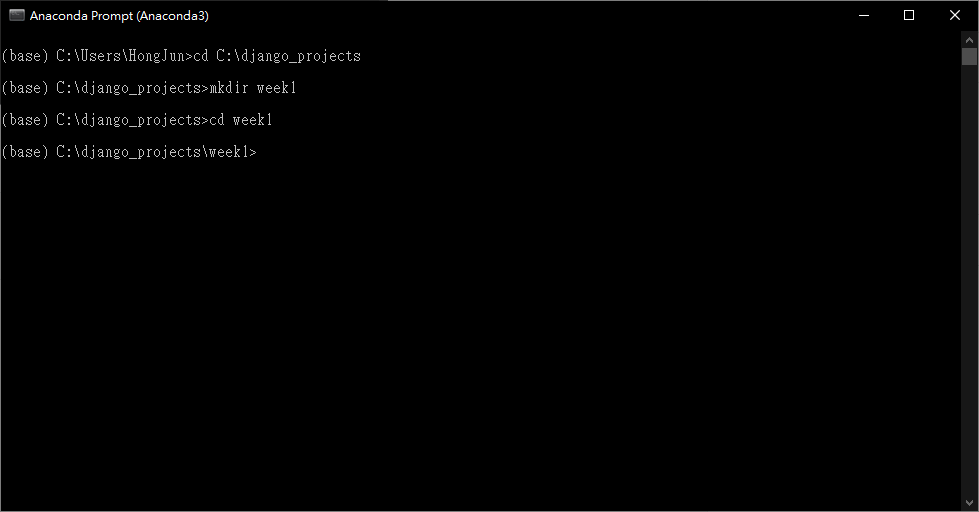
建立一个新的虚拟环境在这个目录里面
python -m venv env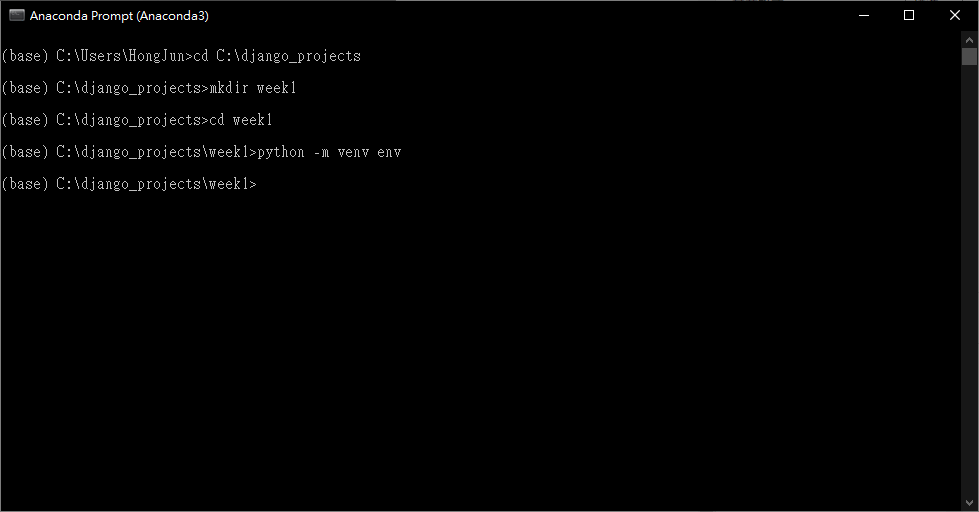
※为什么要建立虚拟环境?
Python 版本时常在更新,为了避免某次更新之后我们的程式码不能使用了,所以我们必须将 Python 固定在一个版本来进行稳定的开发,这样不管电脑本身的版本更新到多高,都不会影响到虚拟环境里面的版本。
现在你的 week1 里面会有一个 env 资料夹了
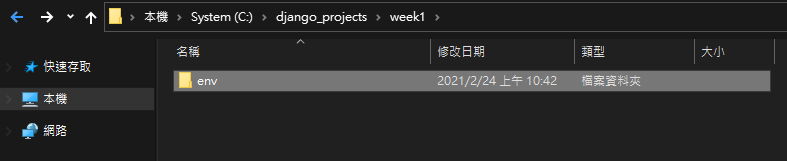
回到终端机,进入到自己的虚拟环境
cd env\Scripts
activate.bat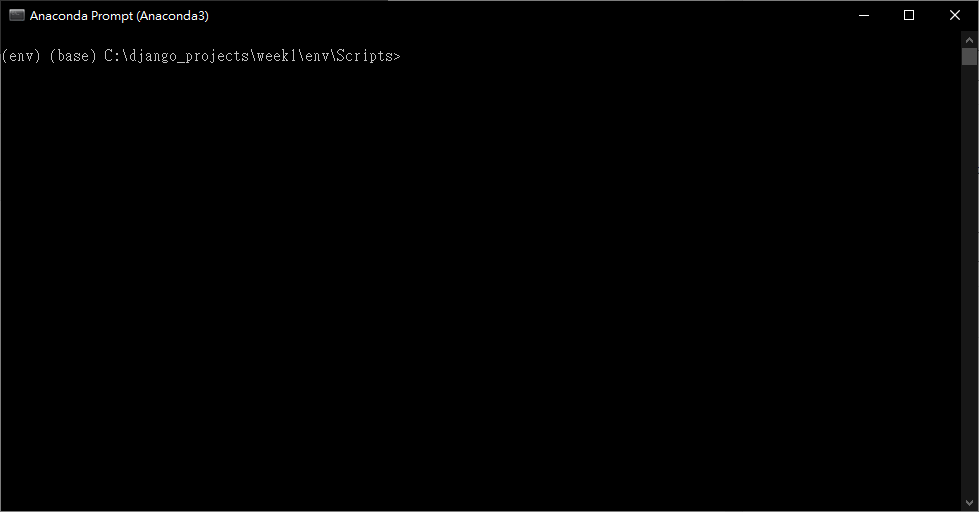
回到上上一层的 week1 目录
cd ..
cd ..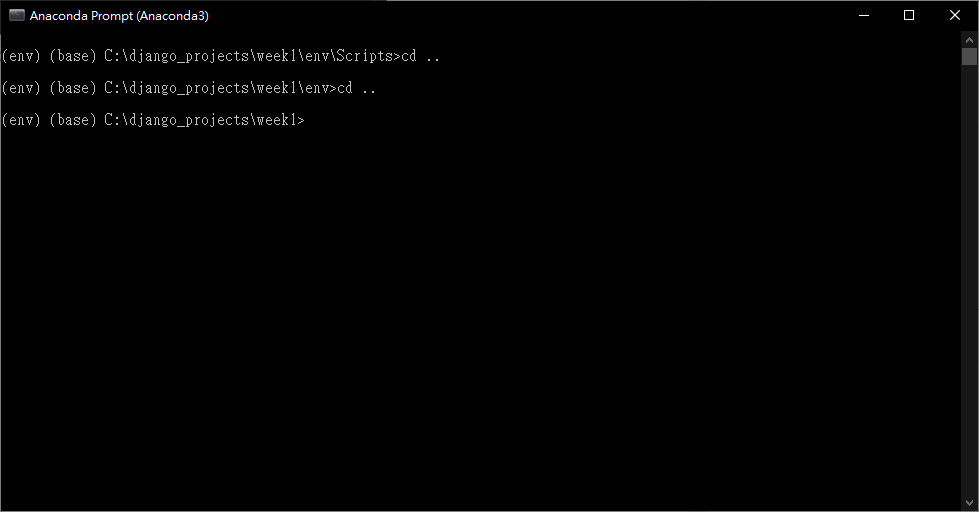
安装 Django
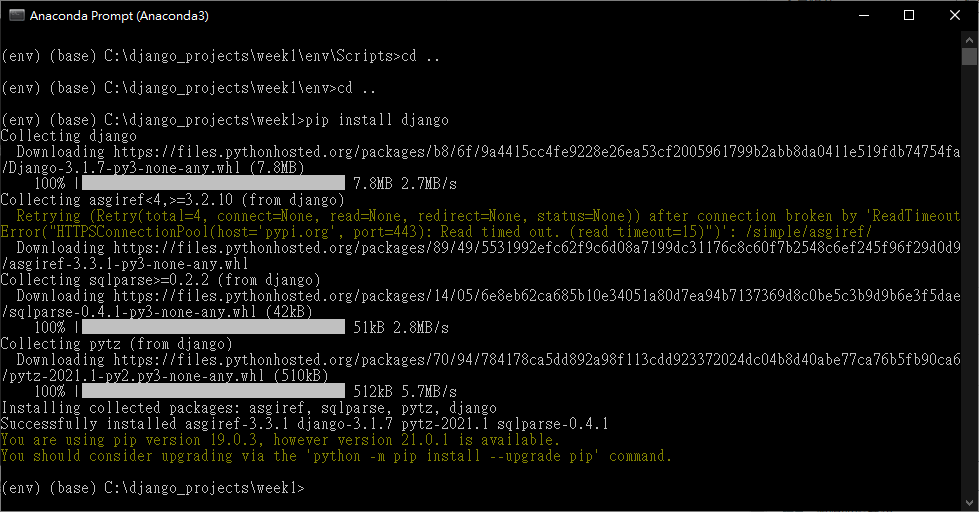
输入以下指令安装最新版本的 Django
pip install django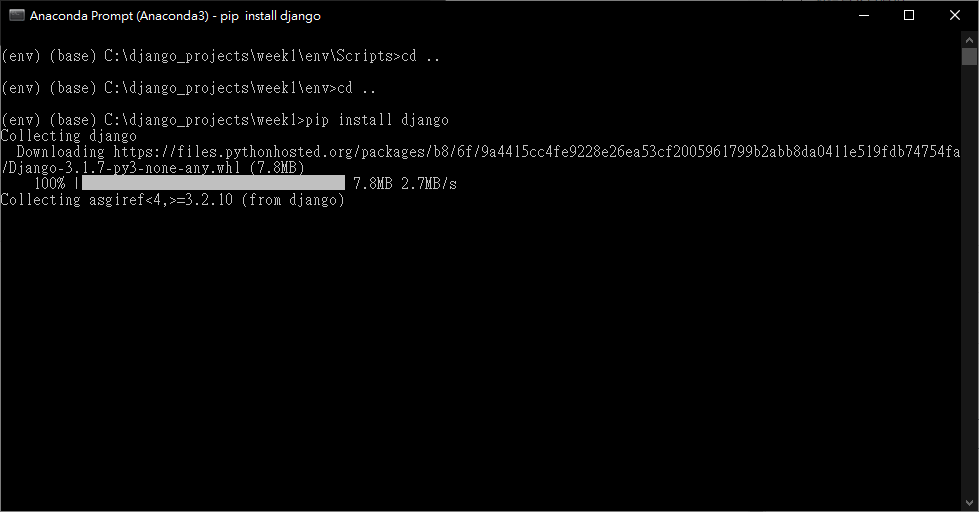
Django Hello World!
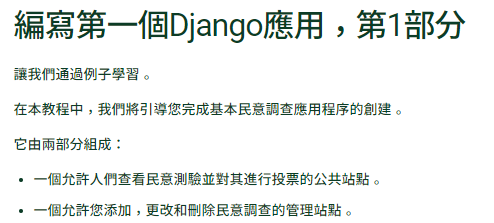
使用教材: 官方 Document
首先,输入以下指令确认 Django 版本
python -m django --version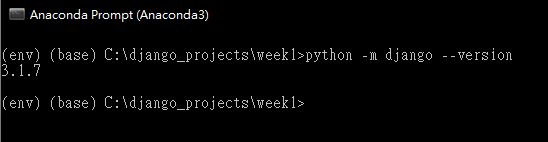
建立第一个专案,记得要在 week1 目录底下
django-admin startproject mysite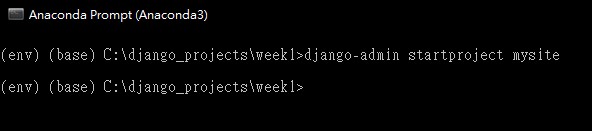
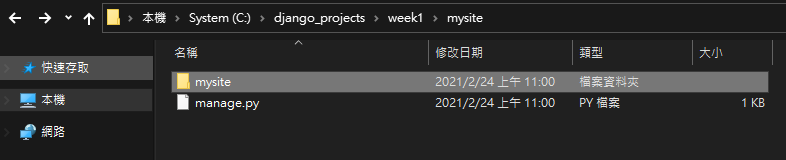
这是建立出来的目录树
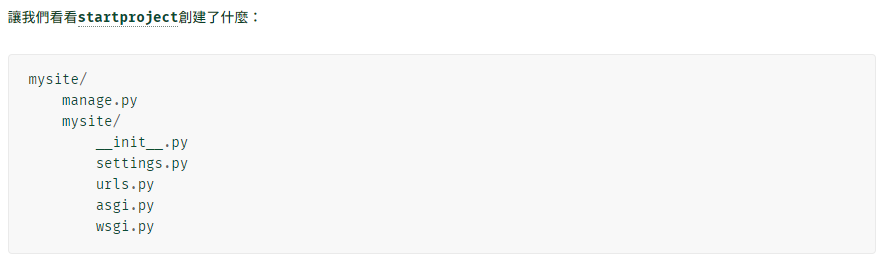
官方文件对于这些档案的解释
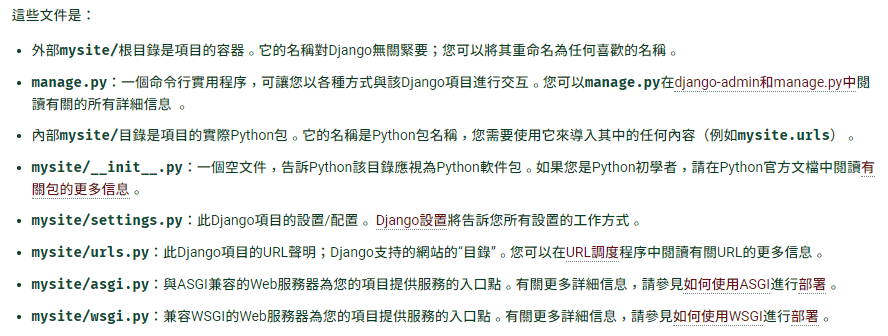
对于现阶段来说,我们会改到的档案只有 settings.py 以及 urls.py 还有主要的 manage.py
启动 Django 伺服器
切换到专案根目录 mysite
cd mysite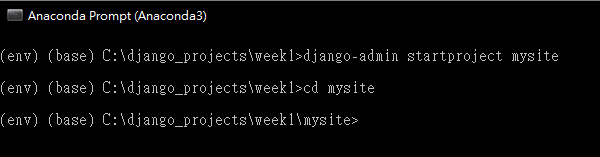
输入以下的指令开启将网页跑起来!
python manage.py runserver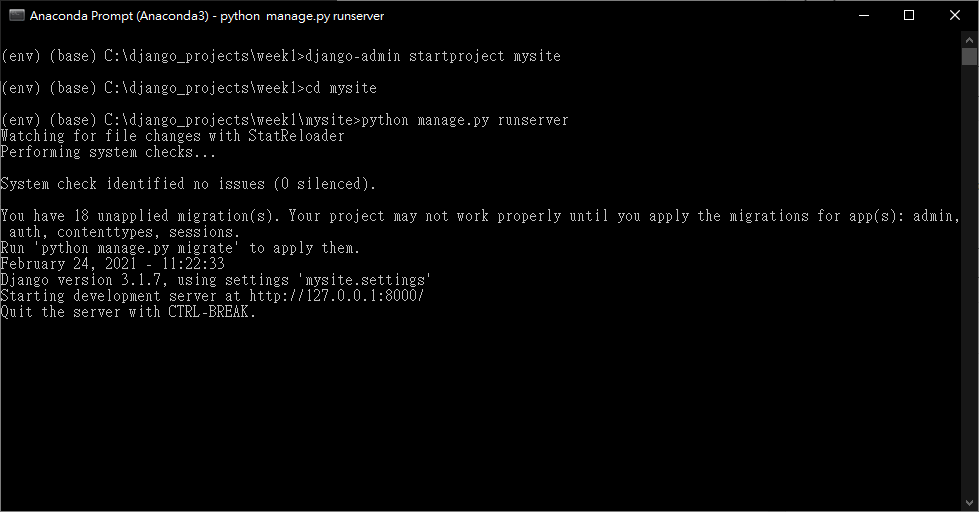
再来进入以下的网址
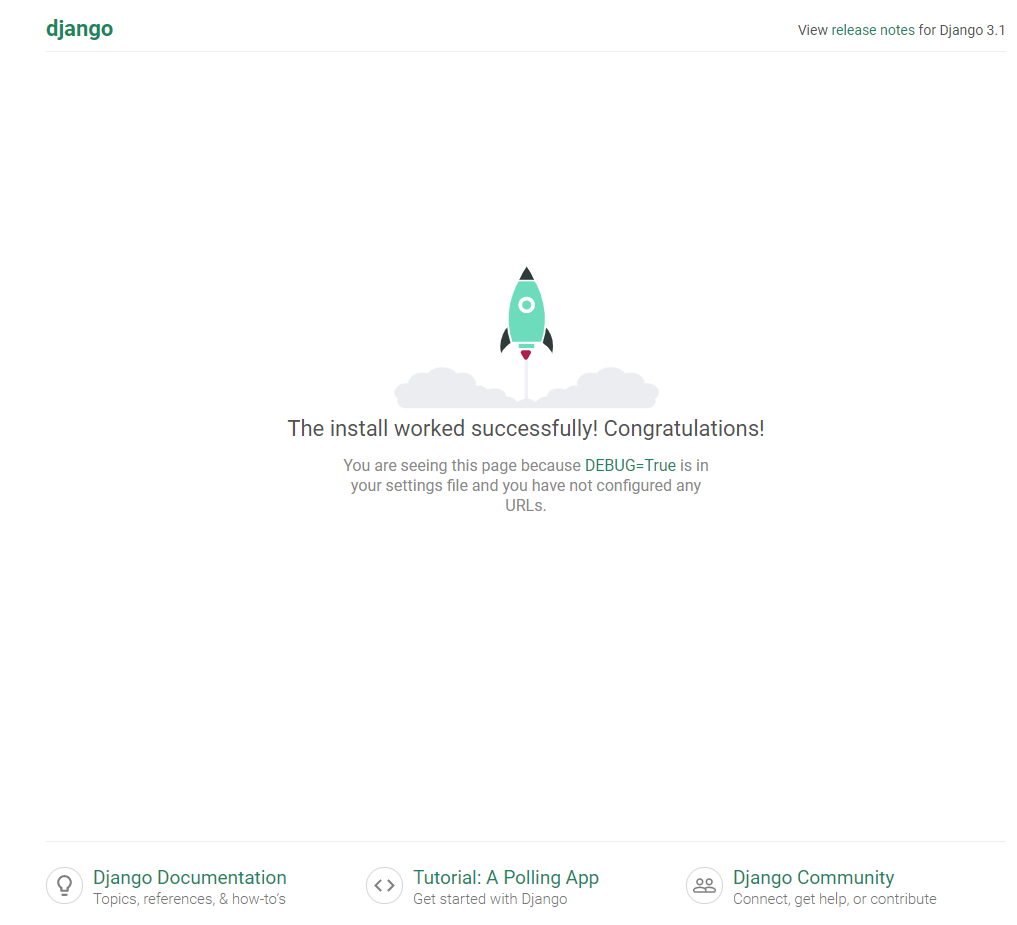
※停止伺服器
按下 Ctrl + C 就可以停止伺服器囉。
再来新增一个模组 polls
python manage.py startapp polls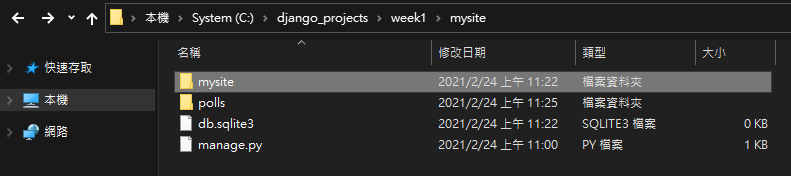
在这个目录底下开启 VSCode
code .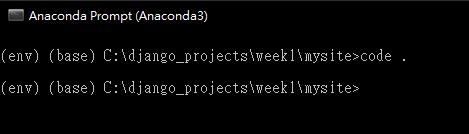
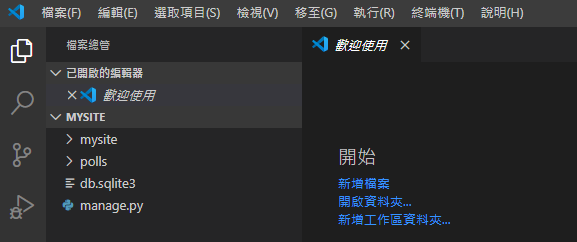
点开 polls 底下的 views.py 档案
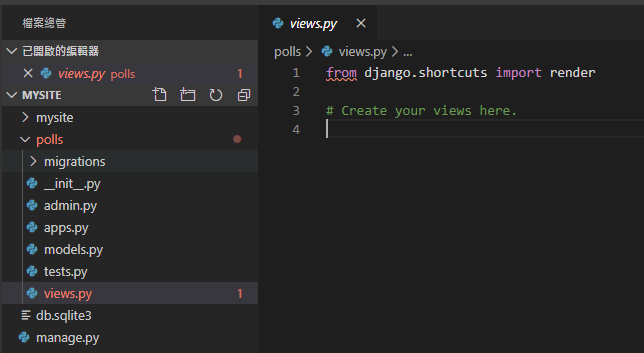
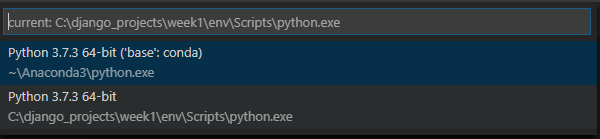
如果出现红字,请将左下角的环境更改为我们创建的虚拟环境
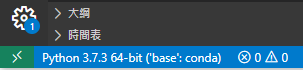
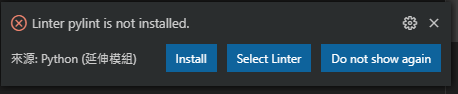
然后会询问要不要安装 python 延伸模组,选择 install
将以下程式码贴上 views.py
from django.http import HttpResponse

def index(request):
    return HttpResponse("Hello, world. You're at the polls index.")
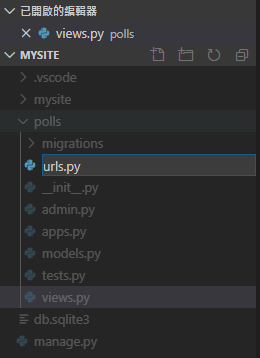
在这个目录底下 (polls) 新增一个 urls.py
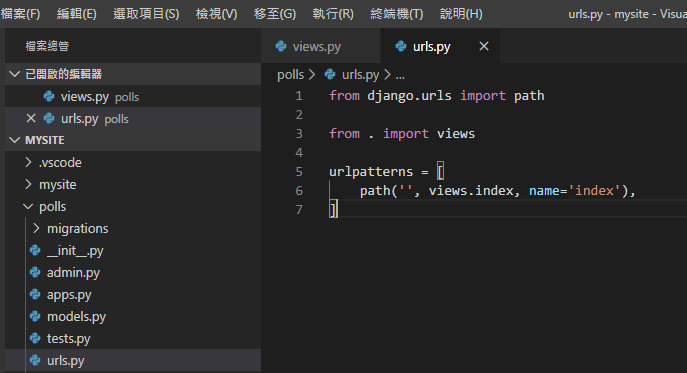
并且输入以下程式码
from django.urls import path

from . import views

urlpatterns = [
    path('', views.index, name='index'),
]
开启 mysite 底下的 urls.py 档案
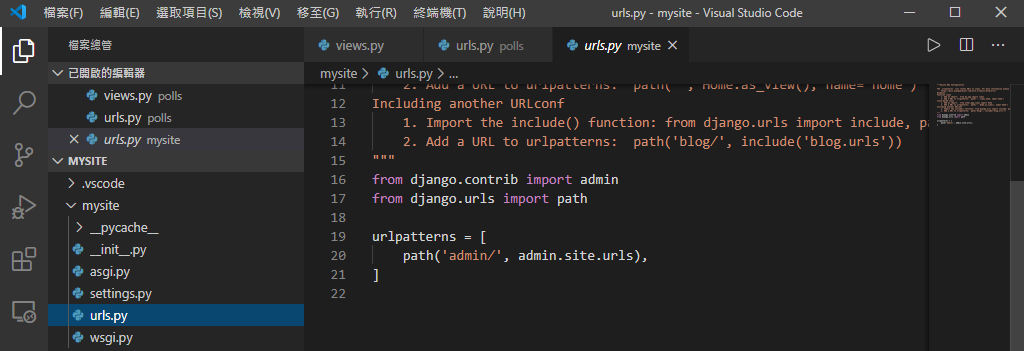
在第 19 行按下 Enter 并且加入以下程式码
path('polls/', include('polls.urls')),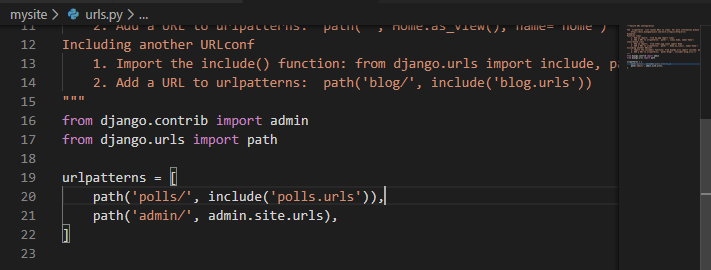
将第 17 行的参考加入一个 include 改成以下这样
from django.urls import include, path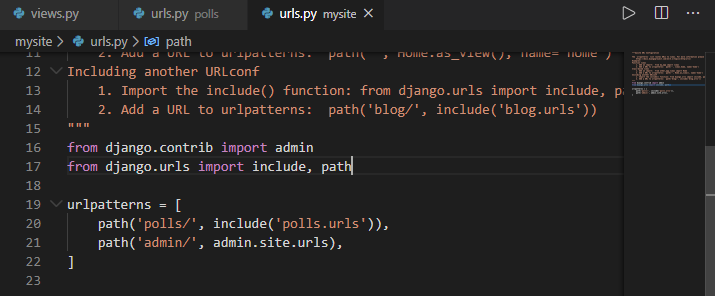
再次将伺服器开启
python manage.py runserver并且进入以下网址
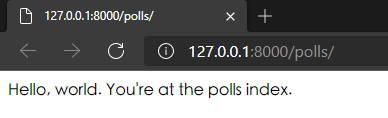

-
车牌回来了
但是现在汽门漏气,维修ing...
- 受保护的内容: NAS 版 Mathbot 管理网站与 Linebot 启动方法 - 2024 年 11 月 15 日
- Realtime 啥鬼的 - 2021 年 6 月 15 日
- nodejs 数学游戏 - 2021 年 6 月 8 日
在〈网站开发专题〉中有 1 则留言