
課程目標
- Django
- Git & GitHub
- Remote Tools
Django 基本介紹
開發工具 (請先安裝)
Visual Studio Code: 如何正確安裝VSCode
VS Code 繁體中文化: 如何安裝 Visual Studio Code 繁體中文語言套件?
Anaconda3: Anaconda 3 安裝教學及說明
建構環境
建立虛擬環境
首先在 C 槽目錄底下建立一個資料夾 “django_projects”
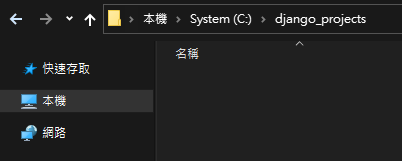
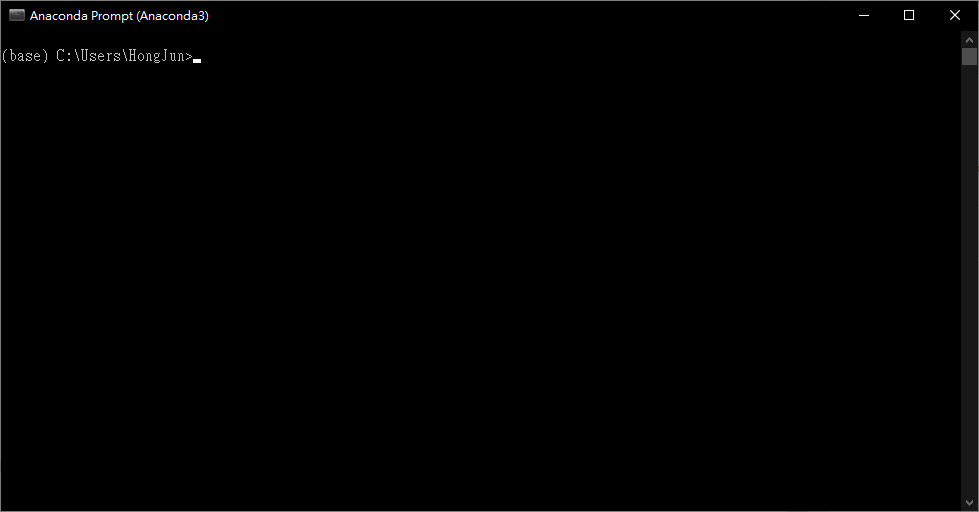
開啟 Anaconda Prompt (Anaconda3)
切換到剛剛建立的目錄
cd C:\django_projects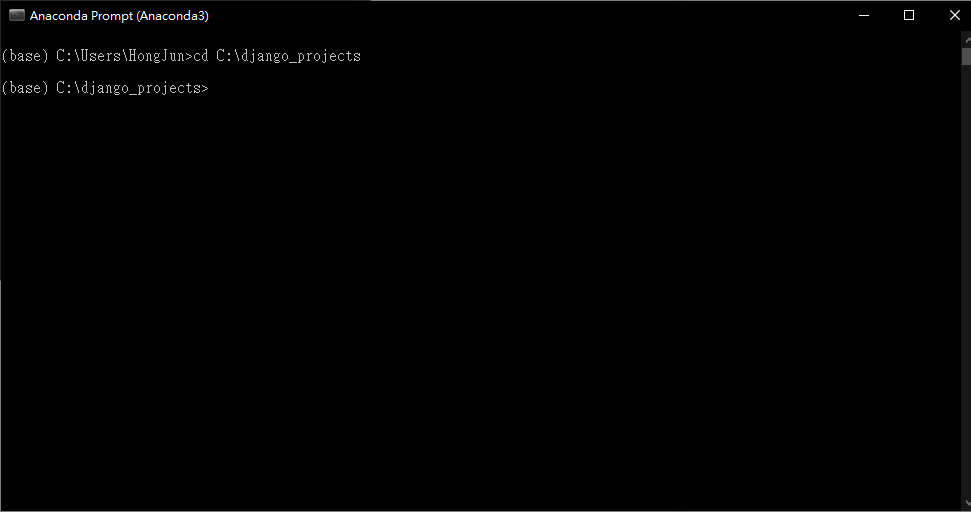
建立一個新的目錄 “week1” 並且進入該目錄
mkdir week1
cd week1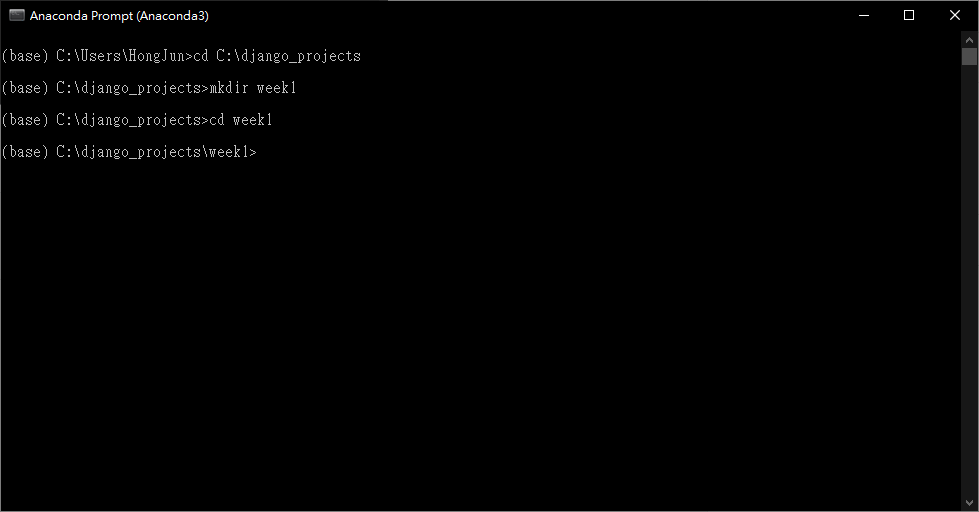
建立一個新的虛擬環境在這個目錄裡面
python -m venv env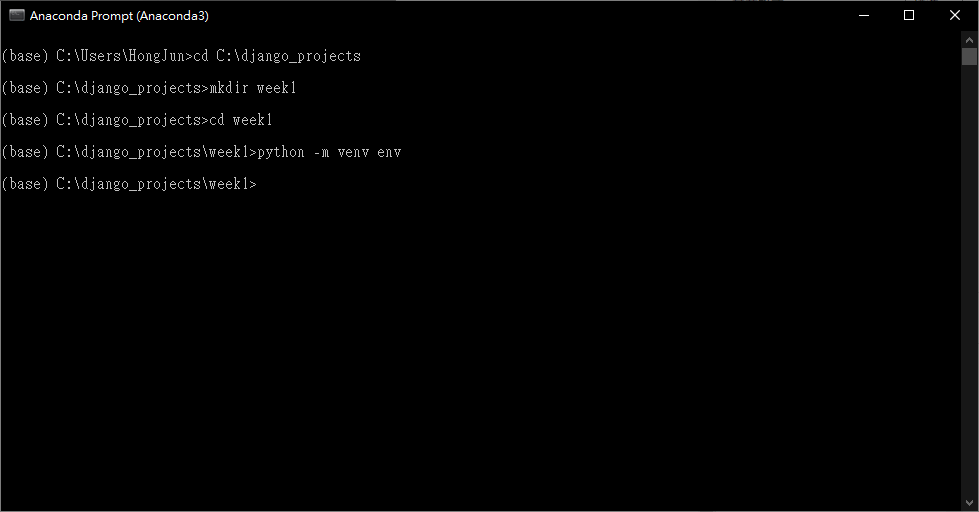
※為什麼要建立虛擬環境?
Python 版本時常在更新,為了避免某次更新之後我們的程式碼不能使用了,所以我們必須將 Python 固定在一個版本來進行穩定的開發,這樣不管電腦本身的版本更新到多高,都不會影響到虛擬環境裡面的版本。
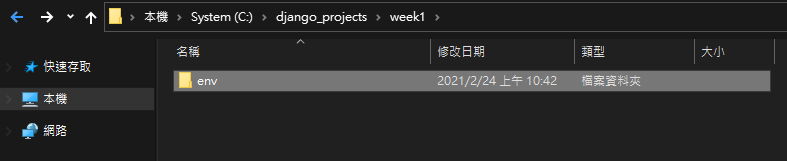
現在你的 week1 裡面會有一個 env 資料夾了
回到終端機,進入到自己的虛擬環境
cd env\Scripts
activate.bat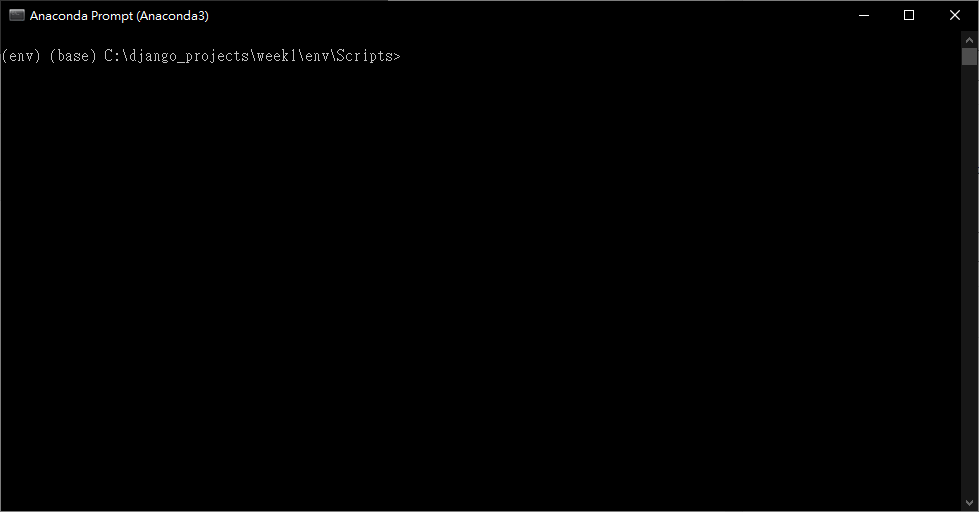
回到上上一層的 week1 目錄
cd ..
cd ..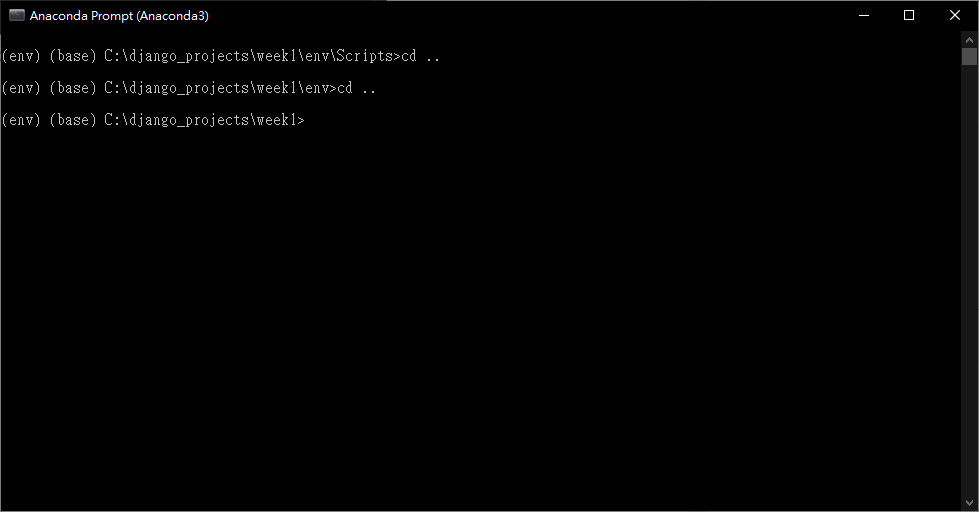
安裝 Django
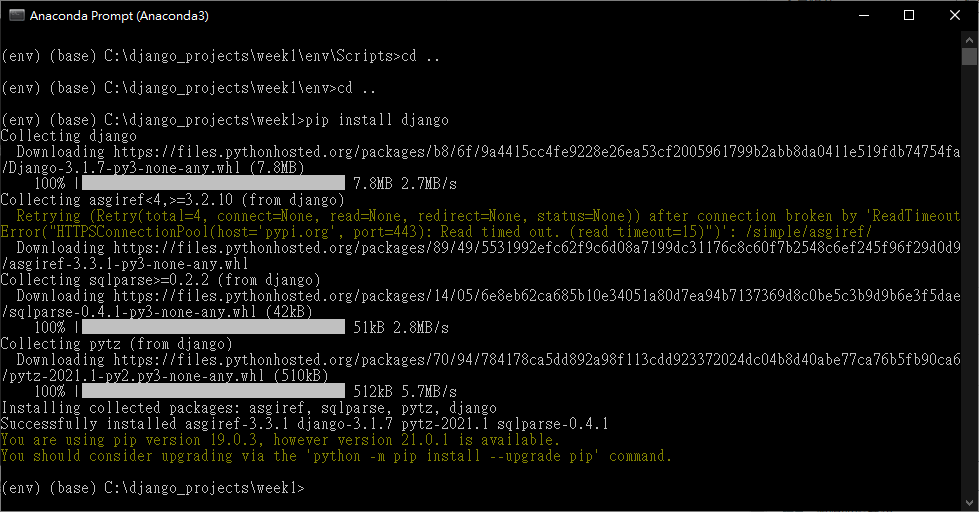
輸入以下指令安裝最新版本的 Django
pip install django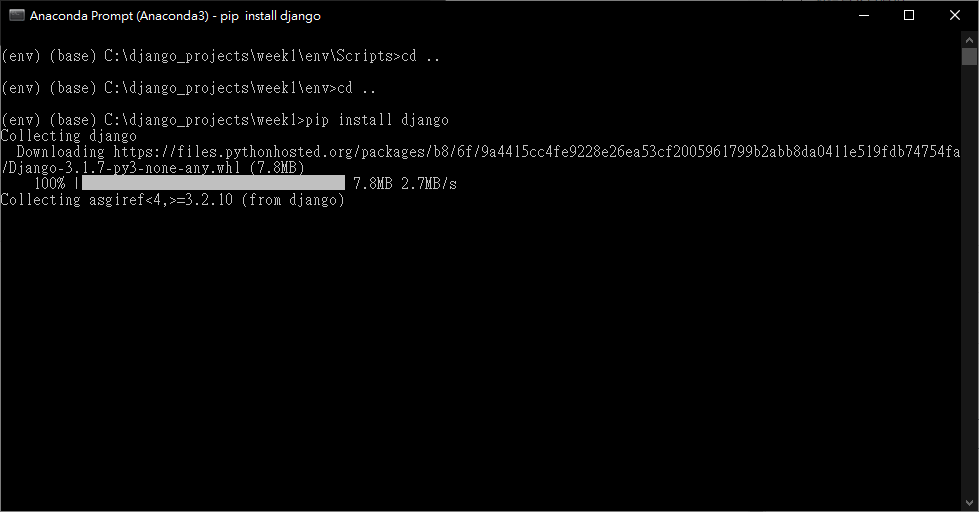
Django Hello World!
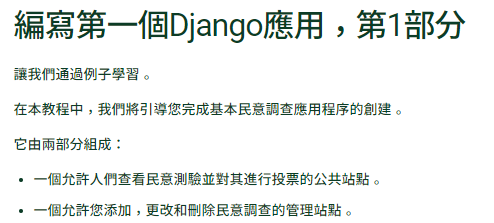
使用教材: 官方 Document
首先,輸入以下指令確認 Django 版本
python -m django --version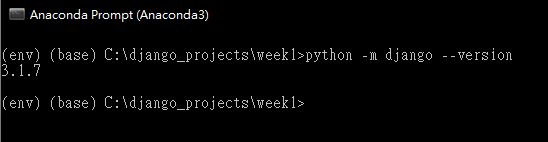
建立第一個專案,記得要在 week1 目錄底下
django-admin startproject mysite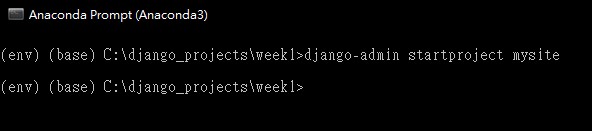
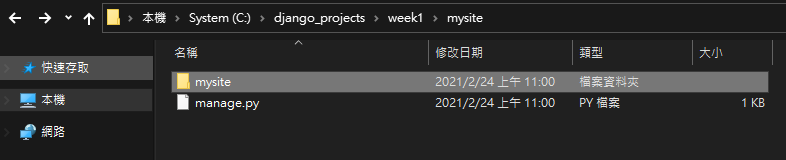
這是建立出來的目錄樹
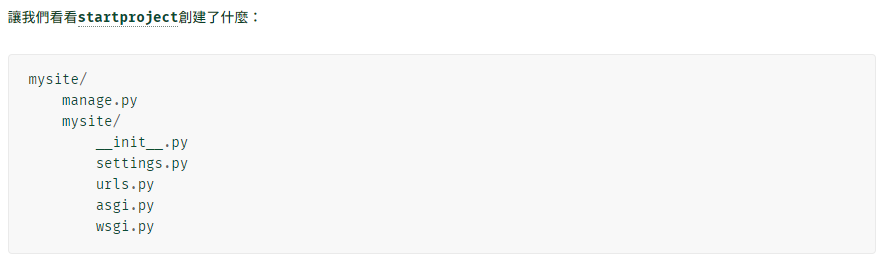
官方文件對於這些檔案的解釋
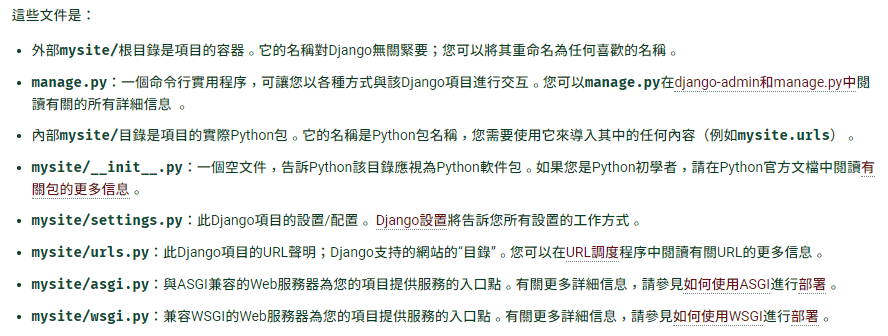
對於現階段來說,我們會改到的檔案只有 settings.py 以及 urls.py 還有主要的 manage.py
啟動 Django 伺服器
切換到專案根目錄 mysite
cd mysite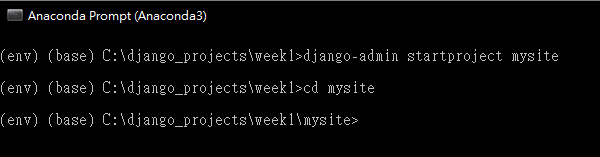
輸入以下的指令開啟將網頁跑起來!
python manage.py runserver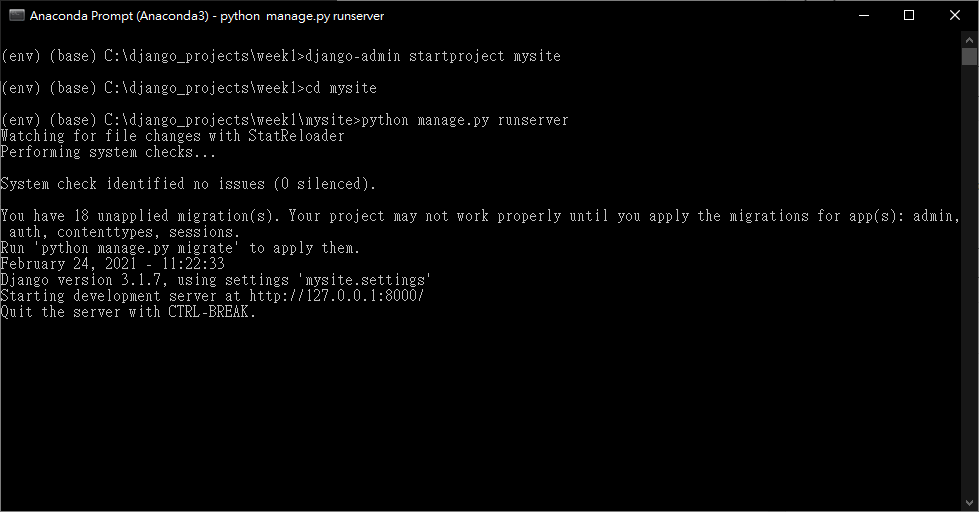
再來進入以下的網址
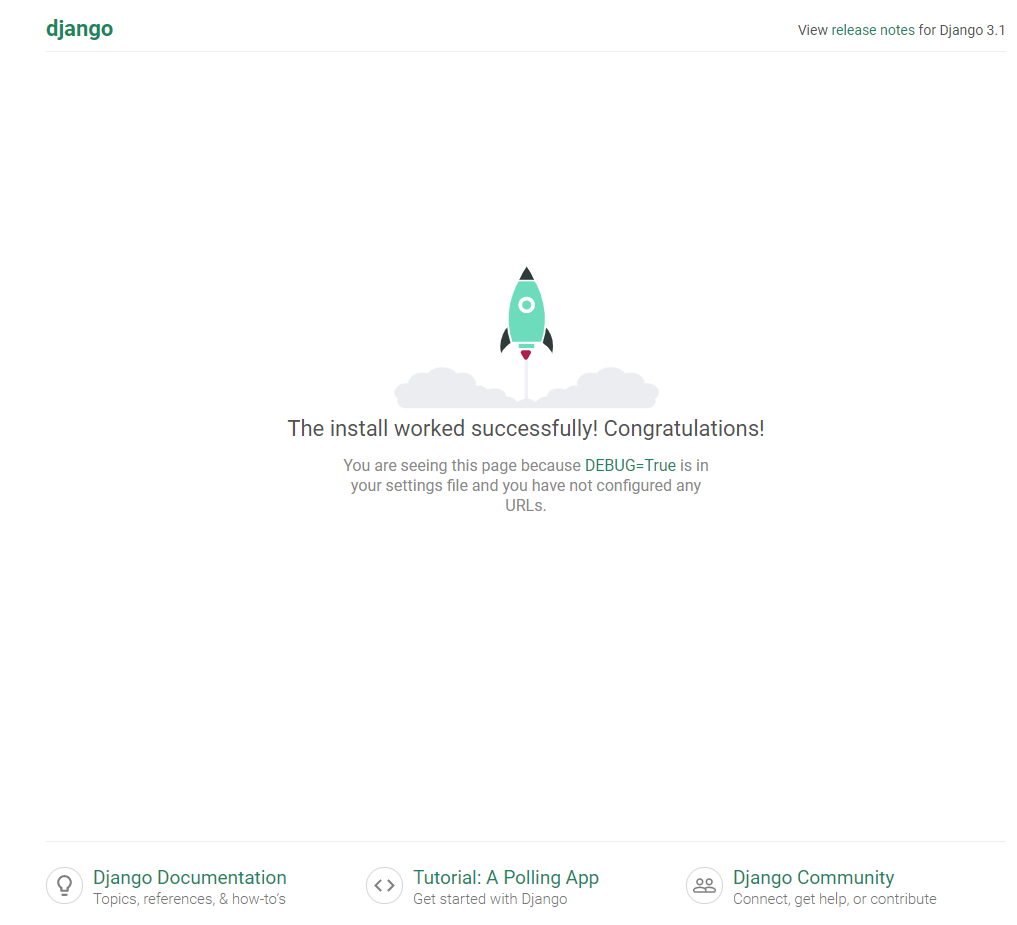
※停止伺服器
按下 Ctrl + C 就可以停止伺服器囉。
再來新增一個模組 polls
python manage.py startapp polls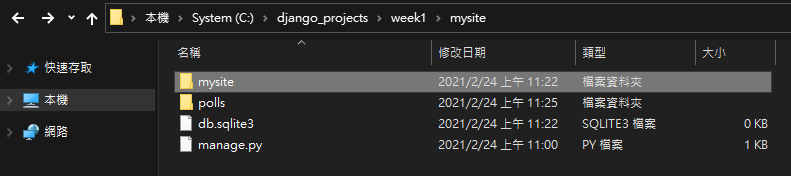
在這個目錄底下開啟 VSCode
code .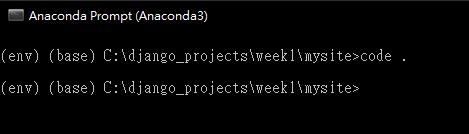
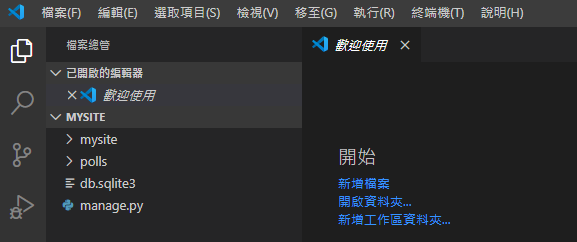
點開 polls 底下的 views.py 檔案
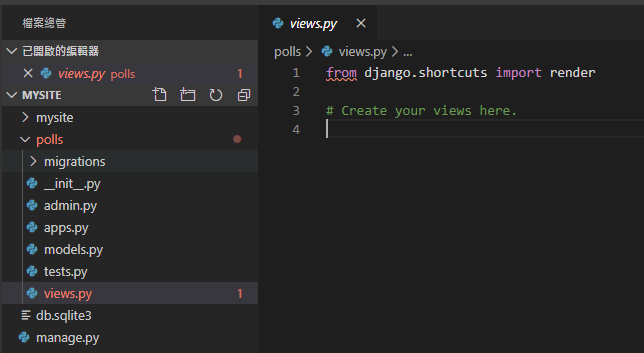
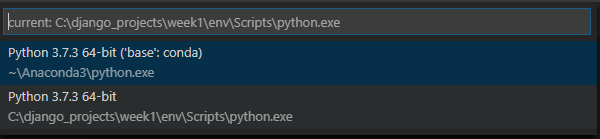
如果出現紅字,請將左下角的環境更改為我們創建的虛擬環境
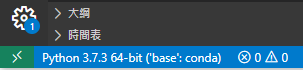
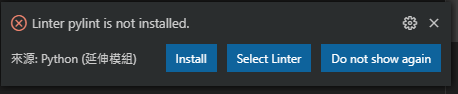
然後會詢問要不要安裝 python 延伸模組,選擇 install
將以下程式碼貼上 views.py
from django.http import HttpResponse
def index(request):
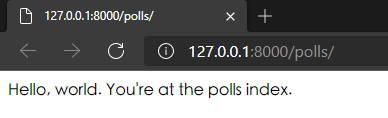
return HttpResponse("Hello, world. You're at the polls index.")

在這個目錄底下 (polls) 新增一個 urls.py
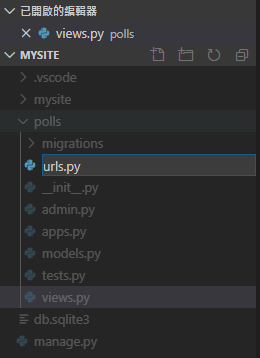
並且輸入以下程式碼
from django.urls import path
from . import views
urlpatterns = [
path('', views.index, name='index'),
]
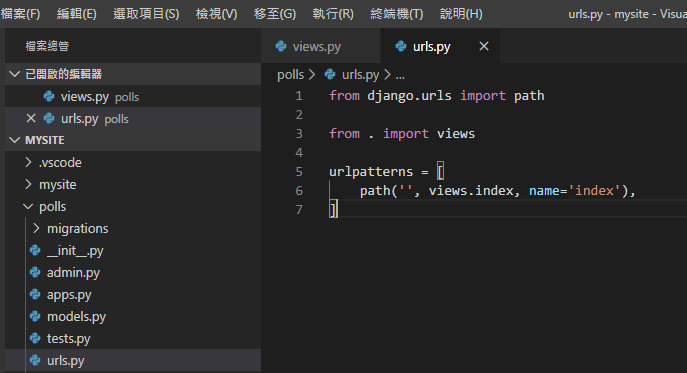
開啟 mysite 底下的 urls.py 檔案
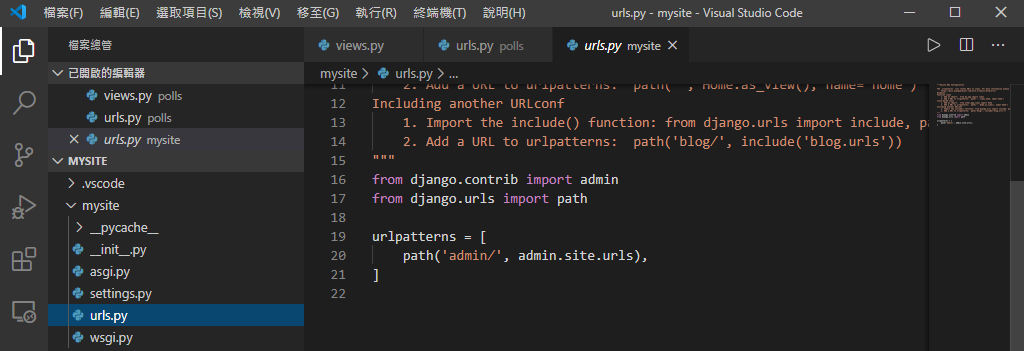
在第 19 行按下 Enter 並且加入以下程式碼
path('polls/', include('polls.urls')),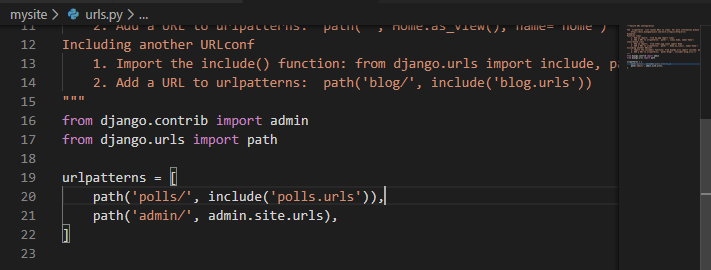
將第 17 行的參考加入一個 include 改成以下這樣
from django.urls import include, path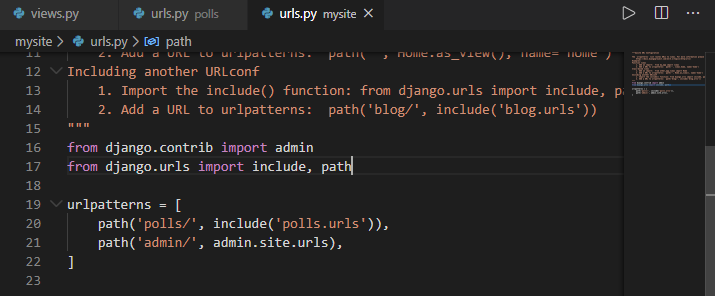
再次將伺服器開啟
python manage.py runserver並且進入以下網址

-
車牌回來了
但是現在汽門漏氣,維修ing...
- 受保護的內容: NAS 版 Mathbot 管理網站與 Linebot 啟動方法 - 2024 年 11 月 15 日
- Realtime 啥鬼的 - 2021 年 6 月 15 日
- nodejs 數學遊戲 - 2021 年 6 月 8 日
在〈網站開發專題〉中有 1 則留言