
前置準備
請先讀熟 fdisk 相關指令:fdisk 操作說明
注意:執行本篇分割練習會清空隨身碟所有資料,請注意備份
fdisk 不只可以用來分割隨身碟
只要是儲存裝置都可以使用 fdisk 進行分割
硬碟、固態硬碟、USB 隨身碟、外接式硬碟等等
開始練習
清空分割區
首先插上隨身碟,查看隨身碟代號並進入 fdisk(假設代號為 /dev/sdb)
dmesg
fdisk /dev/sdb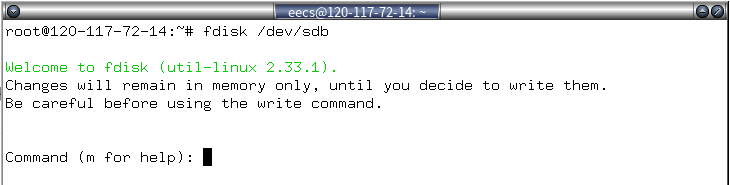
清空所有分割區(如果隨身碟有一個以上的分割區,會從最後面開始殺,所以輸入 d 之後按下 Enter 就行)
重複這個步驟直到隨身碟所有分割區被清空
d全部清空之後查看分區
p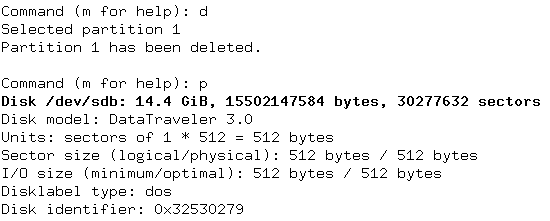
分割區型態(Partition type)
科普一下主要分割區(Primary Partition)以及延伸分割區(Extended Partition)
延伸分割區底下還有邏輯分割區(Logical Partition)
在 MBR 分割表裡面最多只能有4個主要分割區,割了4個主要分割區之後
不管後面還有剩下多少空間一律都不能用
所以後來做了一個調整,可以拿一個延伸分割區來佔用一個主要分割區的位置
在延伸分割區裡面就可以割很多邏輯分割區
做嵌入式系統只會用到兩個分割區,所以都用主要分割區就可以了
練習分割
現在試著把隨身碟割出4個分割區,分別為 100MB、200MB、300MB、剩下的空間
皆使用主要分割區來做分割,所以輸入以下指令分割第一個分割區
n
選擇主要分割區(primary)或是直接按下 Enter
p分區代號選擇 1 或是直接按下 Enter
1
第一個 sector 輸入 2048 或是直接按下Enter
2048再來要輸入第一個分割區的大小
+100M
如果詢問要不要移除簽名,輸入Y
Y
查看第一個建立起來的分割區
p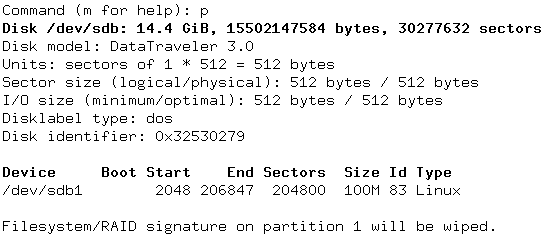
再來依序建立200M、300M 的分割區,然後查看分割表
p
最後建立一個剩餘所有空間的主分割區
注意不同的是,輸入分割區大小的時候不要輸入數值,直接按下 Enter
會分配所有剩餘空間給第4個主要分割區
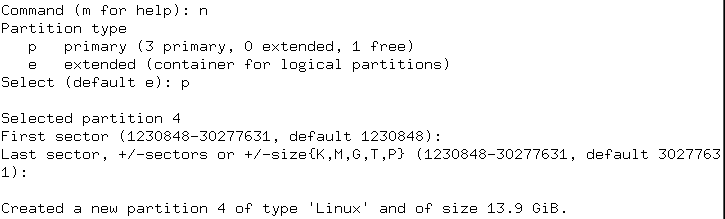
分割完成,查看分割表
p
儲存分割表並退出
w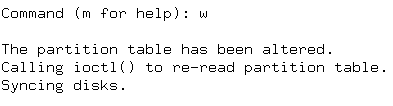
變更分割區型態
再來要把分割區 3 跟分割區 4 變更為 W95 FAT32
W95 FAT32 的 Id 為 b
進入 fdisk 管理這顆隨身碟
fdisk /dev/sdb變更分區型態(File System)
t先變更第 3 個分區
3輸入 b 變更為 W95 FAT32
b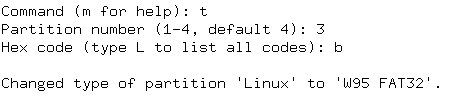
查看一下分割表
p
接著更改第四個分割區
t
4
b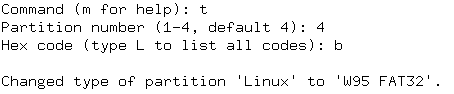
查看分割表
p
存檔並退出
w格式化分區
第一個分區使用 ext3 格式化,第二個分區使用 ext4 格式化,後面兩個分區使用 DOS 格式化
首先確認一下第一個分割區的狀態
blkid /dev/sdb1
使用 ext3 格式化第一個分割區
mkfs.ext3 /dev/sdb1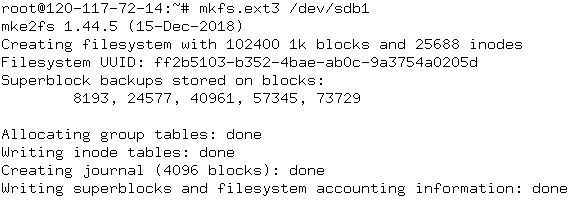
再次確認第一個分割區的狀態
blkid /dev/sdb1
繼續使用 ext4 格式化第二個分割區
mkfs.ext4 /dev/sdb2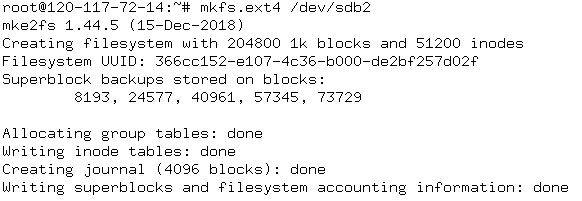
確認第二個分割區的狀態
blkid /dev/sdb2
接著分割第三個與第四個分割區
首先安裝 dos 格式化的套件
apt-get install -y dosfstools格式化第三個分割區
mkdosfs /dev/sdb3查看第三個分割區狀態
blkid /dev/sdb3
格式化第四個分割區
mkdosfs /dev/sdb4查看第四個分割區狀態
blkid /dev/sdb4
查看格式化完成的隨身碟
lsblk /dev/sdb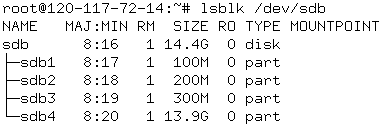

-
車牌回來了
但是現在汽門漏氣,維修ing...
- 受保護的內容: NAS 版 Mathbot 管理網站與 Linebot 啟動方法 - 2024 年 11 月 15 日
- Realtime 啥鬼的 - 2021 年 6 月 15 日
- nodejs 數學遊戲 - 2021 年 6 月 8 日
在〈隨身碟分割與格式化〉中有 4 則留言