

建立一個新專案
開啟 Xcode,選擇 Create a new Xcode project
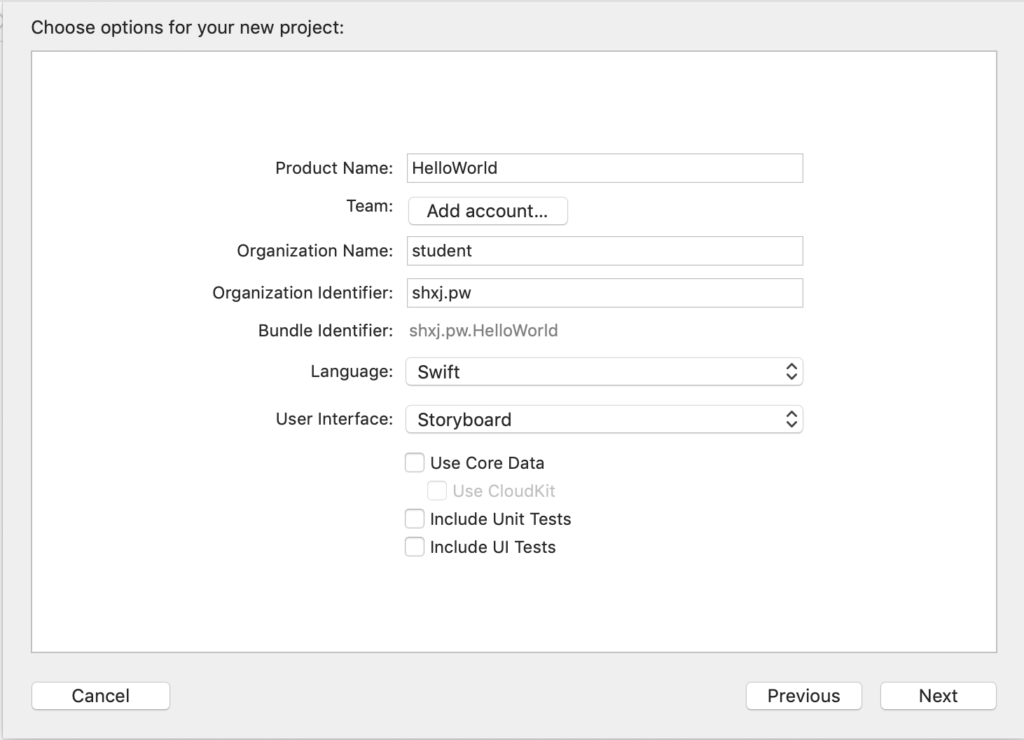
依序輸入以下的項目:
- Product Name: 專案名稱
- Organization Name: 作者名稱
- Organization Identifier: 通常是公司網址
- Bundle Identifier: 相當於 Android 的 Package Name
- Language: 撰寫語言,請選擇 Swift
- User Interface: 請選擇 Storyboard
按下 Next
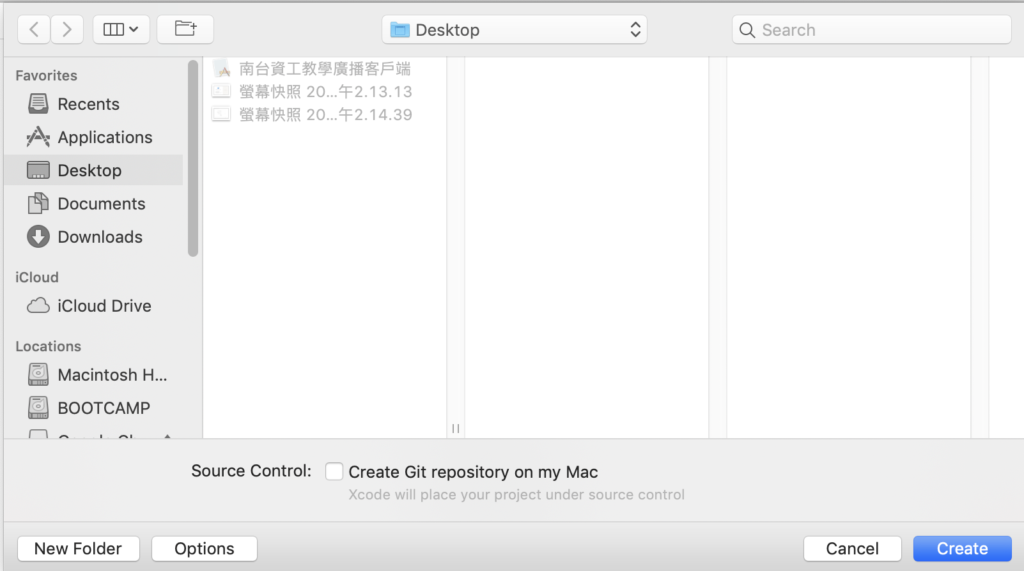
將 Create Git repository on my Mac 選項解除勾選,按下 Create
專案開始畫面,不用特地改什麼
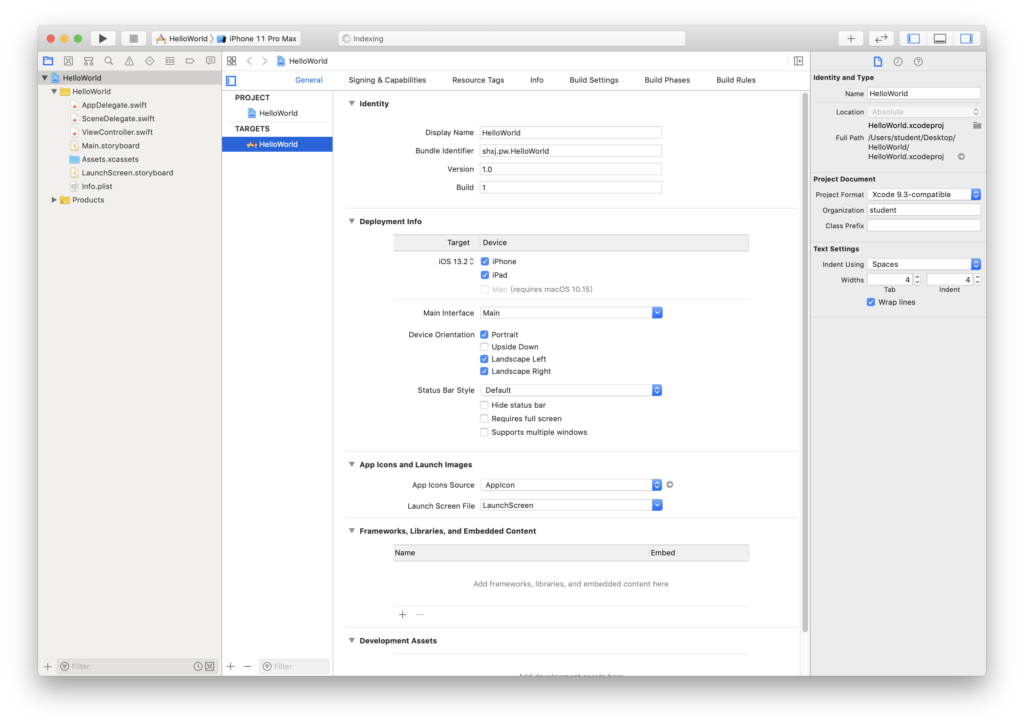
常用的檔案有以下這兩個
- ViewController.swift – 程式進入點,主程式檔案
- Main.storyboard – 主畫面元件編排
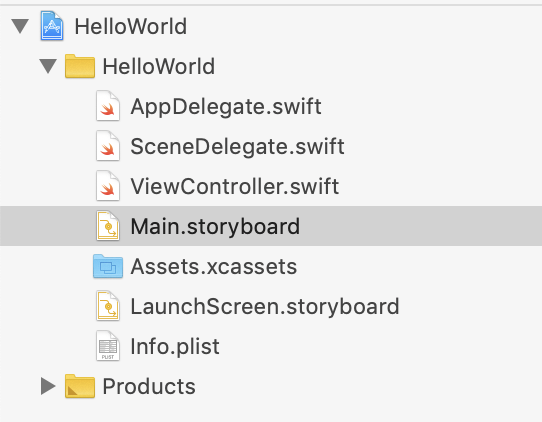
進入 Main.storyboard,底下的裝置選擇 View as: iPhone 8

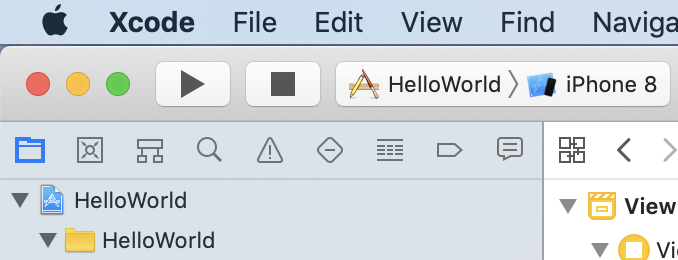
上面的模擬器選擇 iPhone 8

點右上角的+字號新增一個 Label 以及一個 Button
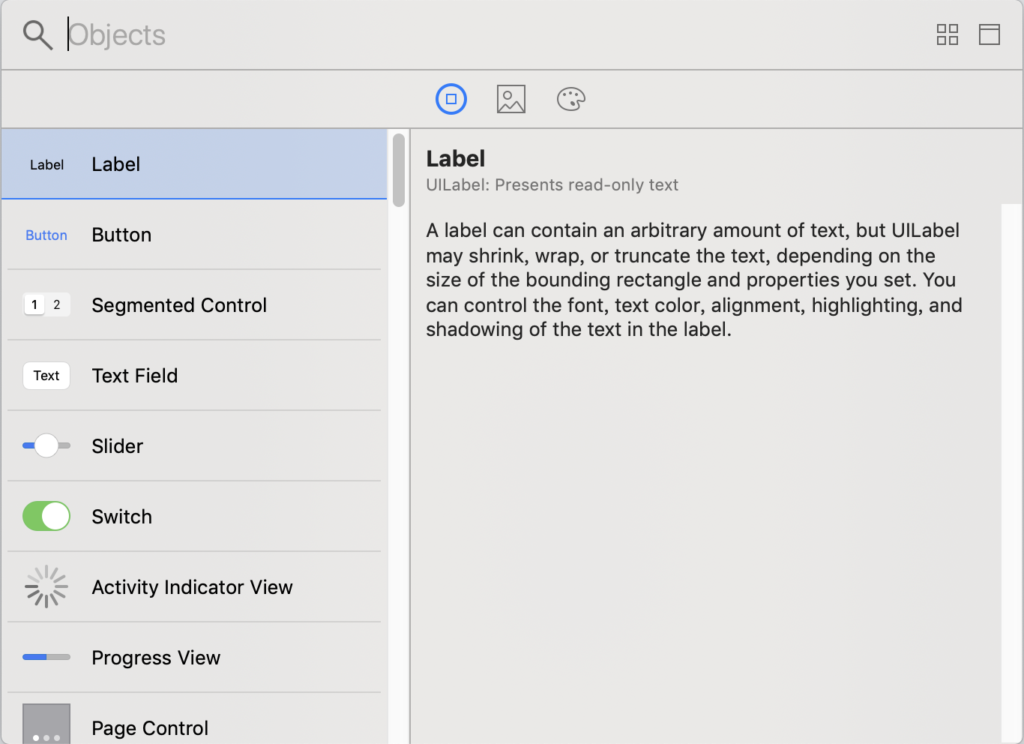
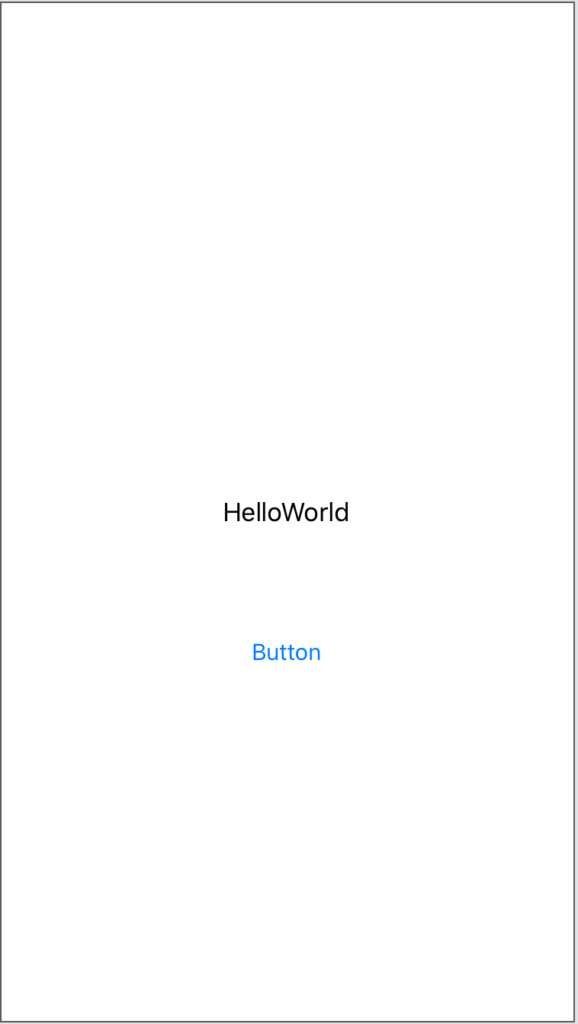
放在畫面上排列
按下左上角播放按鍵啟動模擬器
模擬器即會顯示畫面
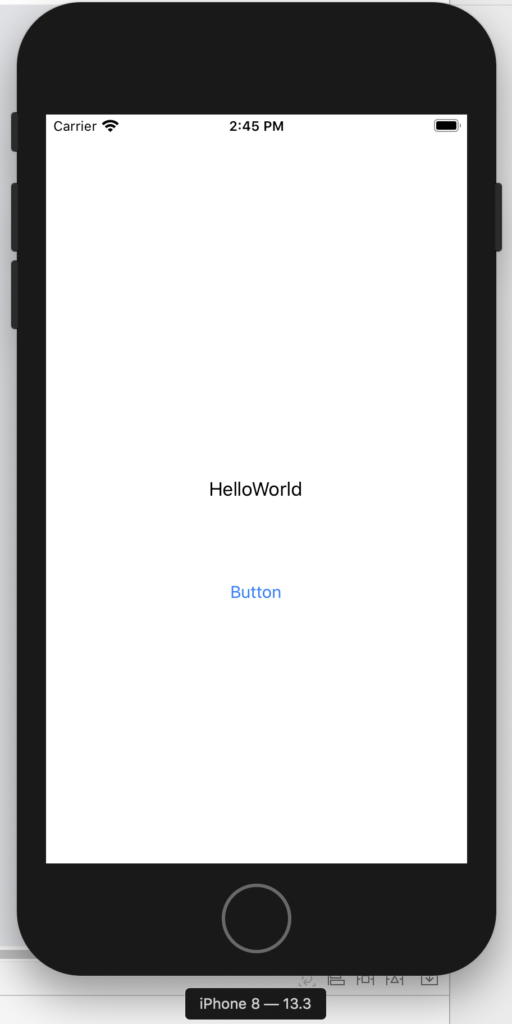
點擊按鈕變換文字
先將畫面變成兩邊
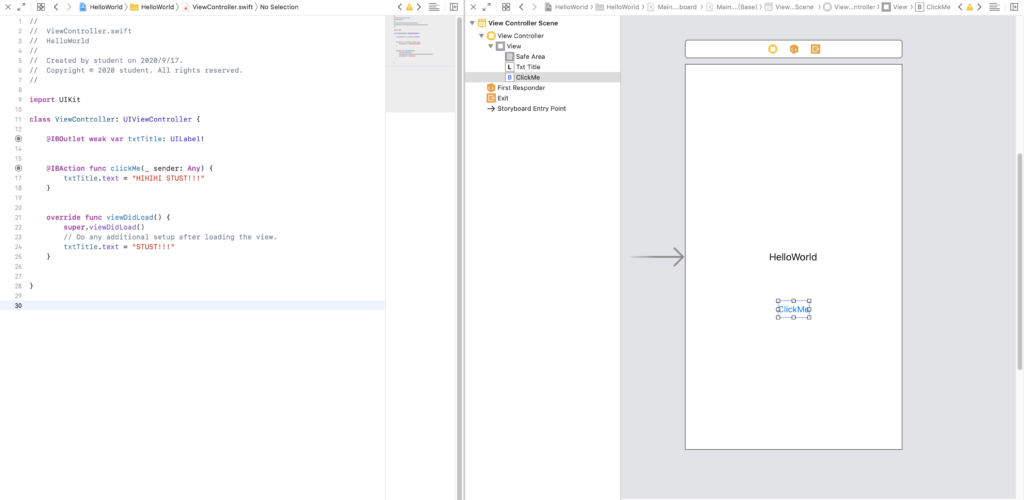
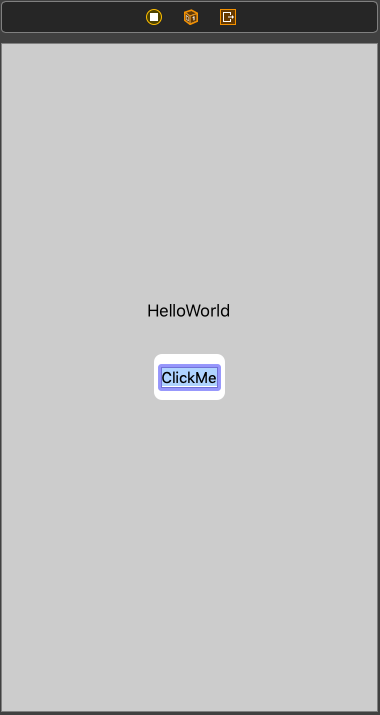
將按鈕名稱改為 ClickMe
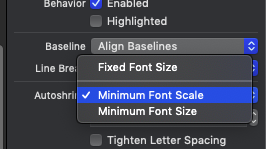
設定 Label 的文字縮放,讓文字可以完整的顯示出來.點擊 Label 元件
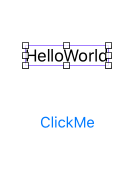
設定旁邊的屬性,找到 Autoshrink ,將選項改為 Minimum Font Scale
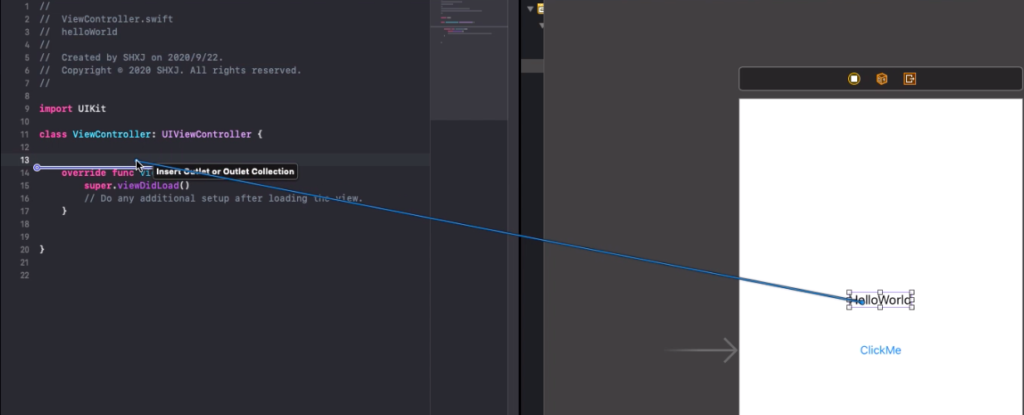
首先先把Label的變數設定好,按著 Ctrl 並且拉到右邊程式碼部分建立變數
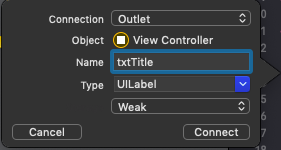
再來會出現這個視窗,直接輸入名稱 txtTitle 並且按下 Connect
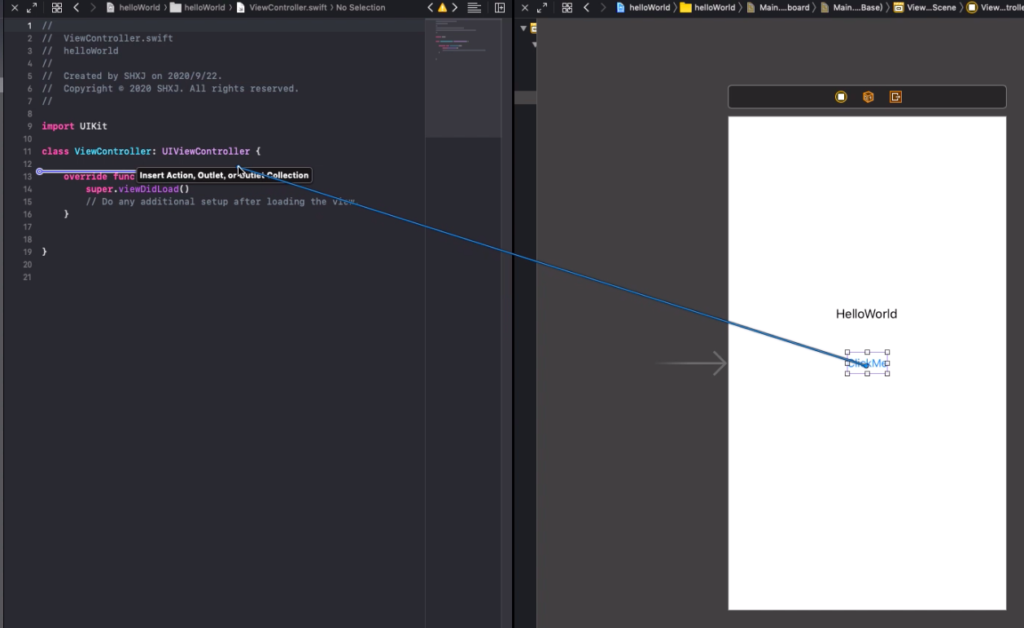
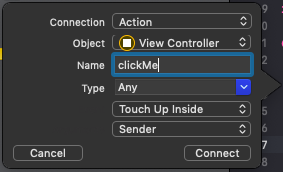
再來選擇 ClickMe 那個按鈕,按著 Ctrl 並且拉到右邊程式碼部分
會跳出這個畫面,Connection 選擇事件 (Action),並且輸入變數名稱 clickMe 後按下 Connect
這個是按鈕的點擊(Click)事件
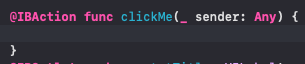
在裡面貼上以下程式碼
txtTitle.text = "4A6G0062"

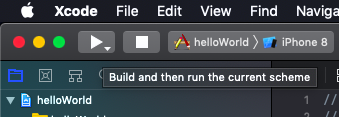
按下左上角的播放鍵執行虛擬機
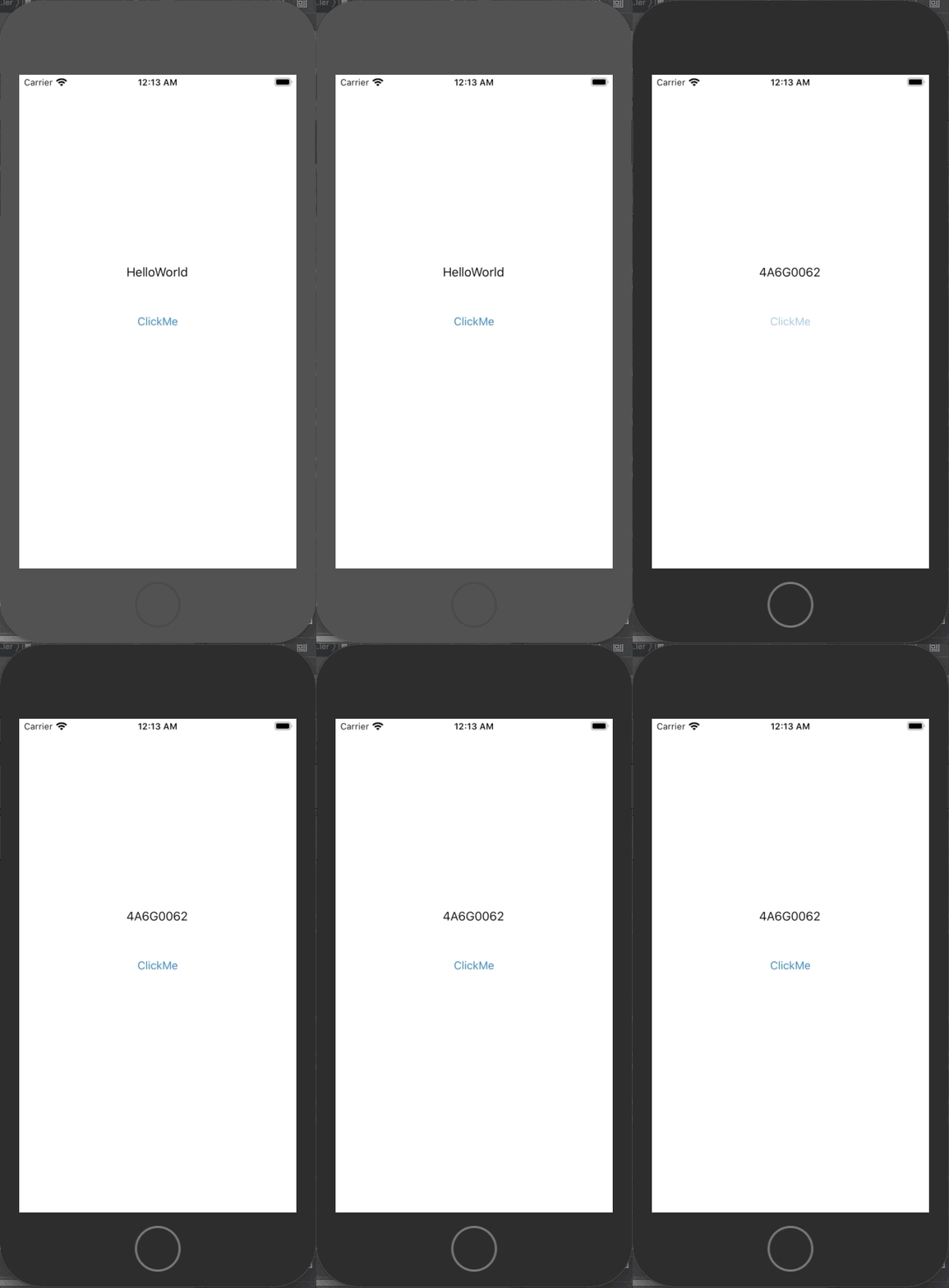
按下 ClickMe 按鍵,能夠成功變更文字

資工系所碩二畢
-
車牌回來了
但是現在汽門漏氣,維修ing...
-
車牌回來了
但是現在汽門漏氣,維修ing...
Latest posts by SHXJ (see all)
- 受保護的內容: NAS 版 Mathbot 管理網站與 Linebot 啟動方法 - 2024 年 11 月 15 日
- Realtime 啥鬼的 - 2021 年 6 月 15 日
- nodejs 數學遊戲 - 2021 年 6 月 8 日
在〈Hello World iOS App〉中有 1 則留言