
把半殘的 USB 安裝碟補完整 或補完蛋
我們只動 BOOT 分區下 EFI 文件夾裡的 OC 資料夾內檔案
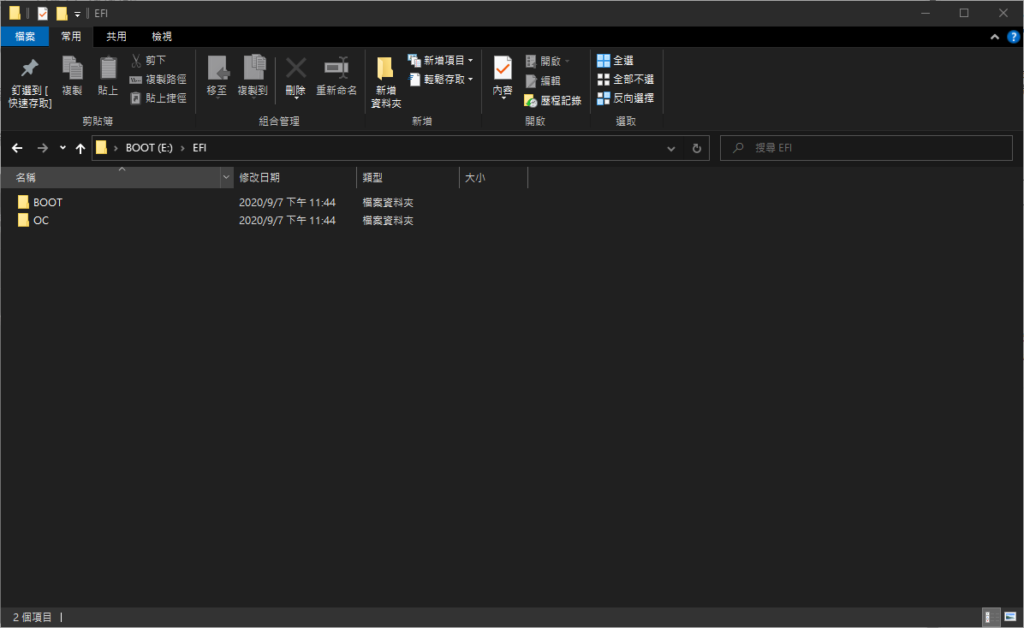
每台機型文件都不一樣 , 這只能自己慢慢找
最快的方法找 Github
使用 OpenCore 需要篩選一下
把相應的檔案貼到相對應的地方
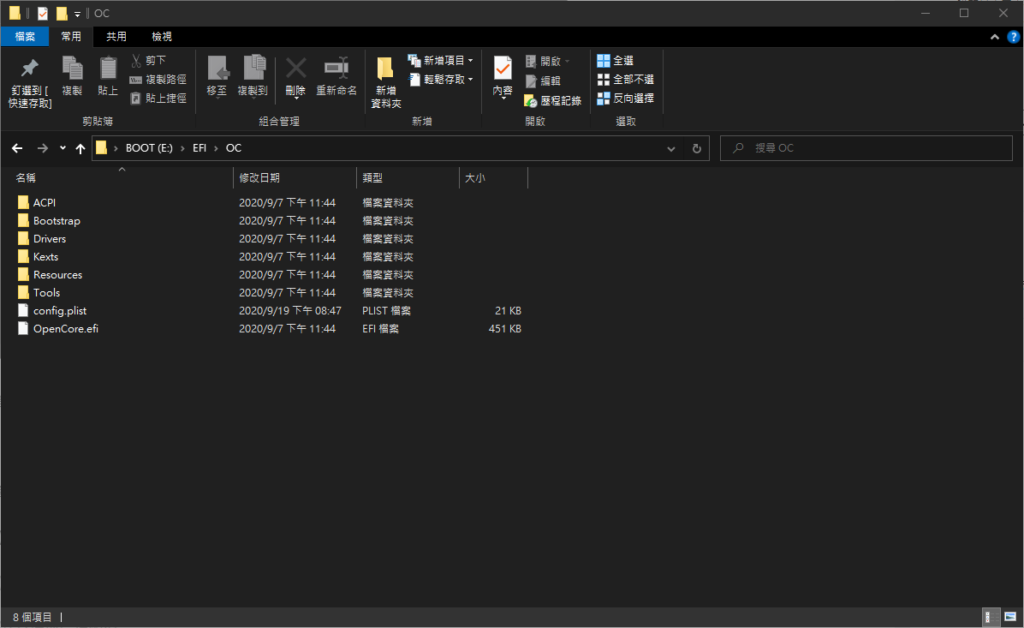
這一步關乎到系統流暢度及系統穩定度以及系統功能完整性
到這裡你把安裝碟準備好了
安裝 ( 插電、開機 )
請將你的 桌機 或 筆電 BIOS更新到最新版本 ( 避免不必要的 BUG )
BIOS 調整 ( Intel 平台 + iGPU )
iGPU = internal GPU 集成顯示晶片
| Settings | Value |
|---|---|
CFG Lock
| Disable |
CSM
| Disable |
| Fast Boot | Disable |
Intel Speed Shift
( aka. HWP ) | Enable |
| Secure Boot | Disable |
| Enable Hiberation | Disable |
| DVMT Pre-Allocated | 64M |
為避免資料遺失
把除了要安裝的 SSD 其餘先拔除 ( 誰知道你會不會把其他硬碟格式化 )
調整好使用隨身碟開機進入
磁碟分割步驟1
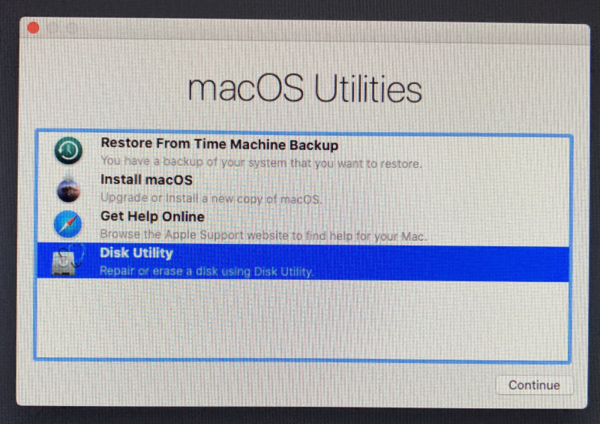
磁碟分割步驟2
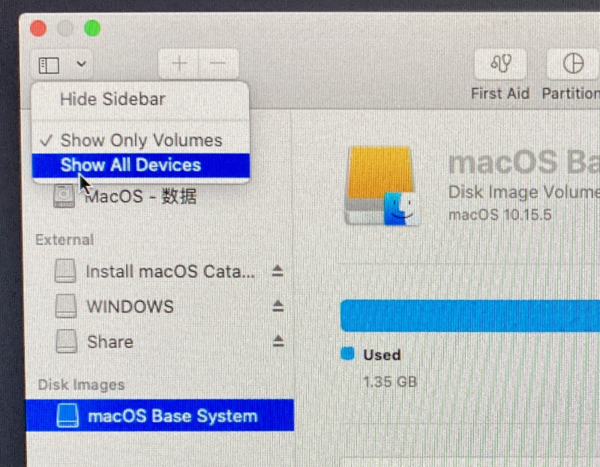
磁碟分割步驟3
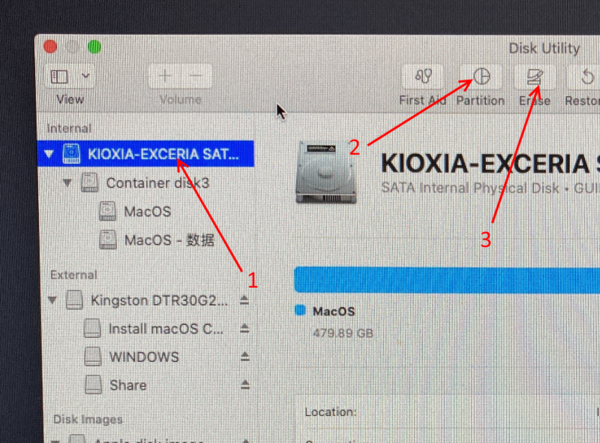
磁碟分割步驟4
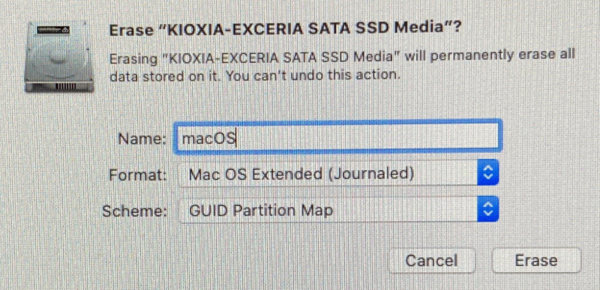
完成上述步驟後點選紅色 X 離開磁碟分割 , 回到一開始的安裝介面 . 選擇 Install macOS
有些電腦不會出現 Install macOS ,
取而代之的是 Reinstall macOS , 會強制聯網重新下載最新的系統進行安裝 ( 所以網卡驅動滿重要的 )
選擇安裝磁碟
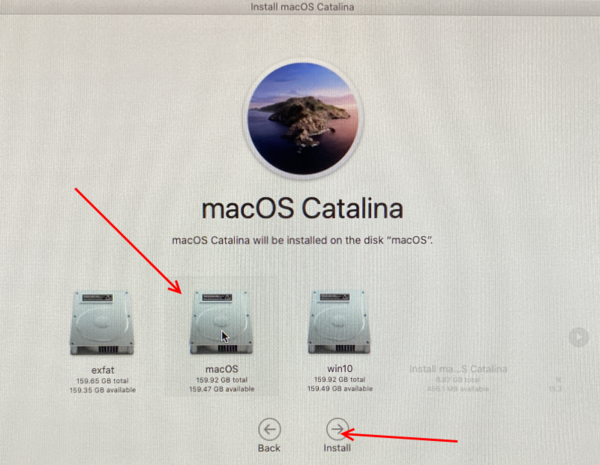
安裝程式會自己重啟兩次,
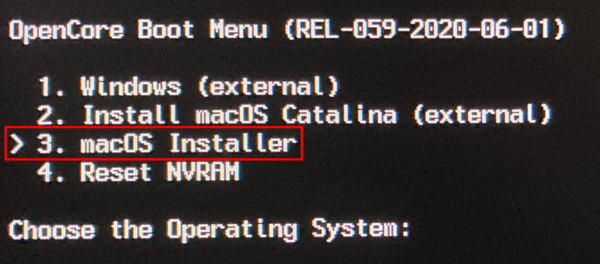
第一次重啟後繼續選擇上次那個 隨身碟的分區進入 OpenCore , 這次要選 macOS Installer。
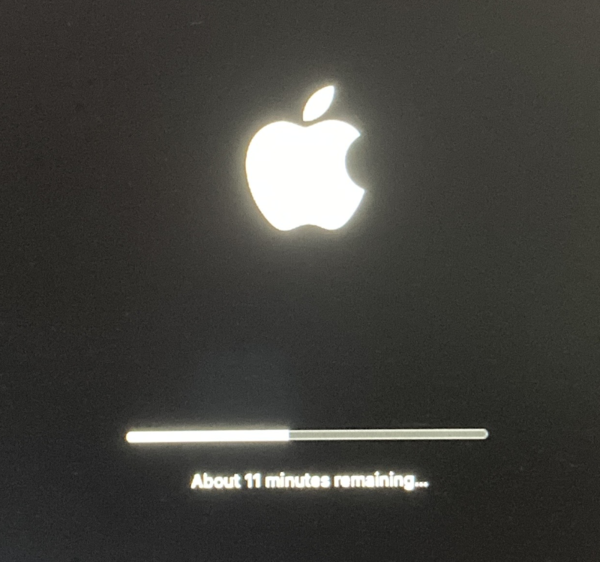
看到那熟悉的圖標 , 靜候等待 zzz
選擇語言
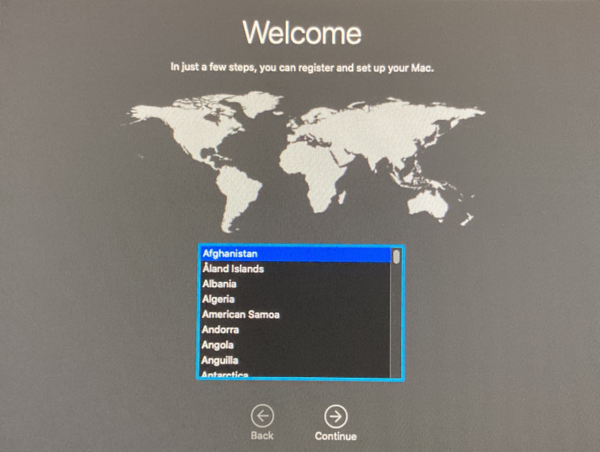
Perfect
完成剩下 EFI 引導
這時候你的 macOS 裝好 , 基本功能設定好後 , 驗證驅動正常 , 基本上就可以正常使用
但每一次都需要把隨身碟插入才能開機
所以需要把隨身碟內的開機引導 Inside 到你的 ” mac ” EFI 分區內
進入 macOS 後
把 FINDER 偏好設定硬碟選項勾起來
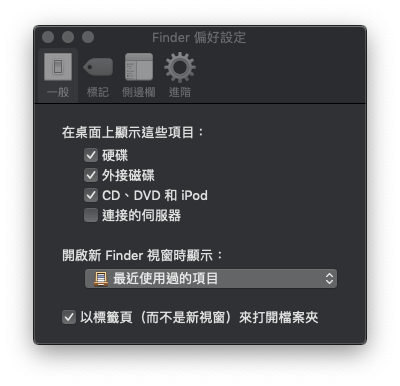
輸入以下指令將 EFI 分區掛載 ( 指令下方有 )
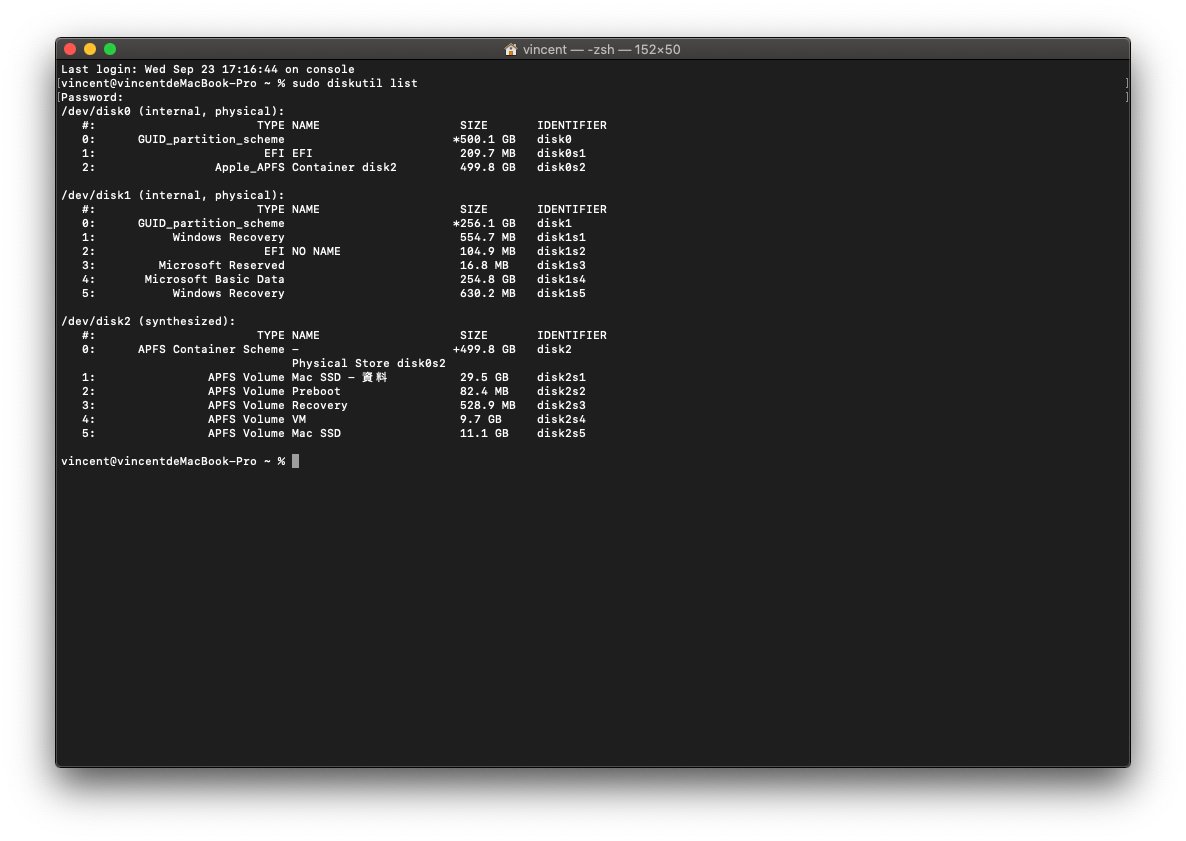
桌面即會出現磁碟
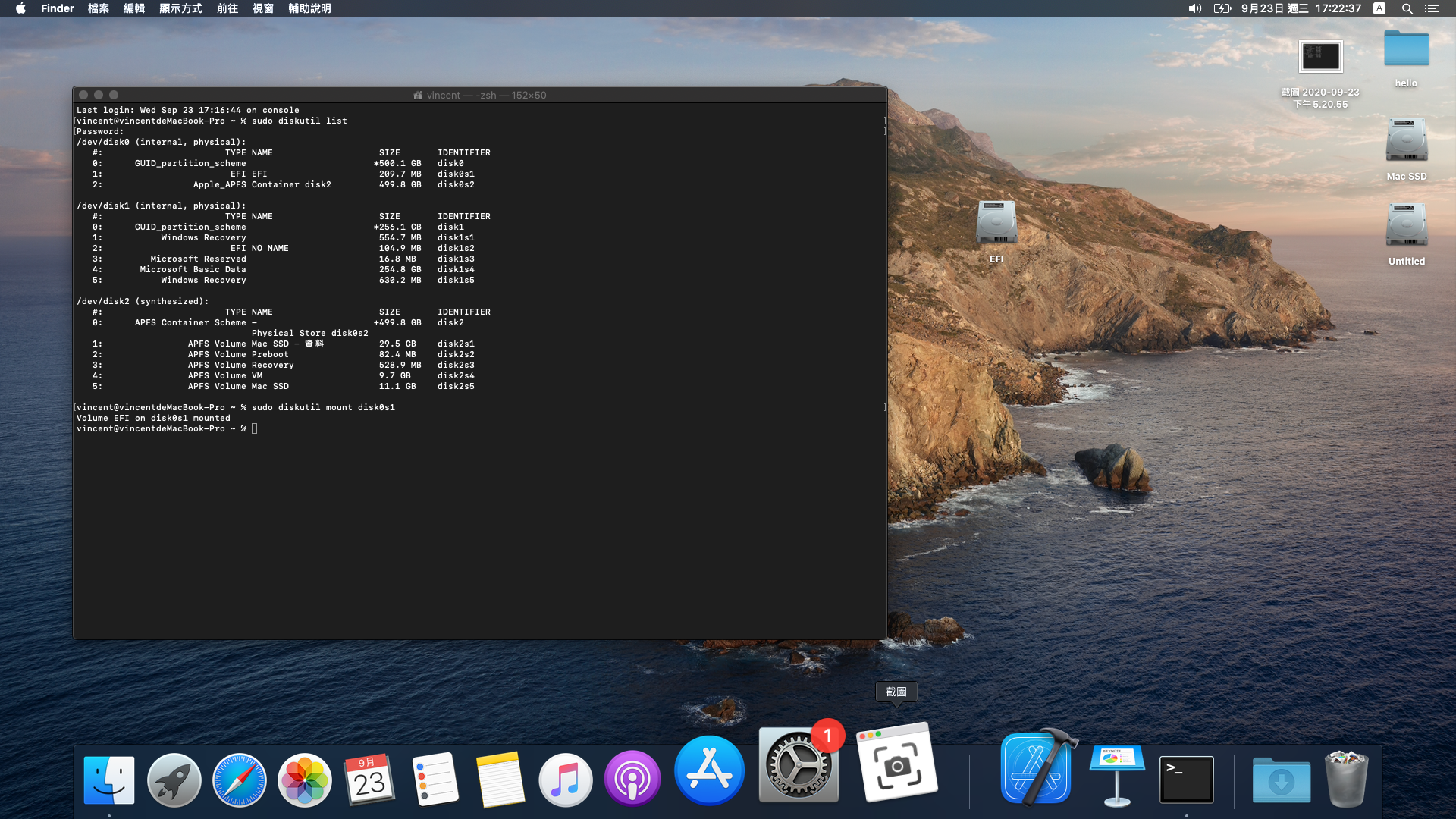
//查看硬碟分區
sudo diskutil list
//掛載分區
sudo diskutil mount 硬碟識別標籤
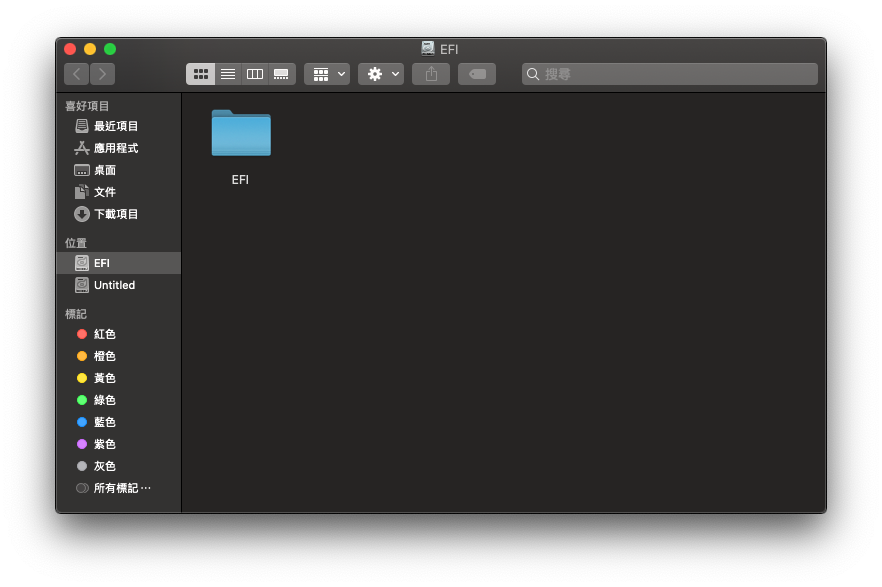
把隨身碟的 BOOT 分區的 EFI 資料夾拉進來
黑蘋果並不完美 ,
AppStore 需要 Apple ID 就辦一個 ,
其他 Apple 服務建議別用 ,
有需求還是買台蘋果

進階玩法
[高深英文] https://dortania.github.io/OpenCore-Install-Guide/
[殘體中文] https://zhuanlan.zhihu.com/p/157200950
[殘體中文] https://blog.daliansky.net/From-Clover-To-OpenCore.html
[殘體中文] https://www.cnblogs.com/yucloud/p/OpenCore.html
[繁體中文] https://www.imacpc.net
有任何問題下方提問 , 我是MIN我們下次見

嘿嘿嘿
- Week 8 MongoDB Atlas & NodeJS - 2021 年 5 月 6 日
- C101特供 Hadoop 修改 - 2021 年 2 月 26 日
- Crucial Ballistix DDR4-3600 32GB 套條開箱 - 2020 年 11 月 13 日