
作业需求
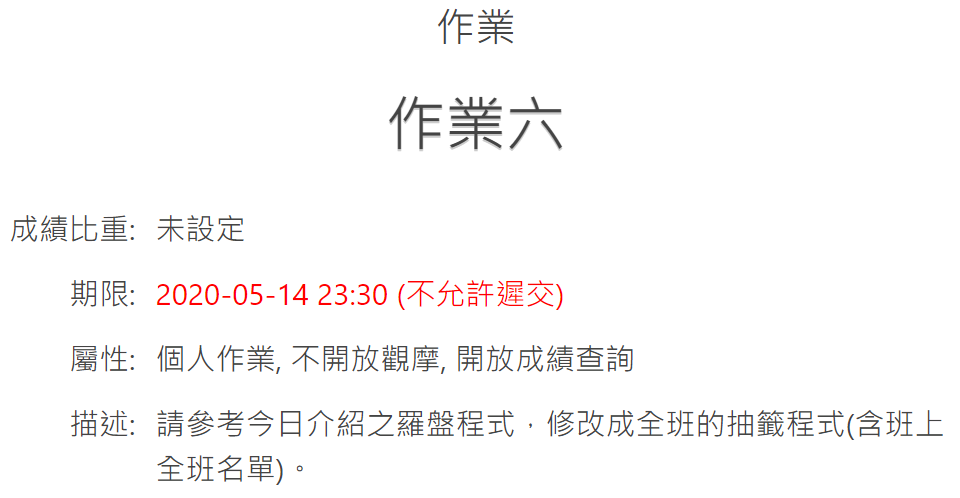
前置作业与素材下载
请先了解基础操作:占卜轮盘


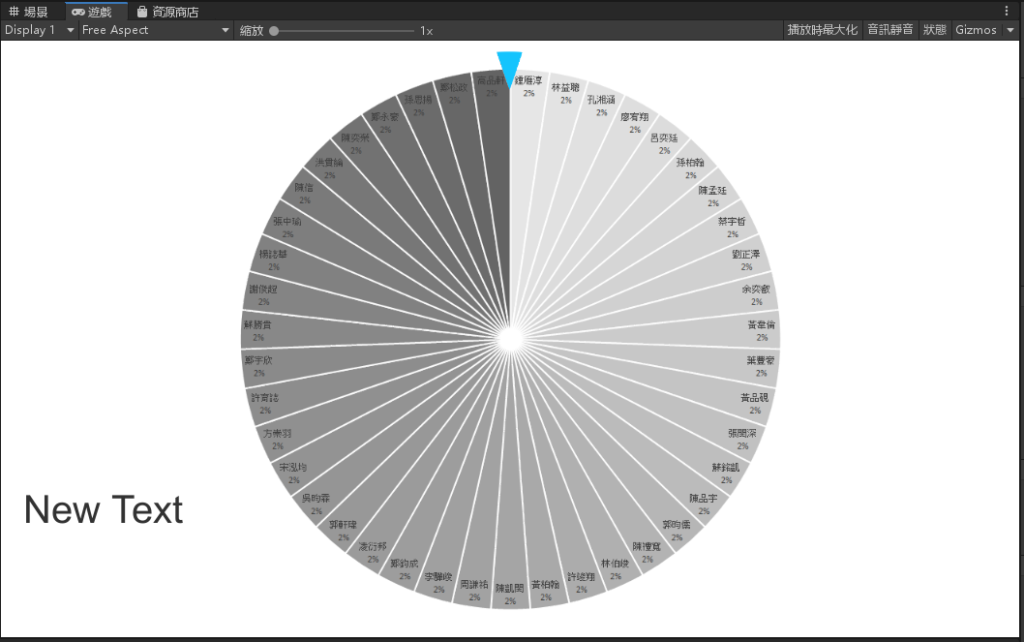
STARTO!
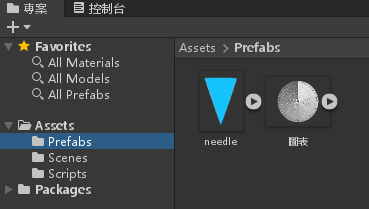
建立一个 2D 专案,并将开头下载的两个素材拉进来
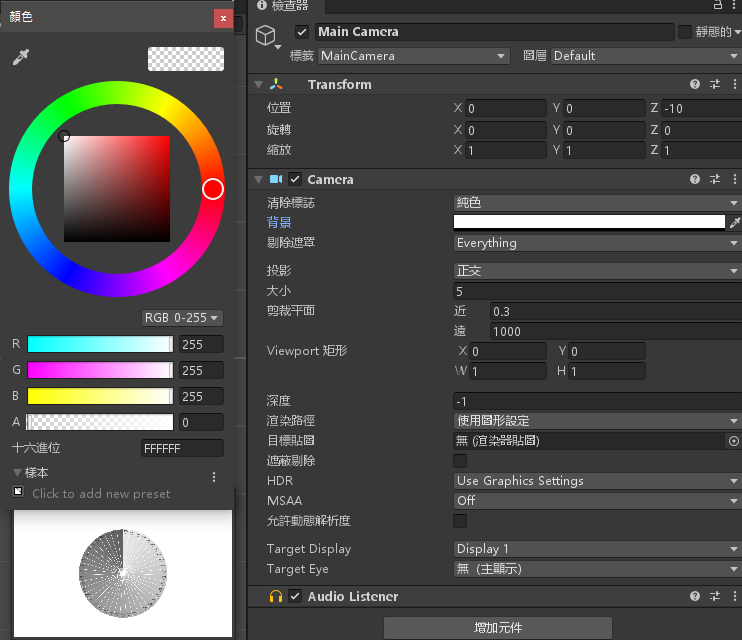
修改 MainCamera 的颜色为全白色
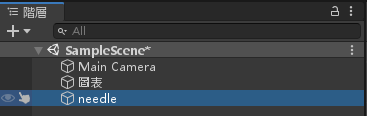
将 图表 拉进阶层视窗里面
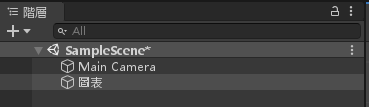
将 needle (指针) 拉进阶层视窗里面
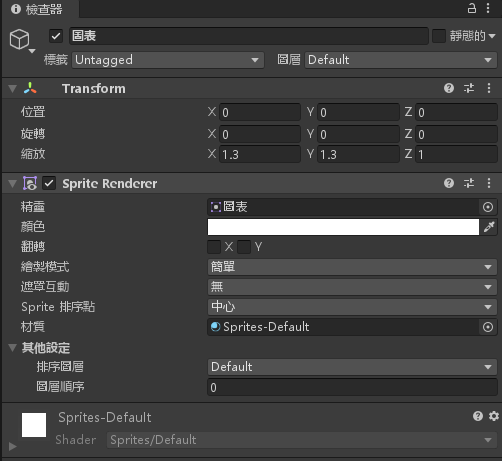
将 图表 物件属性设定如下(位置0, 0, 0 缩放1.3, 1.3, 1)
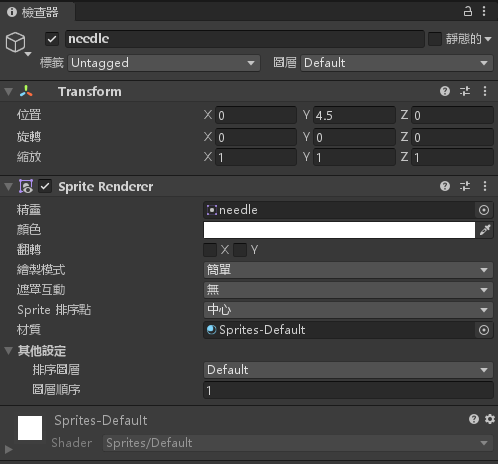
将 needle 物件设定以下属性(位置 Y:4.5)
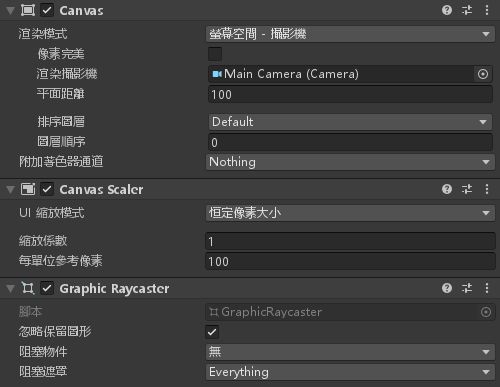
新增一个 UI > 文字,设定好 Canvas 与 渲染摄影机,并且设定好文字的属性
完成
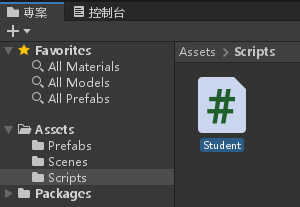
建立一个 C# 脚本,名为 Student
点两下编辑脚本并输入以下程式码
using System;
using System.Collections;
using System.Collections.Generic;
using UnityEngine;
using UnityEngine.UI;

public class Student : MonoBehaviour
{
    // Start is called before the first frame update
    string[] Student_List = new string[] { "钟雁淳", "林益聪", "孔湘涵", "廖宥翔", "吕奕廷", "孙柏翰", "陈孟廷",
        "蔡宇哲", "刘正泽", "余奕叡", "黄韦伦", "叶丰豪", "黄品砚","张闵深", "苏铭凯", "陈品宇", "郭昀儒",
        "陈礼宽", "林伯峻", "许竣翔", "黄柏翰", "陈凯闵", "周谦祐","李骅峻", "郑钧成", "凌衍邦", "郭轩玮",
        "吴昀霖", "宋泓均", "方崇羽", "许育志", "郑宇欣", "苏胜贵","谢俊超", "杨志华", "张中瑜", "陈信",
        "洪贯纶", "陈奕荣", "郑永豪", "孙思扬", "郑松政", "高品轩" };
    float rotSpeed = 0;
    private Text Angle;
    void Start()
    {
        Angle = GameObject.Find("Text").transform.GetComponent<Text>();
        Angle.text = "今天的倒楣鬼:";
    }

    // Update is called once per frame
    void Update()
    {
        float Once_Percent = 360.0f / 43.0f;
        if (Input.GetMouseButtonDown(0))
            rotSpeed = UnityEngine.Random.Range(10.0f, 30.0f);
        transform.Rotate(0, 0, rotSpeed);
        rotSpeed *= 0.995f;
        float now_rotation = transform.localEulerAngles.z;
        float result = (now_rotation / Once_Percent) * 1.0f;
        if (now_rotation != 0)
            Angle.text = "今天的倒楣鬼:\n" + Student_List[(int)Math.Ceiling(result) - 1].ToString();
    }
}
将 Student.cs 脚本拉进 图表 物件底下
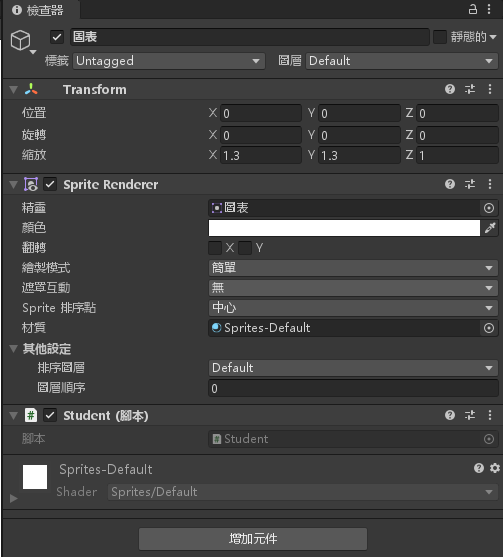
完成

资工系所硕二毕
-
车牌回来了
但是现在汽门漏气,维修ing...
-
车牌回来了
但是现在汽门漏气,维修ing...
Latest posts by SHXJ (see all)
- 受保护的内容: NAS 版 Mathbot 管理网站与 Linebot 启动方法 - 2024 年 11 月 15 日
- Realtime 啥鬼的 - 2021 年 6 月 15 日
- nodejs 数学游戏 - 2021 年 6 月 8 日